
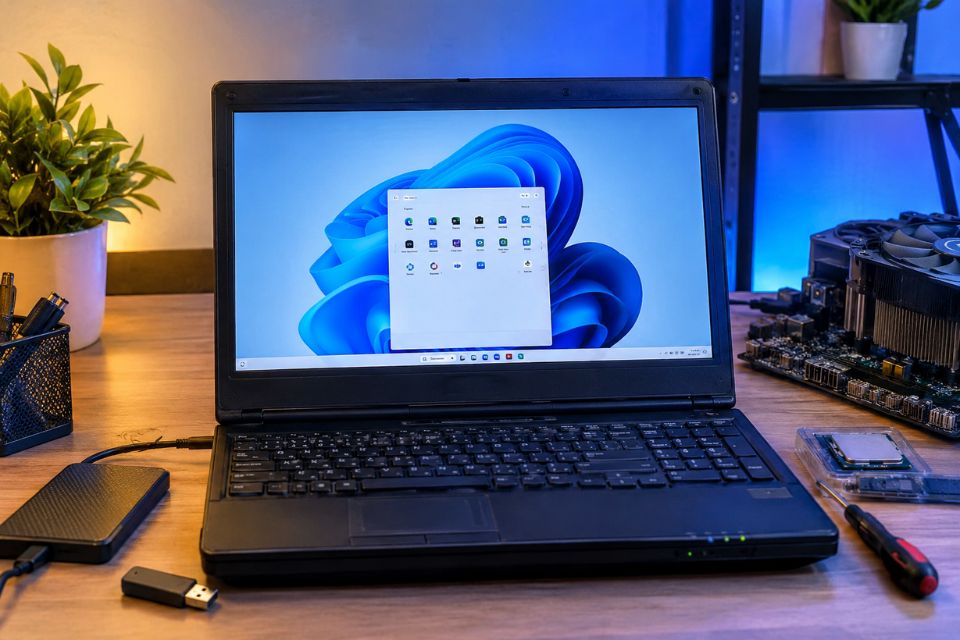
Cách cài Windows 11 cho máy không hỗ trợ CPU là vấn đề được khá nhiều người dùng quan tâm, nhất là khi chiếc máy vẫn còn chạy tốt nhưng lại bị Windows 11 kiểm tra và báo CPU không nằm trong danh sách hỗ trợ. Nếu bạn đang gặp đúng tình huống này thì chưa cần vội nâng cấp máy. Với một số phương pháp phù hợp, bạn vẫn có thể cài Windows 11 trên phần cứng cũ, miễn là hiểu rõ giới hạn và chuẩn bị đầy đủ trước khi thực hiện.
Lưu ý: Việc bỏ qua yêu cầu phần cứng có thể khiến thiết bị không được Microsoft hỗ trợ đầy đủ. Trước khi cài, nên sao lưu dữ liệu quan trọng và cân nhắc khả năng tương thích driver, ứng dụng cũng như các bản cập nhật sau này.
Vì sao máy không hỗ trợ CPU vẫn có thể cài Windows 11?
Windows 11 có những yêu cầu phần cứng tương đối chặt, trong đó CPU là một trong những yếu tố khiến nhiều máy cũ không thể nâng cấp theo cách thông thường. Có trường hợp máy vẫn đủ RAM, SSD còn tốt, TPM có thể bật nhưng bộ xử lý lại không nằm trong danh sách CPU được Microsoft hỗ trợ.
Điều này khá dễ gây hụt hẫng. Một chiếc laptop vài năm tuổi vẫn có thể chạy Windows 10 rất ổn, mở Chrome, Word, Excel hay các phần mềm học tập bình thường, vậy mà khi kiểm tra Windows 11 lại nhận thông báo không tương thích.
Tuy nhiên, yêu cầu phần cứng và khả năng chạy thực tế là hai chuyện khác nhau. Một số phương pháp cài đặt cho phép bỏ qua bước kiểm tra CPU trong quá trình nâng cấp hoặc cài mới. Dù vậy, không nên hiểu rằng mọi máy cũ đều có thể chạy Windows 11 mượt mà. CPU quá yếu, thiếu RAM hoặc ổ cứng đã xuống cấp vẫn có thể khiến trải nghiệm rất chậm.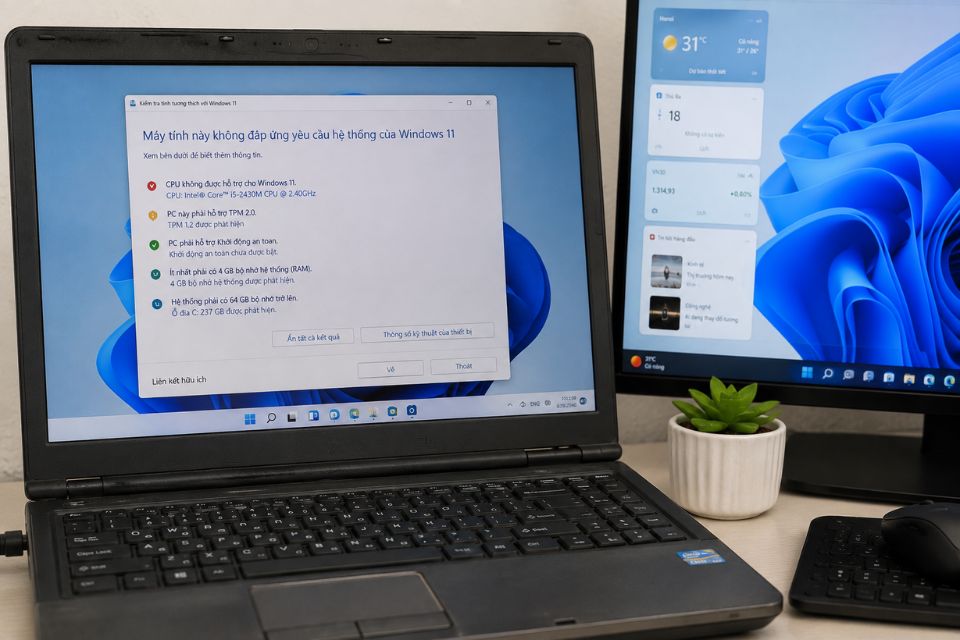
Chuẩn bị trước khi cài Windows 11 trên CPU không được hỗ trợ
Đừng bắt đầu cài ngay chỉ vì thấy một hướng dẫn trên mạng. Việc chuẩn bị trước sẽ giúp bạn tránh được khá nhiều rắc rối về sau.
Đầu tiên, hãy sao lưu toàn bộ dữ liệu quan trọng sang ổ cứng ngoài, USB hoặc dịch vụ lưu trữ đám mây. Nếu bạn đang sử dụng laptop để học tập hoặc làm việc thì càng nên cẩn thận, bởi một lỗi trong quá trình cài đặt có thể khiến dữ liệu trên phân vùng hệ thống bị mất.
Tiếp theo, kiểm tra cấu hình hiện tại. Bạn có thể nhấn Windows + R, nhập msinfo32 rồi nhấn Enter để xem thông tin CPU, RAM, BIOS và chế độ khởi động. Ngoài ra, mở Task Manager bằng Ctrl + Shift + Esc cũng giúp kiểm tra nhanh CPU và bộ nhớ.
Nếu máy đang dùng HDD, hãy cân nhắc nâng cấp lên SSD trước khi cài Windows 11. Đây thường là nâng cấp mang lại khác biệt rõ rệt nhất đối với những máy cũ. Một CPU đời cũ nhưng đi cùng SSD và đủ RAM đôi khi vẫn cho trải nghiệm dễ chịu hơn nhiều so với máy có cấu hình tương tự nhưng sử dụng HDD.
Bạn cũng nên chuẩn bị USB cài đặt và bộ cài Windows 11 chính thống. Không nên tải các bản Windows đã bị chỉnh sửa không rõ nguồn gốc chỉ vì chúng quảng cáo rằng “đã bỏ qua toàn bộ kiểm tra phần cứng”.
Cách cài Windows 11 cho máy không hỗ trợ CPU bằng USB
Một trong những cách dễ kiểm soát nhất là tạo USB cài Windows 11 rồi điều chỉnh quá trình cài đặt để bỏ qua một số kiểm tra tương thích. Phương pháp này phù hợp khi bạn muốn cài mới hoàn toàn thay vì nâng cấp trực tiếp từ Windows hiện tại.
Sau khi tạo USB cài đặt, khởi động máy từ USB. Tùy từng dòng laptop hoặc mainboard, phím mở Boot Menu có thể là F12, F9, Esc, F8 hoặc một phím khác. Khi màn hình cài đặt Windows xuất hiện, bạn chọn ngôn ngữ, thời gian và bàn phím rồi tiếp tục.
Đến phần chọn ổ đĩa, đây là bước cần đặc biệt chú ý. Nếu cài mới hoàn toàn, bạn có thể xóa phân vùng hệ thống cũ rồi chọn vùng trống để Windows tự tạo các phân vùng cần thiết. Nhưng nếu trên ổ còn dữ liệu thì tuyệt đối không xóa phân vùng một cách tùy tiện.
Trong trường hợp bộ cài vẫn báo CPU không tương thích, có thể sử dụng các phương pháp bỏ qua kiểm tra phần cứng được hỗ trợ trong quá trình cài đặt. Một cách phổ biến là mở Command Prompt từ môi trường cài đặt bằng tổ hợp Shift + F10, sau đó chỉnh một số thiết lập Registry để Windows không chặn quá trình cài vì yêu cầu phần cứng.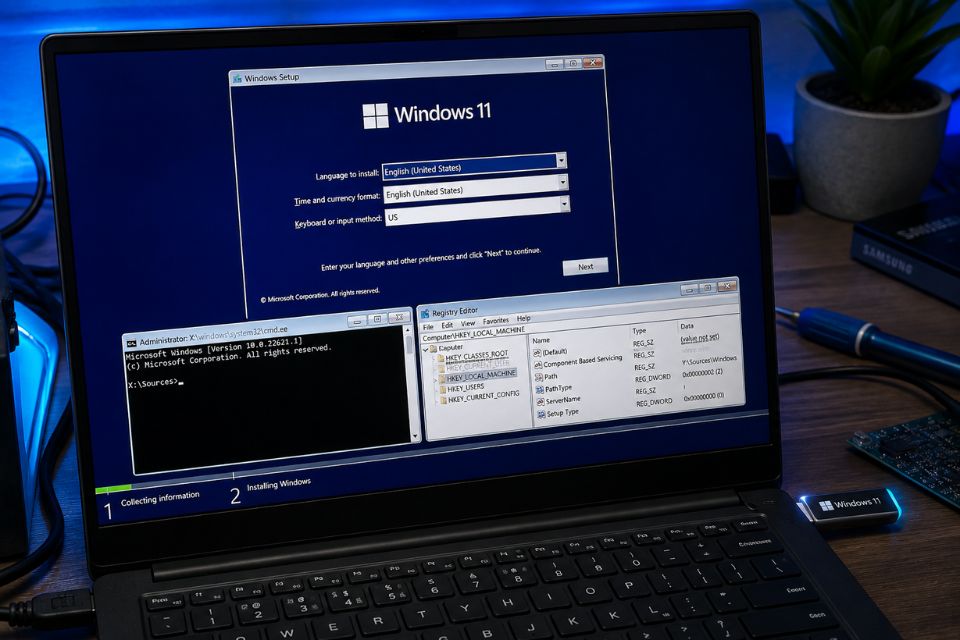
Bỏ qua kiểm tra CPU bằng Registry khi cài Windows 11
Nếu muốn thực hiện thủ công, bạn có thể sử dụng Registry Editor trong môi trường cài đặt Windows. Khi màn hình cài đặt xuất hiện, nhấn Shift + F10 để mở Command Prompt.
Nhập:
regedit
Sau đó nhấn Enter để mở Registry Editor.
Tìm đến:
HKEY_LOCAL_MACHINE\SYSTEM\Setup
Tại đây, tạo một khóa mới có tên:
LabConfig
Bên trong khóa này, có thể tạo các giá trị DWORD phù hợp để bỏ qua những bước kiểm tra phần cứng mà bộ cài đang yêu cầu. Chẳng hạn, một số hướng dẫn thường sử dụng các giá trị liên quan đến TPM, Secure Boot hoặc CPU.
Điểm quan trọng là bạn cần hiểu mình đang thay đổi điều gì. Registry không phải nơi nên “bấm đại cho xong”. Chỉ một thiết lập sai cũng có thể khiến quá trình cài đặt gặp lỗi.
Ngoài ra, cách này chủ yếu nhằm vượt qua bước kiểm tra trong quá trình cài đặt, chứ không biến CPU cũ thành CPU được Microsoft hỗ trợ. Sau khi cài xong, hệ điều hành vẫn nhận diện chính xác phần cứng thực tế của máy.
Có nên cài Windows 11 trên CPU không được hỗ trợ?
Câu trả lời phụ thuộc khá nhiều vào nhu cầu sử dụng.
Nếu máy chỉ dùng cho Word, Excel, trình duyệt, học online, xem phim hoặc những công việc văn phòng nhẹ thì một CPU cũ nhưng đủ mạnh vẫn có thể đáp ứng tương đối tốt. Ngược lại, nếu bạn dùng máy để dựng video, chạy máy ảo, lập trình nặng hoặc xử lý đồ họa thì việc cố cài Windows 11 trên phần cứng không tương thích có thể không phải lựa chọn hay.
Một vấn đề khác cần quan tâm là Windows Update. Microsoft có thể thay đổi chính sách cập nhật đối với thiết bị không đáp ứng yêu cầu phần cứng. Vì vậy, không nên coi việc bỏ qua kiểm tra CPU là một giải pháp đảm bảo tuyệt đối cho nhiều năm sử dụng.
Bạn cũng nên kiểm tra driver sau khi cài. Hãy mở Device Manager và xem có thiết bị nào xuất hiện biểu tượng cảnh báo hay không. Driver chipset, Wi-Fi, Bluetooth, âm thanh và đồ họa đặc biệt quan trọng đối với laptop.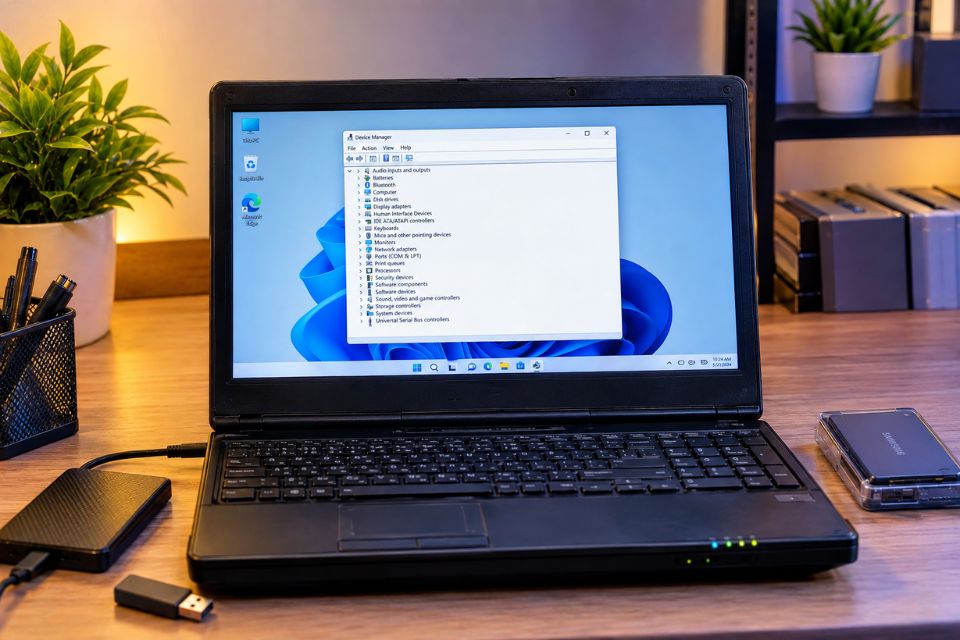
Một số lỗi thường gặp khi cài Windows 11 trên máy cũ
Không phải lần cài nào cũng diễn ra suôn sẻ. Một số máy có thể bị treo ở logo Windows, khởi động lại liên tục hoặc xuất hiện màn hình xanh.
Nếu máy không nhận USB boot, hãy kiểm tra lại thứ tự Boot trong BIOS. Với thiết bị sử dụng UEFI, nên tạo USB tương thích với chế độ khởi động mà máy đang sử dụng.
Nếu cài xong nhưng Wi-Fi hoặc âm thanh không hoạt động, nguyên nhân thường nằm ở driver. Bạn có thể tải driver từ trang hỗ trợ của nhà sản xuất laptop hoặc mainboard.
Trường hợp Windows 11 chạy chậm, hãy kiểm tra Task Manager. Nếu Disk thường xuyên ở mức 100%, đặc biệt trên HDD, nâng cấp SSD có thể cải thiện đáng kể. Nếu RAM chỉ có 4 GB, việc nâng lên 8 GB hoặc cao hơn cũng đáng cân nhắc.
Và nếu máy liên tục nóng, quạt quay mạnh thì đừng chỉ đổ lỗi cho Windows 11. Có thể keo tản nhiệt đã khô, hệ thống tản nhiệt bám bụi hoặc CPU đã quá tải so với nhu cầu sử dụng.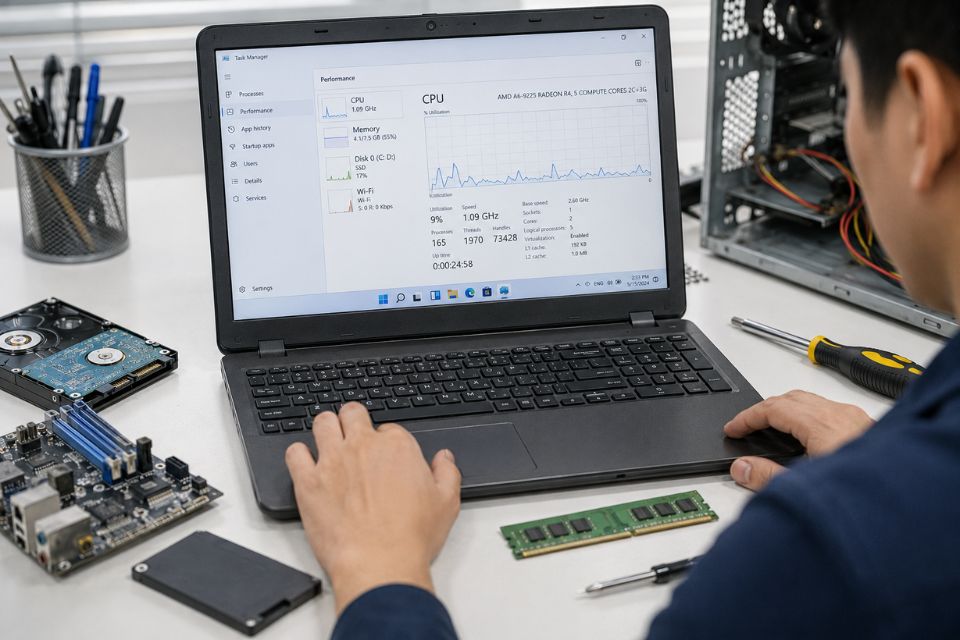
Cách sử dụng Windows 11 ổn định hơn sau khi cài
Sau khi Windows 11 khởi động thành công, đừng vội cài hàng loạt phần mềm. Hãy cập nhật driver cần thiết trước, kiểm tra Windows Update và xác nhận các thiết bị như Wi-Fi, Bluetooth, webcam, âm thanh đều hoạt động.
Tiếp đó, gỡ những ứng dụng không cần thiết và hạn chế các chương trình tự khởi động cùng Windows. Với máy cũ, việc này khá quan trọng vì càng nhiều ứng dụng chạy nền thì hệ thống càng dễ bị ì.
Nếu máy có dung lượng RAM hạn chế, bạn cũng nên tránh mở quá nhiều tab trình duyệt cùng lúc. Nghe đơn giản nhưng đôi khi đây lại là nguyên nhân khiến một chiếc laptop cũ chạy Windows 11 trở nên chậm chạp.
Một mẹo khác là giữ ổ hệ thống còn đủ dung lượng trống. Khi ổ C gần đầy, hiệu suất Windows có thể giảm và các quá trình cập nhật cũng dễ gặp vấn đề hơn.
Có nên bỏ qua yêu cầu CPU để cài Windows 11 không?
Nếu bạn đang có một chiếc máy cũ nhưng vẫn hoạt động tốt, việc thử Windows 11 có thể hợp lý, đặc biệt khi bạn đã sao lưu dữ liệu và chấp nhận những giới hạn về hỗ trợ phần cứng.
Tuy nhiên, đừng chạy theo Windows 11 chỉ vì muốn có giao diện mới. Nếu Windows 10 hiện tại vẫn đáp ứng tốt nhu cầu và máy không tương thích với Windows 11, giữ nguyên hệ điều hành đôi khi lại là lựa chọn an toàn hơn.
Còn nếu quyết định cài, hãy ưu tiên phương án sạch, bộ cài đáng tin cậy và kiểm tra kỹ cấu hình trước khi bắt đầu. Quan trọng nhất là sao lưu dữ liệu. Một chiếc máy có thể cài lại Windows, nhưng dữ liệu cá nhân bị mất thì không phải lúc nào cũng lấy lại được.














