
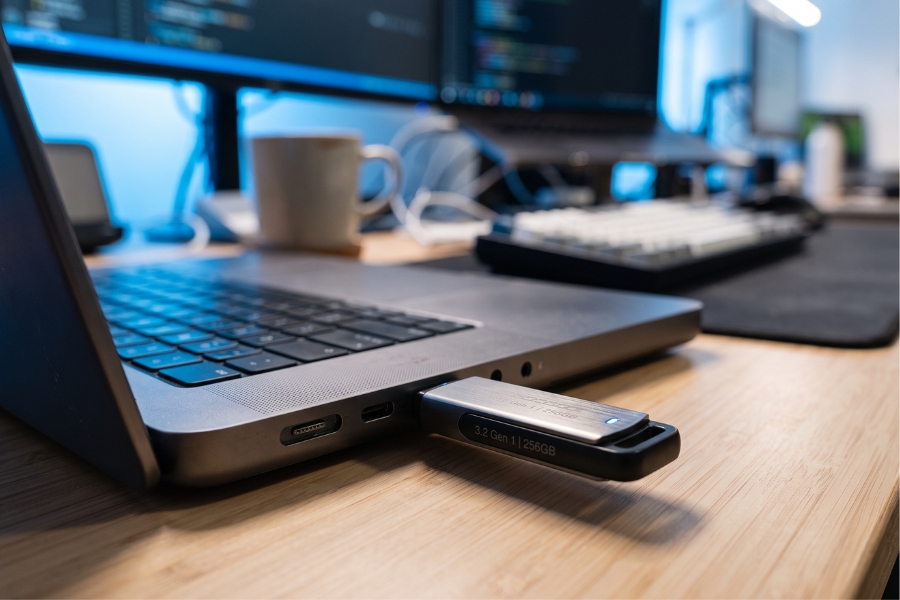
.Cách cài Win 11 bằng USB là kỹ năng nền tảng nhưng vô cùng quan trọng đối với bất kỳ ai muốn tự tay làm chủ chiếc máy tính của mình. Thay vì phải mang máy ra tiệm hay loay hoay với những bản Ghost cài sẵn thiếu ổn định, việc tự tạo một bộ cài “sạch” (Clean Install) từ Microsoft sẽ giúp hệ thống vận hành mượt mà, khai thác tối đa sức mạnh phần cứng và hạn chế tối đa các xung đột phần mềm ngầm.
1. Chuẩn bị trước khi cài đặt: Đừng bỏ qua khâu “sống còn”
Nhiều người thường vội vàng cắm USB vào boot ngay mà quên mất rằng quá trình cài đặt mới sẽ xóa sạch phân vùng hệ điều hành cũ. Hãy đảm bảo bạn đã hoàn tất danh sách kiểm tra dưới đây:
-
USB dung lượng tối thiểu 8GB (khuyến nghị 16GB – chuẩn USB 3.0 trở lên): Tốc độ đọc/ghi của USB quyết định trực tiếp tới thời gian giải nén bộ cài.
-
Sao lưu dữ liệu quan trọng: Chuyển toàn bộ tài liệu từ ổ C: (bao gồm Desktop, Documents, Downloads) sang ổ đĩa khác (D:, E:) hoặc đưa lên lưu trữ đám mây.
-
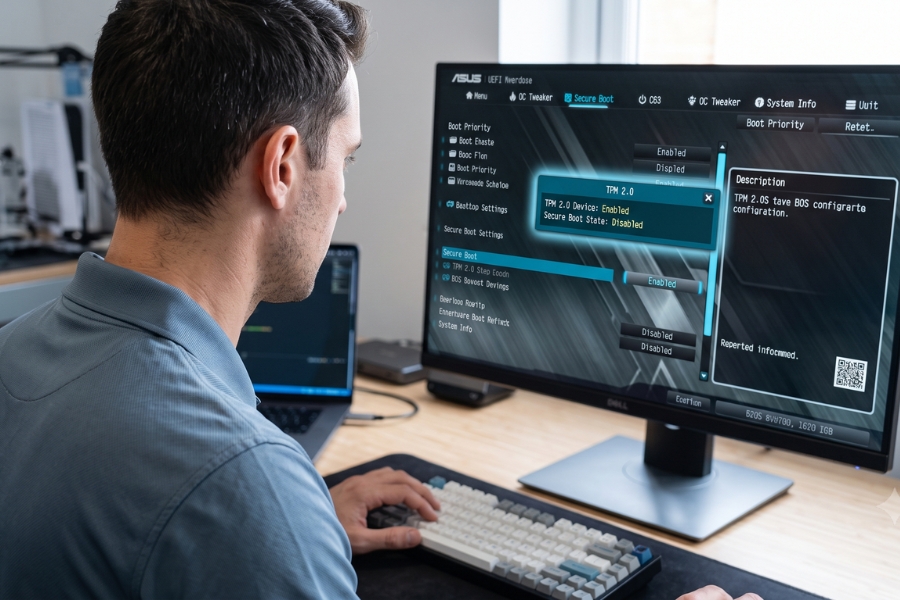
Kiểm tra tính tương thích phần cứng: Windows 11 yêu cầu chuẩn khởi động UEFI, ổ cứng định dạng GPT, chip bảo mật TPM 2.0 và tính năng Secure Boot được kích hoạt trong BIOS.
2. Cách tạo USB boot cài Win 11 chuẩn gốc Microsoft
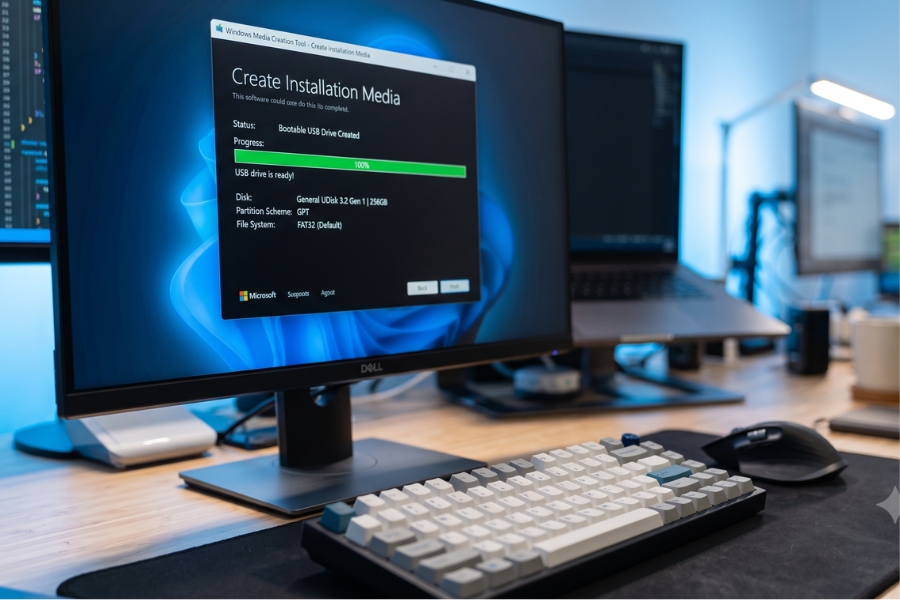
Để tạo bộ cài ổn định nhất, công cụ chính chủ Media Creation Tool của Microsoft hoặc phần mềm nguồn mở Rufus là hai lựa chọn hàng đầu.
Phương pháp 1: Dùng Media Creation Tool (Đơn giản, tự động 100%)
-
Truy cập trang chủ Microsoft, tải về công cụ Create Windows 11 Installation Media.
-
Chạy file .exe, chọn Accept điều khoản sử dụng.
-
Tại mục chọn ngôn ngữ và phiên bản, giữ mặc định hoặc tích chọn Use the recommended options for this PC.
-
Chọn USB flash drive, trỏ đúng vào ổ USB đã cắm và bấm Next. Hệ thống sẽ tự tải file ISO gốc và nạp vào USB.
Phương pháp 2: Dùng Rufus (Linh hoạt, tối ưu chuyên sâu)
Nếu bạn đã có sẵn file ISO Windows 11 tải về máy:
-
Mở Rufus, chọn thiết bị USB tại mục Device.
-
Bấm SELECT để dẫn tới file ISO Windows 11.
-
Mục Partition scheme: Bắt buộc chọn GPT.
-
Mục Target system: Mặc định là UEFI (non CSM).
-
Nhấn START và đợi phần mềm hoàn tất quá trình ghi dữ liệu.
3. Các bước thực hiện cách cài Win 11 bằng USB chi tiết
Sau khi đã có “vũ khí” trong tay, hãy khởi động lại máy và tiến hành cài đặt theo quy trình chuẩn sau:
Bước 1: Khởi động vào Boot Menu
Cắm USB vào cổng kết nối trực tiếp trên bo mạch chủ (đối với PC) hoặc cổng USB thân máy (đối với Laptop). Bật nguồn máy và nhấn liên tục phím tắt Boot Menu tùy theo từng dòng máy:
-
ASUS: F8 hoặc ESC
-
Dell: F12
-
HP: F9
-
Lenovo: F12 hoặc nút Novo Button
-
Gigabyte / MSI: F12 / F11
Trong danh sách hiện ra, chọn dòng có tiền tố UEFI: [Tên USB của bạn].
Bước 2: Thiết lập vùng và chọn phiên bản
-
Tại màn hình Windows Setup, chọn Language: English (United States), Time format: English (hoặc Vietnam tùy nhu cầu), Keyboard: US. Nhấn Next Install Now.
-
Khi màn hình yêu cầu nhập key bản quyền xuất hiện, nếu chưa có sẵn, bạn chọn I don’t have a product key (có thể kích hoạt sau trong Settings).
-
Chọn phiên bản tương ứng (thông dụng nhất là Windows 11 Pro hoặc Home), bấm Next.
Bước 3: Phân vùng ổ đĩa và cài đặt hệ điều hành
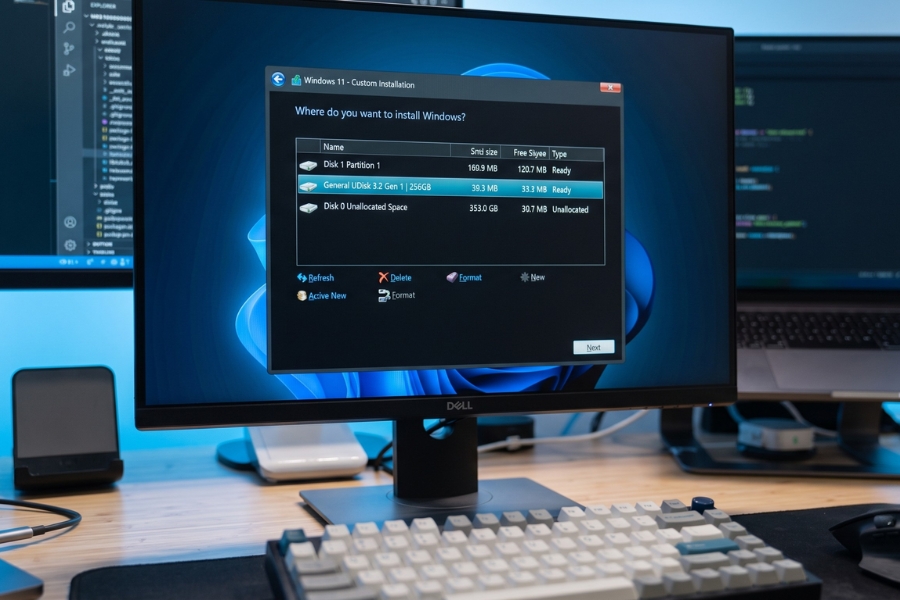
Chọn dòng Custom: Install Windows only (advanced):
-
Tìm đến phân vùng chứa hệ điều hành cũ (thường là Drive 0 Partition… với dung lượng tương ứng ổ C:).
-
Bấm Delete phân vùng cài Windows cũ cùng các phân vùng hệ thống nhỏ đi kèm (như System, MSR, Recovery của bản Windows cũ) để gộp lại thành một vùng trống duy nhất có tên Unallocated Space.
-
Chọn vùng Unallocated Space đó và bấm Next. Bộ cài đặt sẽ tự động khởi tạo cấu trúc phân vùng GPT chuẩn và bắt đầu sao chép dữ liệu.
Lưu ý quan trọng: Tuyệt đối không bấm nhầm vào các phân vùng chứa dữ liệu cá nhân (D:, E:) để tránh mất mát dữ liệu đáng tiếc.
4. Thiết lập ban đầu (OOBE) và cài đặt Driver chuẩn sau khi cài đặt
Khi máy hoàn tất sao chép file và tự khởi động lại, hãy rút USB ra khỏi máy để tránh vòng lặp boot lại vào bộ cài.
-
Thiết lập quốc gia & bàn phím: Chọn vùng Vietnam hoặc United States, kiểu gõ US.
-
Kết nối mạng & Đăng nhập: Đăng nhập tài khoản Microsoft để đồng bộ cài đặt cá nhân.
-
Cập nhật Driver qua Windows Update: Vào Settings Windows Update Check for updates. Windows 11 sẽ tự động tải hầu hết các driver cơ bản như âm thanh, Wi-Fi, touchpad.
-
Cài Driver Card đồ họa rời: Truy cập trực tiếp trang chủ của NVIDIA, AMD hoặc Intel để tải bản driver mới nhất, giúp tối ưu hiệu năng đồ họa khi xử lý công việc nặng hoặc chơi game.
Lời kết
Nắm vững cách cài Win 11 bằng USB chuẩn không chỉ giúp máy tính của bạn luôn hoạt động trong trạng thái “sạch” và mượt mà nhất, mà còn giúp bạn chủ động xử lý mọi sự cố phần mềm phát sinh trong quá trình sử dụng.
Nếu bạn cần phần mềm bản quyền sau khi cài đặt xong thì hãy liên hệ chúng tôi để được hỗ trợ và tư vấn nhanh chóng.














