
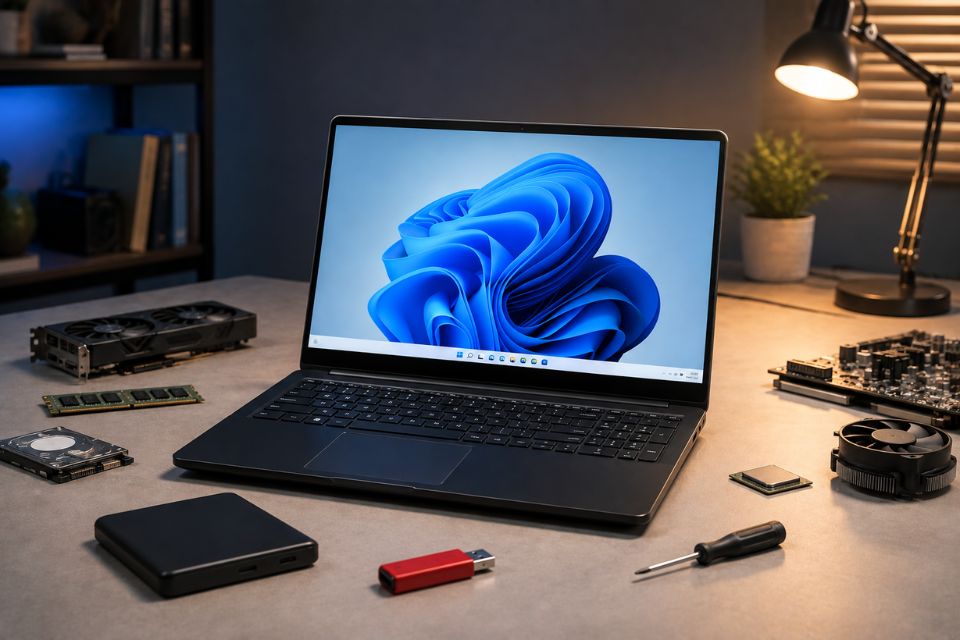
Hướng dẫn cài Win 11 không quá khó nếu bạn chuẩn bị đúng bộ cài, USB và kiểm tra máy trước khi bắt đầu. Thực tế, phần khiến nhiều người “ngại” nhất không phải thao tác cài Windows mà là sợ chọn nhầm ổ đĩa, mất dữ liệu hoặc gặp lỗi giữa chừng.
Nếu bạn đang có một chiếc laptop cần cài lại Windows 11, máy chạy chậm, hệ thống bị lỗi hoặc đơn giản muốn làm mới hoàn toàn thì bài viết này sẽ giúp bạn hình dung toàn bộ quy trình.
Cứ đi từng bước. Không cần vội!
Từ khâu chuẩn bị USB, sao lưu dữ liệu, thiết lập BIOS/UEFI cho đến khi Windows 11 xuất hiện trên màn hình desktop, mình sẽ hướng dẫn theo cách dễ hiểu nhất.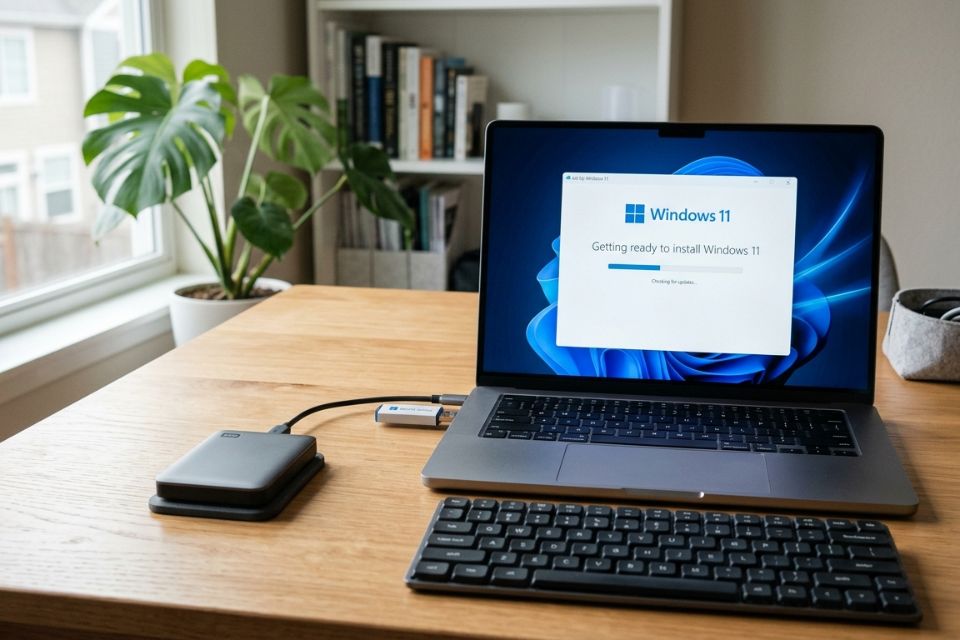
Cần chuẩn bị gì trước khi cài Windows 11?
Trước khi bắt tay vào cài Windows, đừng vội format ổ đĩa.
Đây là bước mà nhiều người chủ quan nhất.
Bạn nên sao lưu toàn bộ dữ liệu quan trọng sang ổ cứng ngoài, USB khác hoặc dịch vụ lưu trữ đám mây. Hãy kiểm tra cả Desktop, Documents, Downloads, Pictures và những thư mục mà bạn thường xuyên lưu dữ liệu.
Nếu máy có nhiều phân vùng, hãy xác định rõ phân vùng nào chứa Windows hiện tại.
Một số thứ khác cũng nên chuẩn bị:
- USB có dung lượng phù hợp để tạo bộ cài Windows 11.
- Kết nối Internet ổn định.
- Bộ sạc nếu đang sử dụng laptop.
- Driver mạng và driver quan trọng nếu máy tính đặc biệt hoặc khá cũ.
- Key bản quyền Windows nếu bạn cần kích hoạt thủ công.
- Một thiết bị khác để tra cứu thông tin nếu trong quá trình cài gặp vấn đề.
Đặc biệt, USB tạo bộ cài có thể bị xóa dữ liệu. Vì vậy, hãy sử dụng một chiếc USB trống hoặc sao lưu trước.
Kiểm tra máy có cài được Windows 11 không
Không phải cứ có file cài Windows 11 là máy nào cũng cài được.
Windows 11 có những yêu cầu phần cứng nhất định, trong đó TPM 2.0 và Secure Boot là hai thành phần thường được nhắc đến.
Bạn nên kiểm tra CPU, RAM, dung lượng ổ lưu trữ và khả năng hỗ trợ TPM của máy trước.
Nếu máy đã sử dụng vài năm, đừng quá ngạc nhiên khi TPM hoặc Secure Boot đang bị tắt trong BIOS/UEFI. Một số thiết bị vẫn hỗ trợ nhưng chưa được bật.
Bạn có thể kiểm tra thông tin hệ thống trực tiếp trong Windows hoặc sử dụng công cụ kiểm tra tương thích của Microsoft.
Nếu máy không đáp ứng yêu cầu, đừng vội tìm các cách bỏ qua kiểm tra trên mạng. Trước hết hãy xác định chính xác nguyên nhân và cân nhắc xem thiết bị có phù hợp để chạy Windows 11 lâu dài hay không.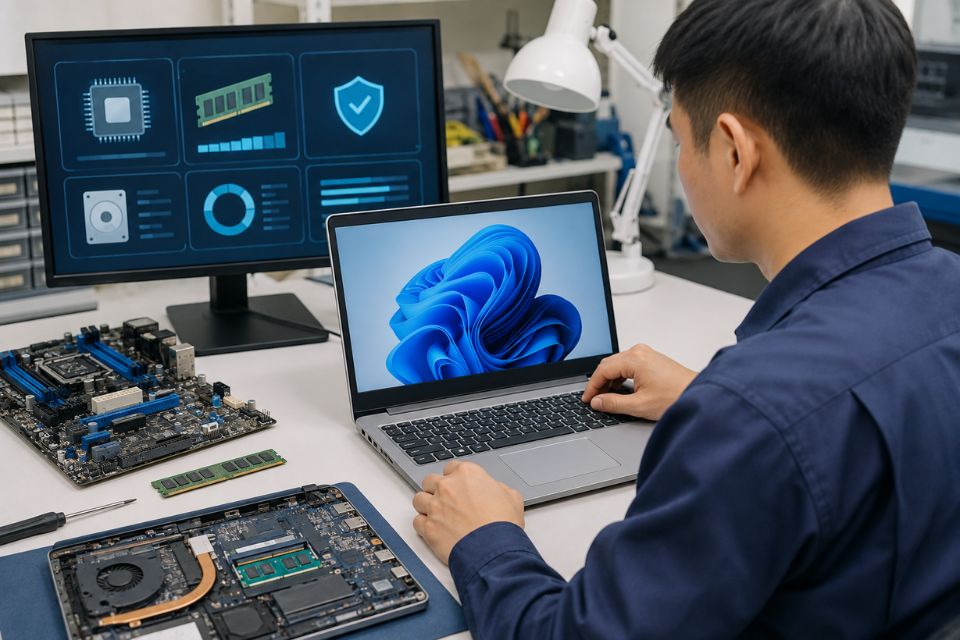
Tải bộ cài Windows 11 chính thức
Để cài Windows 11, bạn cần một bộ cài phù hợp.
Có hai cách phổ biến là sử dụng công cụ tạo phương tiện cài đặt của Microsoft hoặc tải file ISO Windows 11 chính thức rồi tạo USB Boot.
Nếu là người mới, công cụ tạo phương tiện cài đặt thường dễ sử dụng hơn vì nó hỗ trợ nhiều bước tự động.
Trong trường hợp đã có file ISO, bạn có thể dùng công cụ phù hợp để tạo USB cài đặt.
Điều quan trọng nhất là nguồn tải.
Đừng tải bộ cài Windows từ những website không rõ nguồn gốc chỉ vì thấy họ quảng cáo “Windows siêu nhẹ”, “đã kích hoạt” hoặc “tối ưu 100%”.
Hệ điều hành liên quan trực tiếp đến dữ liệu và bảo mật của máy. Tải bản chính thức vẫn là lựa chọn an toàn hơn.
Sau khi có USB cài đặt, hãy kiểm tra lại một lần nữa trước khi bắt đầu.
Hướng dẫn cài Win 11 bằng USB
Đây là phần quan trọng nhất.
Đầu tiên, cắm USB cài Windows 11 vào máy tính cần cài. Sau đó khởi động lại máy.
Khi máy vừa khởi động, bạn cần mở Boot Menu hoặc BIOS/UEFI để chọn khởi động từ USB.
Phím truy cập tùy từng hãng máy. Một số thiết bị sử dụng F12, F9, F11, Esc hoặc phím khác.
Nếu không biết phím nào, hãy tra cứu theo đúng model laptop hoặc bo mạch chủ.
Sau khi chọn USB, máy sẽ khởi động vào trình cài đặt Windows.
Màn hình đầu tiên thường yêu cầu lựa chọn ngôn ngữ, định dạng thời gian và phương thức bàn phím.
Chọn thiết lập phù hợp rồi tiếp tục.
Đến phần bắt đầu cài đặt, bạn sẽ thấy tùy chọn Install now.
Từ đây, quá trình cài đặt chính thức bắt đầu.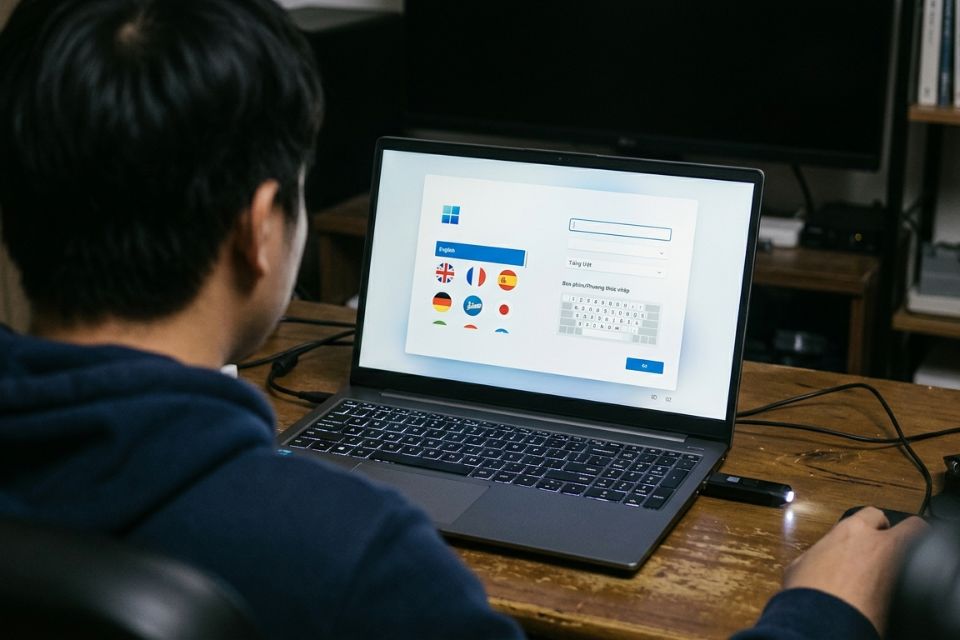
Chọn phiên bản Windows 11 và loại cài đặt
Tùy bộ cài và giấy phép, bạn có thể được yêu cầu chọn phiên bản Windows 11 phù hợp.
Hãy chọn đúng phiên bản mà bạn có quyền sử dụng.
Sau đó, trình cài đặt có thể yêu cầu bạn xác nhận điều khoản cấp phép.
Đọc và chấp nhận để tiếp tục.
Một bước rất quan trọng tiếp theo là lựa chọn kiểu cài đặt.
Thông thường, bạn sẽ gặp lựa chọn nâng cấp hoặc cài đặt mới.
Nếu mục tiêu là cài Windows 11 sạch hoàn toàn, lựa chọn cài đặt tùy chỉnh sẽ phù hợp hơn.
Nhưng hãy cẩn thận.
Đến phần chọn ổ đĩa, bạn sẽ thấy danh sách các phân vùng trên máy. Đây là nơi không nên thao tác theo kiểu “thấy cái nào thì xóa cái đó”.
Hãy xác định chính xác ổ chứa Windows cũ.
Nếu có dữ liệu quan trọng ở một phân vùng khác, tuyệt đối không xóa nhầm.
Một thao tác sai tại đây có thể khiến dữ liệu không thể truy cập được.
Chọn ổ đĩa để cài Windows 11
Nếu bạn đã sao lưu dữ liệu và muốn cài mới hoàn toàn, bạn có thể xử lý phân vùng hệ thống theo nhu cầu.
Trong trường hợp máy chỉ có một ổ SSD và đã sao lưu toàn bộ dữ liệu, việc xóa các phân vùng cũ rồi tạo lại cấu trúc cài đặt có thể được thực hiện theo hướng dẫn của trình cài đặt.
Nhưng nếu máy có nhiều ổ, hãy kiểm tra dung lượng từng ổ thật kỹ.
Ví dụ, một SSD 512 GB và một HDD 1 TB có thể cùng xuất hiện trong danh sách. Nếu nhìn nhanh, bạn hoàn toàn có thể chọn nhầm.
Hãy đối chiếu dung lượng với thông tin bạn biết trước khi thao tác.
Đây cũng là lý do mình luôn khuyên người mới tháo các ổ lưu trữ không cần thiết nếu họ đang thực hiện cài đặt trên máy tính để bàn và không chắc chắn về phân vùng.
Ít thiết bị hơn = ít khả năng chọn nhầm hơn.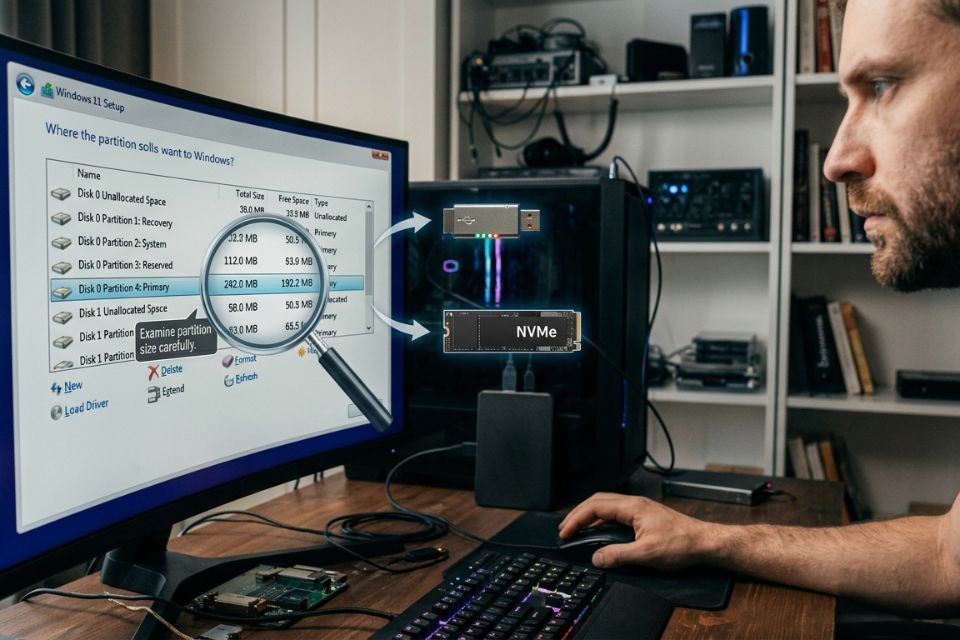
Windows 11 bắt đầu cài đặt
Sau khi chọn đúng vị trí cài đặt, Windows sẽ bắt đầu sao chép các file cần thiết.
Từ đây, phần lớn công việc được thực hiện tự động.
Máy có thể khởi động lại nhiều lần.
Đừng rút USB ngay lập tức nếu trình cài đặt vẫn còn cần đến nó.
Tuy nhiên, nếu sau khi khởi động lại máy lại quay về bước cài đặt từ đầu, bạn có thể cần thay đổi thứ tự Boot hoặc tháo USB đúng thời điểm tùy trường hợp.
Trong quá trình này, thời gian cài đặt phụ thuộc vào tốc độ SSD, CPU và USB.
Nếu máy sử dụng SSD, quá trình thường nhanh hơn đáng kể so với HDD.
Đây là lúc bạn có thể tranh thủ uống một cốc nước hoặc nghỉ vài phút. Đừng ngồi nhìn thanh phần trăm chạy mãi, dễ sốt ruột lắm!
Thiết lập Windows 11 sau khi cài xong
Khi phần cài đặt cơ bản hoàn tất, Windows 11 sẽ đưa bạn đến các bước thiết lập ban đầu.
Bạn có thể chọn quốc gia hoặc khu vực, bố cục bàn phím, kết nối mạng và tài khoản sử dụng.
Tùy phiên bản Windows và thời điểm cài đặt, các bước hiển thị có thể khác nhau.
Hãy đọc từng màn hình thay vì nhấn Next liên tục.
Một số tùy chọn liên quan đến quyền riêng tư, đồng bộ dữ liệu hoặc sao lưu có thể xuất hiện trong quá trình thiết lập.
Nếu không cần một tính năng nào đó, bạn có thể xem kỹ trước khi bật.
Sau khi hoàn thành, Windows sẽ đưa bạn đến desktop.
Vậy là phần khó nhất đã xong.
Việc cần làm sau khi cài Windows 11
Đừng nghĩ rằng thấy desktop là kết thúc.
Thực tế, đây mới là lúc bạn bắt đầu hoàn thiện hệ thống.
Đầu tiên, hãy kiểm tra Windows Update.
Sau đó kiểm tra Device Manager để xem máy còn thiếu driver nào không.
Các thành phần như Wi-Fi, Bluetooth, âm thanh, card đồ họa và chipset cần được kiểm tra.
Nếu laptop không nhận Wi-Fi, bạn có thể phải cài driver mạng thủ công.
Tiếp theo, cài những phần mềm thực sự cần thiết. Không nên tải hàng chục ứng dụng ngay trong ngày đầu tiên.
Hãy sử dụng máy một thời gian.
Ứng dụng nào thực sự cần thì cài sau.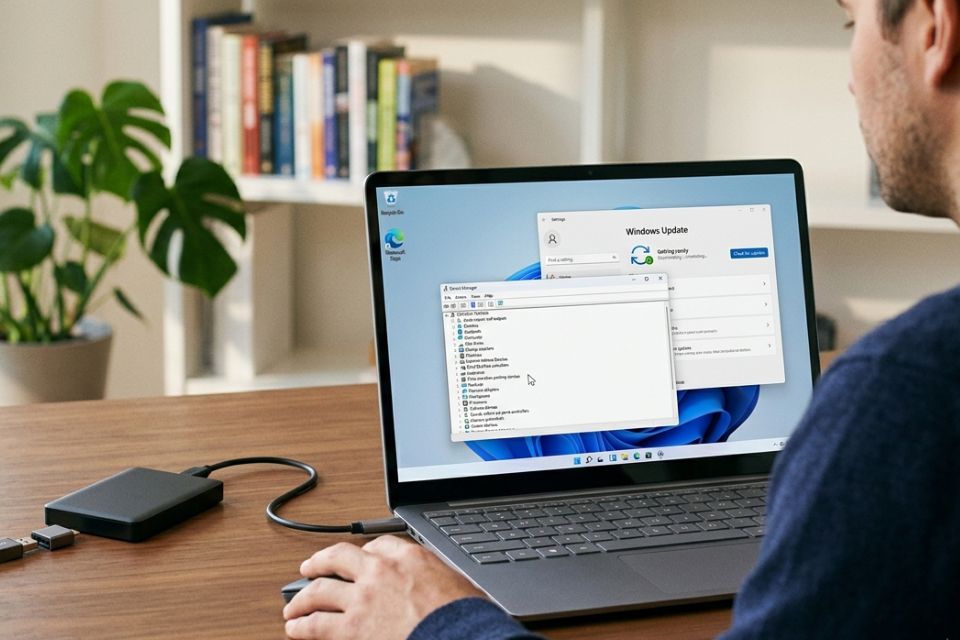
Một số lỗi có thể gặp khi cài Windows 11
Trong quá trình cài, bạn có thể gặp một số vấn đề như máy không nhận USB, không vào được Boot Menu, báo không đáp ứng yêu cầu phần cứng hoặc không nhận ổ đĩa.
Đừng quá hoảng.
Nếu USB không khởi động, hãy kiểm tra lại USB và cách tạo bộ cài.
Nếu không thấy ổ SSD, có thể cần kiểm tra BIOS/UEFI hoặc driver lưu trữ tùy thiết bị.
Nếu Windows báo thiếu TPM 2.0 hoặc Secure Boot, hãy kiểm tra xem những tính năng này có được hỗ trợ và bật trong firmware hay không.
Quan trọng nhất là đọc chính xác thông báo lỗi.
Đừng vội tìm một câu lệnh trên Internet rồi chạy ngay. Có những hướng dẫn được viết cho một tình huống hoàn toàn khác.
Cài Win 11 xong có cần kích hoạt không?
Việc cài đặt và kích hoạt là hai vấn đề riêng.
Bạn có thể hoàn tất quá trình cài Windows, sau đó kiểm tra trạng thái kích hoạt trong phần Settings.
Nếu máy đã có giấy phép kỹ thuật số hợp lệ, Windows có thể tự kích hoạt khi kết nối Internet.
Nếu chưa có giấy phép, bạn cần sử dụng phương thức kích hoạt hợp lệ theo điều kiện cấp phép của Microsoft.
Không nên sử dụng các công cụ kích hoạt không rõ nguồn gốc chỉ để loại bỏ thông báo bản quyền. Những chương trình này có thể tiềm ẩn rủi ro bảo mật và gây thêm lỗi cho hệ thống.
Kết luận
Hướng dẫn cài Win 11 thực ra không quá phức tạp nếu bạn chuẩn bị kỹ trước khi bắt đầu. Phần quan trọng nhất không nằm ở việc bấm Next bao nhiêu lần mà là sao lưu dữ liệu, kiểm tra phần cứng và xác định chính xác ổ đĩa.
Nếu sử dụng USB cài đặt chính thức, quá trình sẽ tương đối rõ ràng. Bạn chỉ cần chọn đúng thiết lập, cẩn thận ở bước phân vùng và chờ Windows hoàn tất.
Sau khi cài xong, hãy tiếp tục cập nhật hệ thống, kiểm tra driver và cài những phần mềm cần thiết.
Và nhớ một điều: đừng vội format ổ đĩa nếu chưa chắc chắn dữ liệu đã được sao lưu. Đây là lỗi nhỏ nhưng có thể khiến bạn mất rất nhiều thứ.
Nếu lần đầu tự cài Windows, cứ làm chậm một chút. Đọc kỹ từng màn hình. Kiểm tra hai lần trước khi xóa hoặc format. Chỉ vậy thôi, bạn hoàn toàn có thể tự cài Windows 11 mà không nhất thiết phải mang máy ra cửa hàng.














