
Nếu bạn đang tìm cách tải file ISO Win 11 chính thức, có lẽ bạn đang chuẩn bị cài lại Windows, tạo USB Boot hoặc đơn giản là muốn lưu sẵn một bộ cài Windows 11 để sử dụng khi cần. Đây là một lựa chọn khá tiện, đặc biệt với những người thường xuyên cài máy hoặc đang học về IT.
Thay vì tìm kiếm những bản Windows được chia sẻ trên các diễn đàn, bạn hoàn toàn có thể tải file ISO trực tiếp từ Microsoft. Cách này giúp hạn chế rủi ro gặp phải bộ cài đã bị chỉnh sửa, thêm phần mềm lạ hoặc thay đổi thành phần hệ thống.
Nghe có vẻ đơn giản, nhưng nếu chưa từng làm thì bạn có thể hơi bối rối ở bước đầu. Tải ở đâu? Chọn mục nào? ISO có khác gì công cụ cài đặt trực tiếp? Và sau khi tải xong thì làm gì tiếp theo?
Không sao. Bài viết này sẽ hướng dẫn từng bước theo cách dễ hiểu nhất.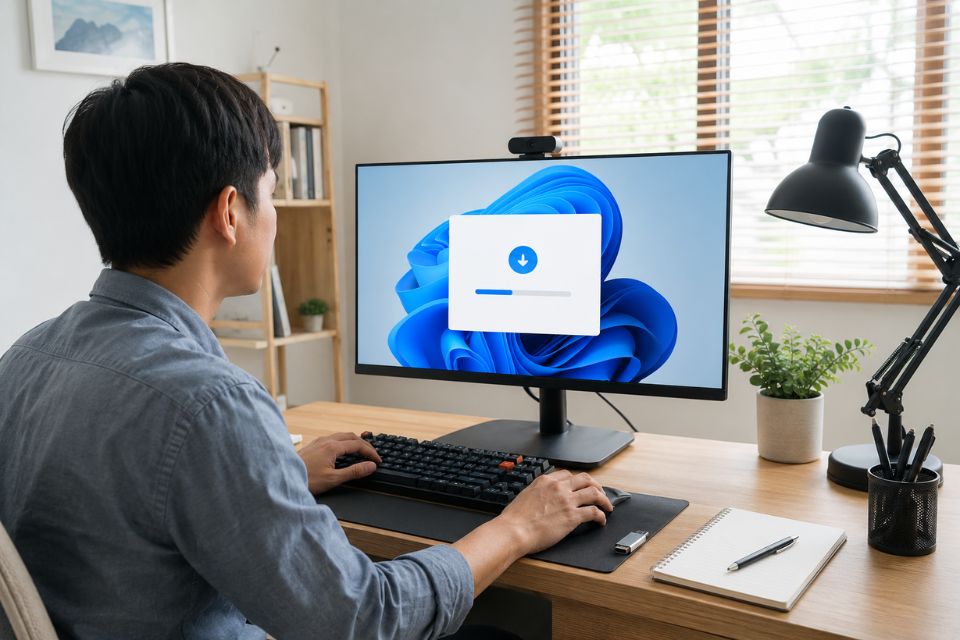
File ISO Win 11 chính thức là gì?
Trước khi tìm hiểu cách tải, chúng ta nên biết file ISO thực chất là gì.
Hiểu đơn giản, ISO Windows 11 là một file chứa bộ cài của hệ điều hành Windows 11. Bạn có thể xem nó giống như một chiếc đĩa cài đặt kỹ thuật số được đóng gói thành một file duy nhất.
Ngày trước, người dùng có thể cài Windows bằng đĩa DVD. Bây giờ thì mọi thứ tiện hơn nhiều. Bạn chỉ cần tải file ISO về máy, sau đó sử dụng công cụ phù hợp để tạo USB cài đặt.
ISO có khá nhiều cách sử dụng.
Bạn có thể dùng nó để cài Windows 11 trên máy tính mới, cài lại Windows cho máy đang gặp lỗi, tạo USB Boot hoặc sử dụng trong phần mềm máy ảo.
Đối với người dùng phổ thông, việc có sẵn một file ISO Windows 11 cũng khá hữu ích. Khi cần cài lại hệ điều hành, bạn không phải mất thời gian tìm kiếm bộ cài từ đầu.
Vì sao nên tải ISO Windows 11 từ Microsoft?
Đây là điều đầu tiên bạn nên nhớ.
Nguồn chính thức luôn là lựa chọn ưu tiên khi tải hệ điều hành.
Trên Internet có không ít website chia sẻ ISO Windows 11 với những lời quảng cáo rất hấp dẫn. Chẳng hạn như bản “siêu nhẹ”, “tối ưu máy yếu”, “đã kích hoạt” hay “đã loại bỏ thành phần không cần thiết”.
Nhìn qua thì có vẻ tiện thật.
Nhưng bạn có biết chính xác file đó đã được chỉnh sửa những gì không?
Một bản ISO không rõ nguồn gốc có thể đã bị thay đổi dịch vụ, tích hợp phần mềm, can thiệp vào thiết lập bảo mật hoặc chứa những thành phần mà bạn không mong muốn.
Nếu máy tính chỉ dùng để thử nghiệm thì có thể bạn chấp nhận rủi ro. Nhưng nếu đó là chiếc máy dùng để học tập, làm việc hoặc lưu dữ liệu cá nhân thì tốt nhất đừng đánh cược.
Khi tải file ISO Win 11 chính thức từ Microsoft, bạn có cơ sở tốt hơn để đảm bảo bộ cài đến từ nhà phát triển và phù hợp với nhu cầu sử dụng lâu dài.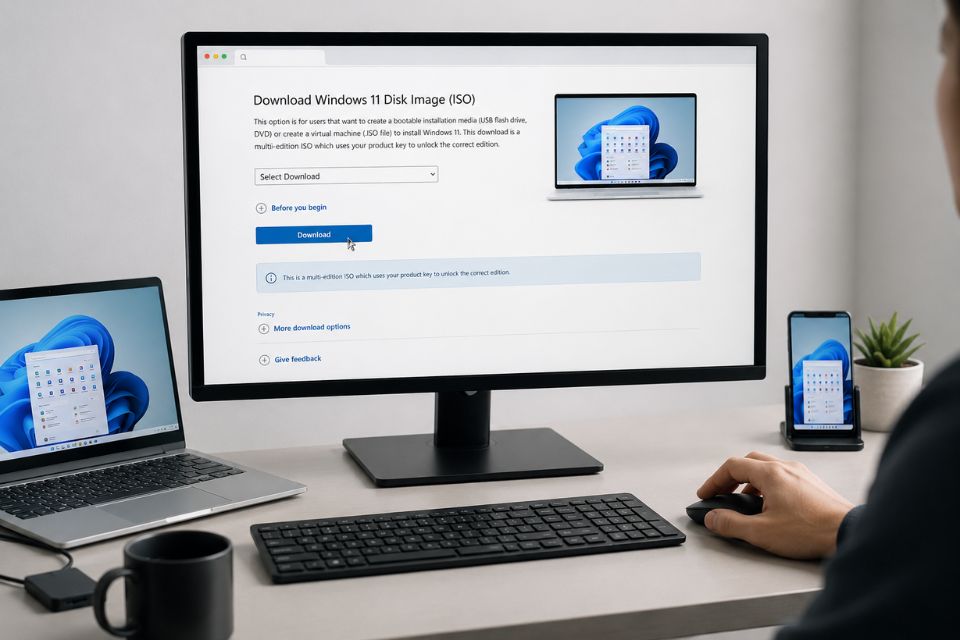
Cách tải file ISO Win 11 chính thức
Đây là phần quan trọng nhất.
Đầu tiên, hãy mở trình duyệt web trên máy tính và truy cập trang tải Windows 11 chính thức của Microsoft.
Tại đây, bạn sẽ thấy nhiều lựa chọn khác nhau. Microsoft không chỉ cung cấp file ISO mà còn có công cụ hỗ trợ nâng cấp và tạo phương tiện cài đặt.
Nếu mục tiêu của bạn là lấy file ISO Windows 11, hãy tìm khu vực dành cho việc tải ảnh đĩa Windows 11 hoặc ISO.
Sau đó, lựa chọn phiên bản Windows 11 theo hướng dẫn trên trang. Microsoft có thể yêu cầu bạn lựa chọn ngôn ngữ trước khi cung cấp liên kết tải xuống.
Hãy chọn ngôn ngữ phù hợp với nhu cầu sử dụng.
Tiếp theo, xác nhận lựa chọn và bắt đầu download.
Tùy vào tốc độ Internet, quá trình tải có thể mất một khoảng thời gian. File ISO khá lớn nên bạn không nên quá sốt ruột nếu tốc độ không nhanh như khi tải một phần mềm thông thường.
Một lưu ý nhỏ nhưng rất đáng nhớ: hãy kiểm tra thanh địa chỉ trình duyệt trước khi tải. Đừng thấy một trang có giao diện giống Microsoft rồi vội vàng nhấn Download.
Website giả mạo có thể được thiết kế khá giống trang thật.
Cần chuẩn bị gì trước khi tải ISO Windows 11?
Thực ra không cần quá nhiều thứ.
Trước hết là một đường truyền Internet ổn định. Nếu mạng đang chập chờn, bạn nên xử lý vấn đề kết nối trước khi bắt đầu tải file lớn.
Tiếp theo là dung lượng lưu trữ.
Hãy đảm bảo ổ đĩa còn đủ không gian để chứa file ISO. Nếu muốn giữ lại bộ cài lâu dài, tốt hơn hết nên dành một thư mục riêng hoặc lưu sang ổ SSD, HDD ngoài.
Ngoài ra, nếu bạn định sử dụng ISO để tạo USB Boot, hãy chuẩn bị sẵn một USB có dung lượng phù hợp.
Và một việc nữa: sao lưu dữ liệu.
Nếu chỉ tải ISO thì dữ liệu hiện tại không bị ảnh hưởng. Nhưng nếu sau đó bạn sử dụng ISO để cài mới Windows, việc sao lưu sẽ trở nên cực kỳ quan trọng.
Đừng để đến lúc cài xong mới nhớ ra thư mục Desktop vẫn còn mấy file quan trọng!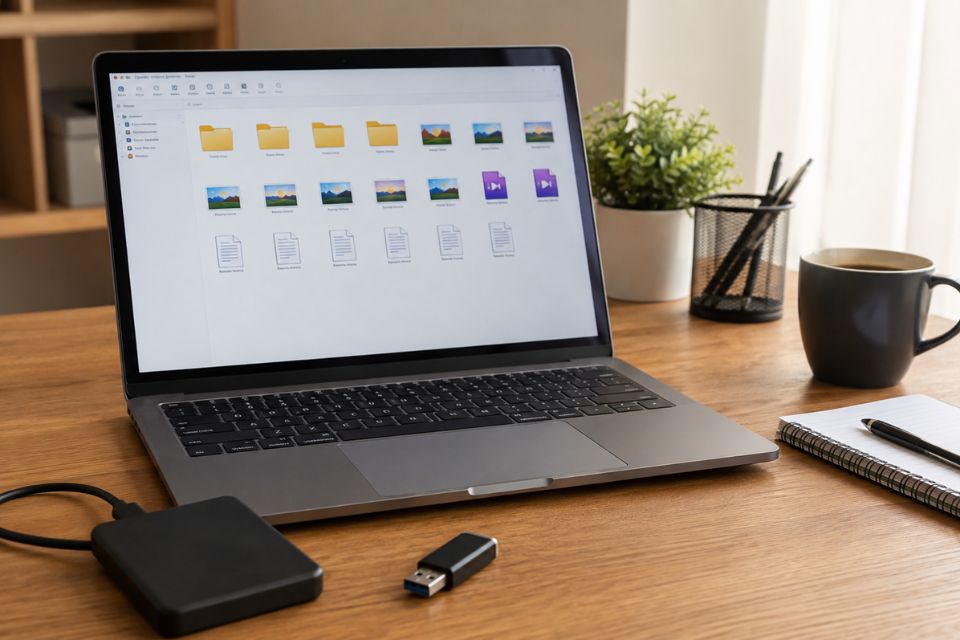
Sau khi tải file ISO Win 11, nên làm gì?
Khi quá trình download hoàn tất, trước tiên hãy kiểm tra xem file đã được tải đầy đủ chưa.
Không nên vội mở hoặc sử dụng ngay nếu trình duyệt báo quá trình tải chưa hoàn tất.
Bạn có thể kiểm tra dung lượng file, tên file và vị trí lưu trữ. Nếu nguồn tải cung cấp thông tin checksum, bạn cũng có thể kiểm tra mã hash để xác nhận tính toàn vẹn của file.
Đây là bước đặc biệt hữu ích nếu bạn sử dụng ISO trong môi trường IT hoặc muốn lưu bộ cài lâu dài.
Sau đó, tùy mục đích, bạn có thể lựa chọn cách sử dụng file ISO.
Nếu muốn cài Windows trực tiếp trên máy đang dùng, bạn có thể mở file ISO và thực hiện quá trình thiết lập phù hợp.
Nếu muốn tạo USB Boot, bạn cần sử dụng một công cụ tạo phương tiện cài đặt. USB sau khi được tạo có thể dùng để khởi động máy tính và tiến hành cài Windows.
Còn nếu đang học máy ảo, file ISO có thể được gắn vào một máy ảo để bắt đầu cài hệ điều hành.
Cách tạo USB cài Windows 11 từ file ISO
Đây là một trong những cách sử dụng ISO phổ biến nhất.
Bạn cần một USB có dung lượng phù hợp và công cụ tạo USB Boot. Sau khi chọn file ISO Windows 11, công cụ sẽ ghi dữ liệu cần thiết lên USB và thiết lập khả năng khởi động.
Có một điều phải nhớ: USB có thể bị xóa dữ liệu trong quá trình tạo bộ cài.
Vì vậy, hãy kiểm tra USB trước khi thực hiện. Nếu đang có ảnh hoặc tài liệu quan trọng, sao lưu chúng sang nơi khác.
Sau khi tạo USB thành công, bạn có thể cắm USB vào máy tính cần cài Windows. Khi khởi động, truy cập Boot Menu hoặc BIOS/UEFI và lựa chọn USB làm thiết bị khởi động.
Nếu mọi thứ đúng, trình cài đặt Windows 11 sẽ xuất hiện.
Từ đây, bạn có thể tiến hành cài đặt theo nhu cầu.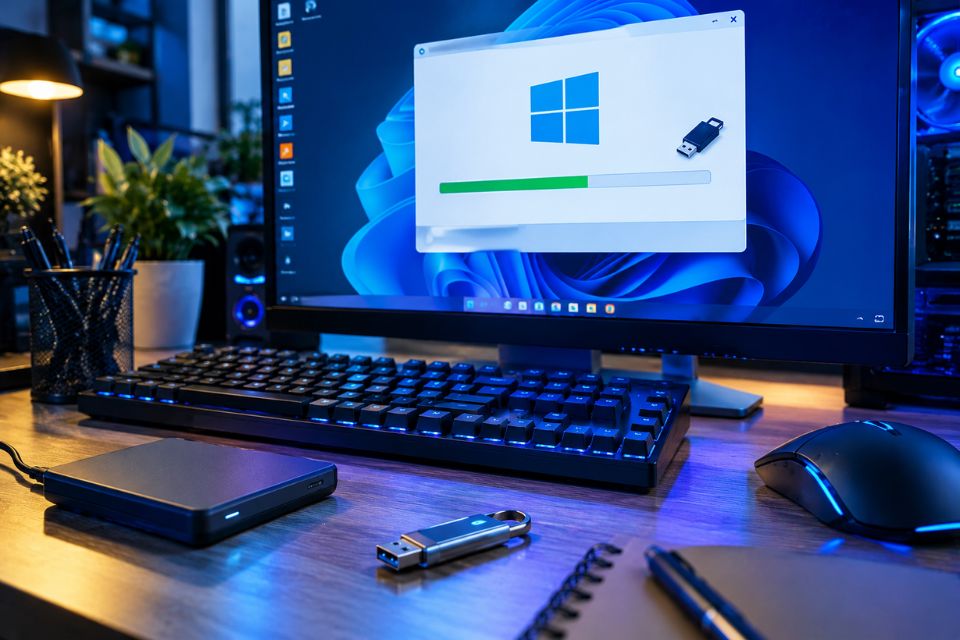
Kiểm tra máy trước khi cài Windows 11
Tải được ISO không có nghĩa là máy chắc chắn cài Windows 11 thành công.
Microsoft yêu cầu thiết bị đáp ứng một số tiêu chuẩn phần cứng nhất định. Trong đó có RAM tối thiểu 4 GB, dung lượng lưu trữ từ 64 GB, bộ xử lý tương thích và một số yêu cầu về firmware.
Hai yếu tố bạn nên chú ý là TPM 2.0 và Secure Boot.
Nếu máy báo không hỗ trợ TPM, hãy kiểm tra xem tính năng này có đang bị tắt trong BIOS/UEFI hay không.
Tương tự, Secure Boot cũng có thể đang bị vô hiệu hóa trên một số thiết bị.
Đừng vội thay máy chỉ vì một thông báo lỗi!
Nếu không quen với BIOS/UEFI, bạn nên tìm hướng dẫn chính xác dành cho model laptop hoặc bo mạch chủ của mình trước khi thay đổi thiết lập.
Những lỗi cần tránh khi tải ISO Windows 11
Một lỗi khá phổ biến là tải nhầm file từ website không chính thức.
Một số trang sử dụng nhiều nút Download khiến người dùng dễ bấm nhầm quảng cáo. Một số khác yêu cầu tải thêm phần mềm trước khi cho phép tải ISO.
Nếu gặp tình huống như vậy, hãy dừng lại.
Bạn không cần cài một phần mềm lạ chỉ để tải file hệ điều hành từ nguồn chính thức.
Ngoài ra, cũng nên cẩn thận với các bản ISO đã chỉnh sửa. Chúng có thể được quảng cáo là nhẹ hơn hoặc chạy nhanh hơn, nhưng bạn không thể biết chính xác bên trong đã thay đổi những gì.
Với Windows, sự ổn định và nguồn gốc vẫn quan trọng hơn vài GB dung lượng được cắt giảm.
Có nên lưu lại file ISO Windows 11 không?
Nếu ổ cứng còn đủ dung lượng, câu trả lời là có.
Một file ISO được lưu sẵn có thể giúp bạn tiết kiệm thời gian trong tương lai. Khi cần cài lại Windows hoặc tạo USB Boot, bạn không phải download lại từ đầu.
Bạn nên đặt file trong một thư mục riêng và ghi chú rõ phiên bản để dễ tìm.
Nếu có nhiều file ISO khác nhau, đừng đặt tên một cách chung chung như “Win.iso” hoặc “Windows mới.iso”. Sau vài tháng, bạn có thể chẳng nhớ file nào là file nào.
Một ổ cứng ngoài cũng là lựa chọn khá tiện nếu bạn thường xuyên hỗ trợ cài đặt Windows cho nhiều máy.
Kết luận
Biết cách tải file ISO Win 11 chính thức sẽ giúp bạn chủ động hơn rất nhiều khi cài đặt và xử lý sự cố Windows. Thay vì phụ thuộc vào những bộ cài không rõ nguồn gốc, bạn có thể tải trực tiếp từ Microsoft và tự tạo phương tiện cài đặt theo nhu cầu.
Quá trình thực hiện không quá phức tạp: truy cập nguồn chính thức, chọn mục tải ISO, lựa chọn thông tin phù hợp, download file và kiểm tra lại sau khi hoàn tất.
Nếu định cài mới Windows, đừng quên sao lưu dữ liệu và kiểm tra cấu hình máy trước. TPM 2.0, Secure Boot, RAM và dung lượng lưu trữ đều là những yếu tố nên được xem xét.
Quan trọng nhất vẫn là tải đúng nguồn và thao tác cẩn thận. Chậm một chút cũng chẳng sao. Miễn là sau khi cài xong, máy chạy ổn định và dữ liệu vẫn còn nguyên!














