
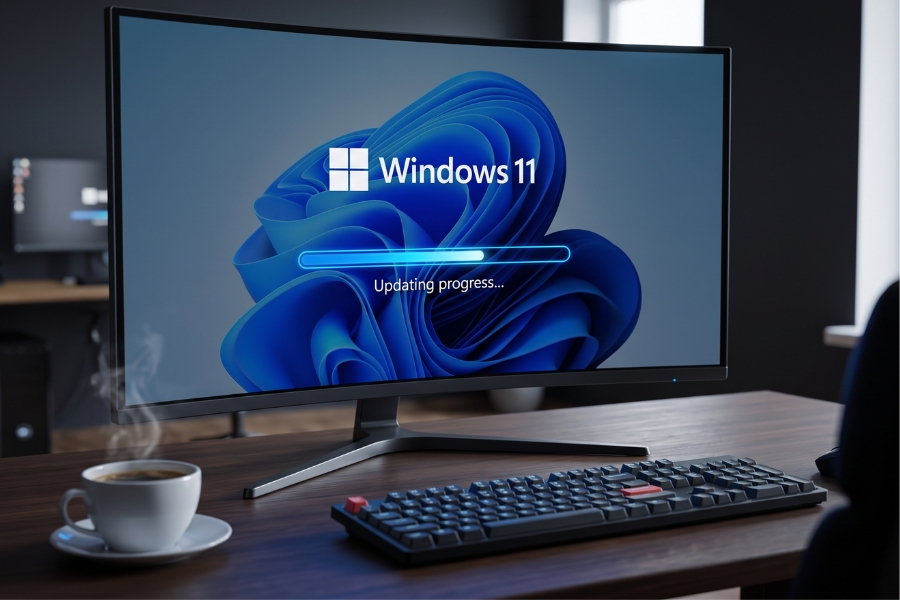
Thực hiện nâng cấp phiên bản win 11 qua windows update là con đường chính thống, an toàn và tối ưu nhất mà Microsoft luôn khuyến nghị người dùng thực hiện. Nói thật nhé, dù bạn là một nhân viên văn phòng bận rộn, một anh chàng đam mê “cày” game AAA nặng đô, hay một designer chuyên xử lý các project 3D khổng lồ, thì việc giữ cho hệ điều hành chạy trên nền tảng mới nhất là quy tắc sống còn để đảm bảo sự ổn định. Quên việc phải loay hoay tạo USB boot hay tải file ISO từ những nguồn không rõ ràng đi! Trong bài viết này, dưới góc nhìn của một kỹ sư IT thực chiến, tôi sẽ bóc tách chi tiết lý do bạn nên dùng công cụ chính chủ này, hướng dẫn cách vượt rào cản TPM 2.0 kinh điển, và trị tận gốc những lỗi “củ chuối” nhất mà quá trình nâng cấp thường gặp phải.
Tại sao nâng cấp phiên bản win 11 qua windows update lại là “chân ái” cho hệ thống?
Nhiều người dùng máy tính Việt Nam hay truyền tai nhau một thói quen khá tai hại: Tắt vĩnh viễn Windows Update vì sợ… nặng máy, sợ lỗi vặt hay làm chậm quá trình khởi động. Trong thời đại an ninh mạng phức tạp và phần cứng thay đổi công nghệ từng ngày như hiện nay, đó là một tư duy đi lùi.
Khi bạn tiến hành nâng cấp phiên bản win 11 qua windows update, hệ điều hành sẽ hoạt động như một vị bác sĩ thông minh. Nó tự động quét, phân tích toàn bộ cấu trúc phần cứng (từ Mainboard, CPU đến GPU) và chỉ tải về những gói tin thực sự tương thích với cỗ máy của bạn. Điều này giải quyết triệt để một vấn đề cốt lõi mà giới kỹ thuật rất sợ: Xung đột driver cấp thấp.
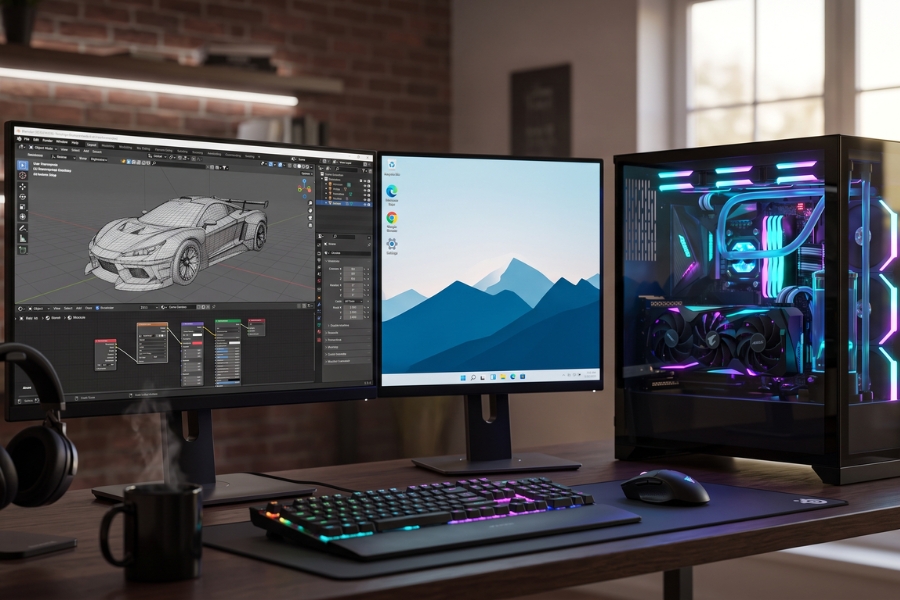
Lấy ví dụ thực tế thế này: Rất nhiều anh em làm mảng đồ họa, render 3D hoặc game thủ hay kêu ca về tình trạng màn hình xanh chết chóc (BSOD) khi đang xuất file nặng hoặc combat căng thẳng. Nguyên nhân sâu xa thường nằm ở việc hệ điều hành bản cũ không còn khả năng giao tiếp mượt mà với driver mới nhất của card đồ họa (NVIDIA/AMD). Việc update qua kênh chính thống sẽ tự động “vá” các lỗ hổng giao tiếp này, giúp CPU phân luồng tài nguyên hiệu quả hơn. Hơn thế nữa, phương pháp này giữ nguyên vẹn toàn bộ dữ liệu, phần mềm đang cài trên máy. Bạn không cần phải tốn cả ngày trời để cấu hình lại các công cụ làm việc. Quá tiện lợi và an toàn!
Vượt rào cản lớn nhất: Cách bật TPM 2.0 cho các cỗ máy chưa được cấu hình
Trước khi được tận hưởng giao diện tuyệt đẹp của Windows 11, rất nhiều người dùng bị dội một gáo nước lạnh với dòng thông báo lỗi cay đắng: “This PC can’t run Windows 11”. Và 90% nguyên nhân đến từ việc hệ thống của bạn chưa kích hoạt TPM 2.0 (Trusted Platform Module).
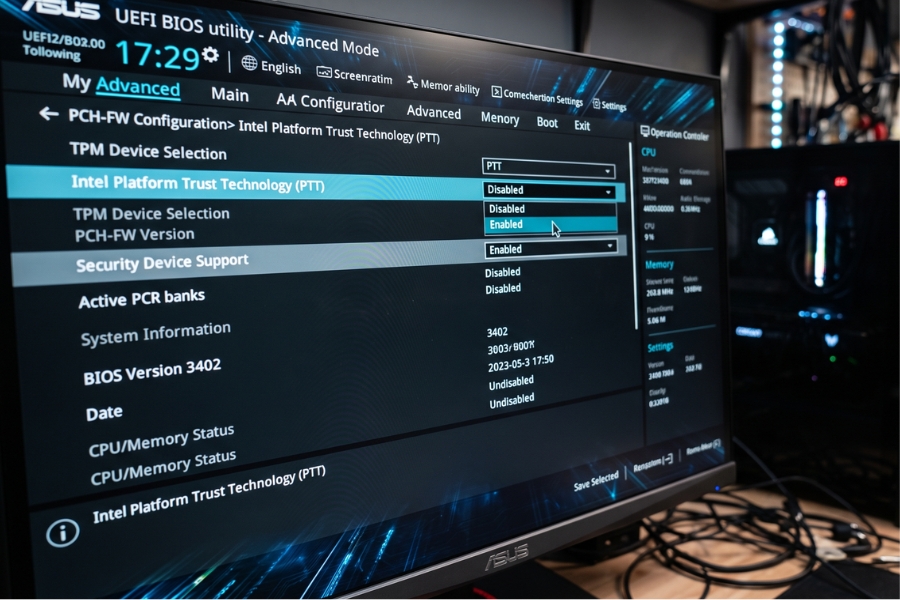
Nói một cách dễ hiểu, TPM là một vi mạch bảo mật phần cứng giúp mã hóa dữ liệu, bảo vệ máy tính khỏi các cuộc tấn công mã độc tống tiền (Ransomware) ngay từ lúc khởi động. Các bo mạch chủ (Mainboard) sản xuất từ khoảng năm 2017 trở lại đây đều đã tích hợp sẵn module này, nhưng các hãng thường… tắt nó đi ở chế độ mặc định. Để bật nó lên, bạn cần can thiệp vào BIOS/UEFI theo các bước “chuẩn bài” sau:
-
Truy cập BIOS: Khởi động lại máy, liên tục bấm phím F2 hoặc Delete (tùy hãng Mainboard như Asus, Gigabyte, MSI…) để vào giao diện BIOS.
-
Tìm chế độ Nâng cao (Advanced Mode): Thông thường, bạn sẽ nhấn phím F7 để chuyển sang chế độ thiết lập chuyên sâu.
-
Kích hoạt TPM:
-
Đối với CPU Intel: Bạn hãy tìm mục Security hoặc Advanced, sau đó tìm tùy chọn có tên Intel Platform Trust Technology (PTT). Đổi trạng thái từ Disabled sang Enabled.
-
Đối với CPU AMD: Tìm kiếm các mục tương tự, nhưng tên gọi sẽ là AMD fTPM configuration (Firmware TPM). Đổi sang Enabled.
-
-
Kích hoạt Secure Boot (Tính năng đi kèm bắt buộc): Chuyển sang tab Boot hoặc Security, tìm mục Secure Boot và bật nó lên.
-
Lưu và thoát: Nhấn F10, chọn Save & Exit. Sau khi máy khởi động lại, công cụ kiểm tra của Windows Update sẽ báo máy bạn đã đủ điều kiện nâng cấp.
“Bắt bệnh” những lỗi cập nhật kinh điển và bí kíp xử lý thực chiến
Dù là hàng chính chủ của Microsoft, nhưng đôi khi hệ thống vẫn “dở chứng” khiến quá trình nâng cấp bị đình trệ. Dưới đây là hai căn bệnh thường gặp nhất và cách dân IT “bắt mạch, kê đơn” nhanh gọn:
-
Lỗi treo ở 99% hoặc vòng lặp “Undoing changes”: Đây đích thị là ác mộng! Nguyên nhân chủ yếu là do trong quá trình tải về, đường truyền mạng của bạn bị chập chờn khiến các gói dữ liệu bị hỏng (corrupted), hoặc ổ C đột ngột đầy tràn.
-
Cách xử lý: Đừng cố khởi động lại nhiều lần vô ích. Hãy vào chế độ Safe Mode, tìm đến đường dẫn thư mục C:\Windows\SoftwareDistribution và xóa sạch mọi thứ bên trong thư mục Download. Đây chính là nơi chứa các file rác của bản cập nhật bị lỗi. Xóa xong, khởi động lại bình thường và ấn Update lại từ đầu, hệ thống sẽ tự kéo file mới và chạy mượt mà.
-
-
Xung đột phần mềm diệt virus bên thứ ba: Rất nhiều trình diệt virus (như Kaspersky, Avast…) can thiệp quá sâu vào Registry. Khi Windows 11 cố gắng thay thế các file lõi của hệ thống, phần mềm diệt virus lầm tưởng đó là hành vi của mã độc và lập tức chặn đứng lại. Để mọi việc suôn sẻ, hãy tạm thời vô hiệu hóa (Disable) các trình diệt virus này trước khi nhấn nút nâng cấp.

Check-list chuẩn kỹ sư trước khi thực hiện nâng cấp phiên bản win 11 qua windows update
Để có một giấc ngủ ngon sau khi bấm nút cập nhật và không phải toát mồ hôi hột tìm cách cứu dữ liệu, bạn nhất định phải ghi nhớ “nguyên tắc vàng” sau đây:
-
Backup, backup và backup! Đừng bao giờ mang dữ liệu quan trọng ra làm trò đùa. Hãy đồng bộ các file thiết kế, source code, hay tài liệu hợp đồng lên Google Drive, OneDrive, hoặc cẩn thận hơn là copy ra ổ cứng rời.
-
Dọn dẹp “mặt bằng”: Đảm bảo phân vùng ổ đĩa C của bạn còn trống ít nhất 30GB. Quá trình nâng cấp cần một không gian lớn làm “sân bay” để tải file tạm và bung nén hệ điều hành.
-
Kiểm tra sức khỏe phần cứng: Một chiếc ổ cứng SSD đã cũ và đang “ngắc ngoải” có nguy cơ đột tử rất cao trong quá trình hệ thống thao tác đọc/ghi file với cường độ cực lớn khi update.
-
Cắm sạc liên tục: (Dành riêng cho người dùng Laptop). Tuyệt đối không update khi đang dùng pin. Việc sập nguồn giữa chừng khi Windows đang “Flash” lại hệ điều hành là con đường ngắn nhất dẫn thẳng máy tính của bạn ra trung tâm bảo hành.
Lời kết
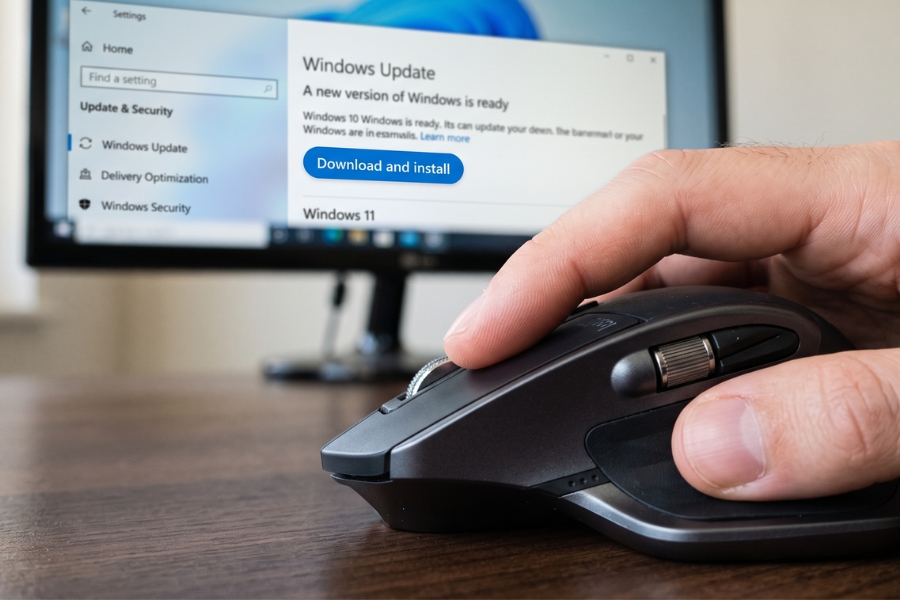
Tóm lại, việc nâng cấp phiên bản win 11 qua windows update không đơn thuần chỉ là việc bạn thay một cái “áo mới” với giao diện bóng bẩy hơn. Nó là một quá trình làm mới toàn diện, vá các lỗ hổng bảo mật chí mạng, tối ưu hóa sự tương thích phần cứng và mang lại hiệu năng cao nhất cho công việc. Chỉ cần bạn làm đúng trình tự: Kiểm tra cấu hình phần cứng, kích hoạt TPM 2.0 chuẩn chỉ và dọn dẹp hệ thống sạch sẽ, quá trình này sẽ diễn ra cực kỳ trơn tru và an toàn.
Mỗi hệ thống máy tính lại có những đặc thù và “thể trạng” riêng biệt. Nếu bạn đã thử mọi cách nhưng vẫn gặp lỗi không thể nâng cấp, hoặc hệ thống máy tính doanh nghiệp của bạn cần một phương án chuẩn hóa hệ điều hành đồng bộ, chuyên nghiệp và an toàn dữ liệu, hãy liên hệ ngay với chúng tôi để mua phần mềm bản quyền chuẩn chỉnh cho thiết bị của mình nhé!














