
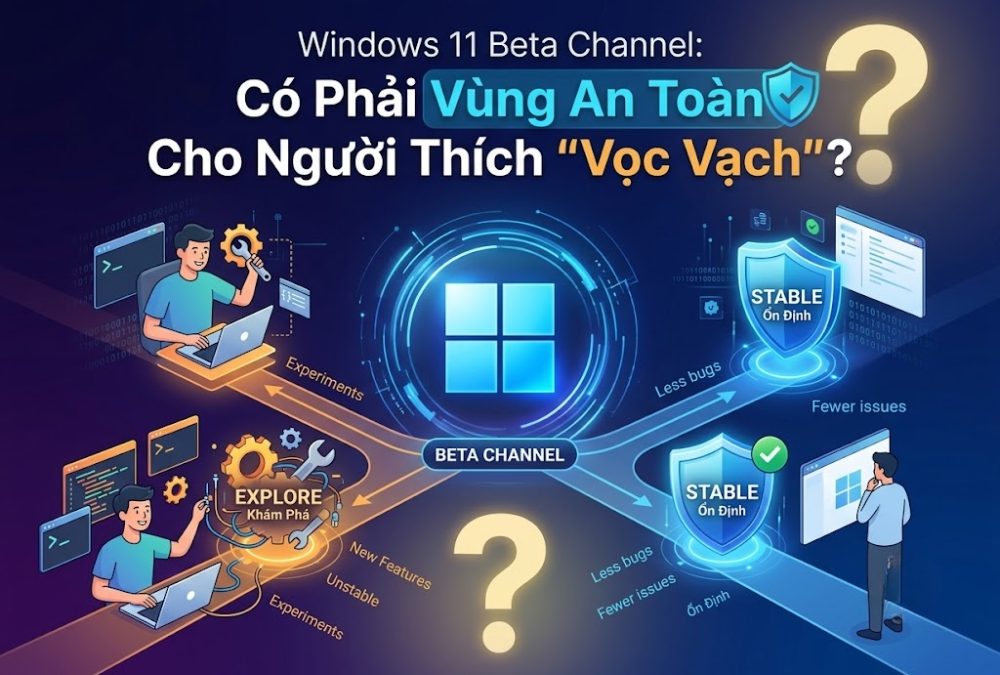
Bạn đã bao giờ rơi vào cảnh vừa muốn thử tính năng mới của Windows, lại vừa sợ máy tính biến thành “cục gạch” chưa? Tôi thì bị rồi đấy!
Mỗi lần Microsoft tung ra một bản cập nhật thử nghiệm, cái cảm giác tò mò nó cứ cào xé trong lòng. Nhưng cài bản Dev Channel thì hên xui quá, lỡ giữa đêm deadline đè mà máy xanh màn hình (BSOD) thì chỉ có nước khóc tiếng Máng.
Thế là người ta tìm đến Windows 11 Beta Channel. Một khoảng lặng tuyệt vời giữa hai cực: không quá mạo hiểm như Dev, nhưng cũng chẳng hề nhàm chán như bản Win chính thức (Release Preview). Liệu Beta Channel có thực sự là “chân lý” cho dân mê công nghệ? Hãy cùng tôi mổ xẻ từ A đến Z trong bài viết này nhé!
1. Windows 11 Beta Channel Thực Chất Là Gì?
Nói một cách dân dã nhất, chương trình Windows Insider Program giống như một cái xưởng thử nghiệm của Microsoft. Trong cái xưởng này, họ chia ra làm nhiều “phòng” khác nhau: Canary, Dev, Beta và Release Preview.
Beta Channel chính là chiếc cầu nối trung gian. Đây là nơi những tính năng mới đã trải qua sự “tra tấn” khốc liệt ở Dev Channel và bắt đầu được gọt dũa cho mịn màng. Khi một tính năng xuất hiện ở Beta, điều đó có nghĩa là nó đã hoàn thiện tới 80-90% và chuẩn bị sẵn sàng để lên kệ trên các bản Windows chính thức.
Để bạn dễ hình dung, hãy tưởng tượng trải nghiệm này như đi ăn nhà hàng vậy:
-
Canary / Dev Channel: Giống như món ăn thử nghiệm trong bếp. Bếp trưởng vừa nêm nếm xong, chưa biết ngon hay dở nhưng cứ đưa ra cho bạn ăn thử. Hơi “đau bụng” (lỗi Win) là chuyện bình thường!
-
Beta Channel: Món ăn đã được duyệt vào menu chính, chỉ đang chờ trang trí lại cho đẹp mắt trước khi phục vụ số đông.
-
Release Preview: Món ăn đã dọn ra bàn, chỉ chờ bạn cầm thìa lên thưởng thức.
Vậy nên, nếu bạn là một người tò mò nhưng vẫn cần máy tính để làm việc, học tập mượt mà hàng ngày, Beta Channel chính là bến đỗ không thể chuẩn hơn.
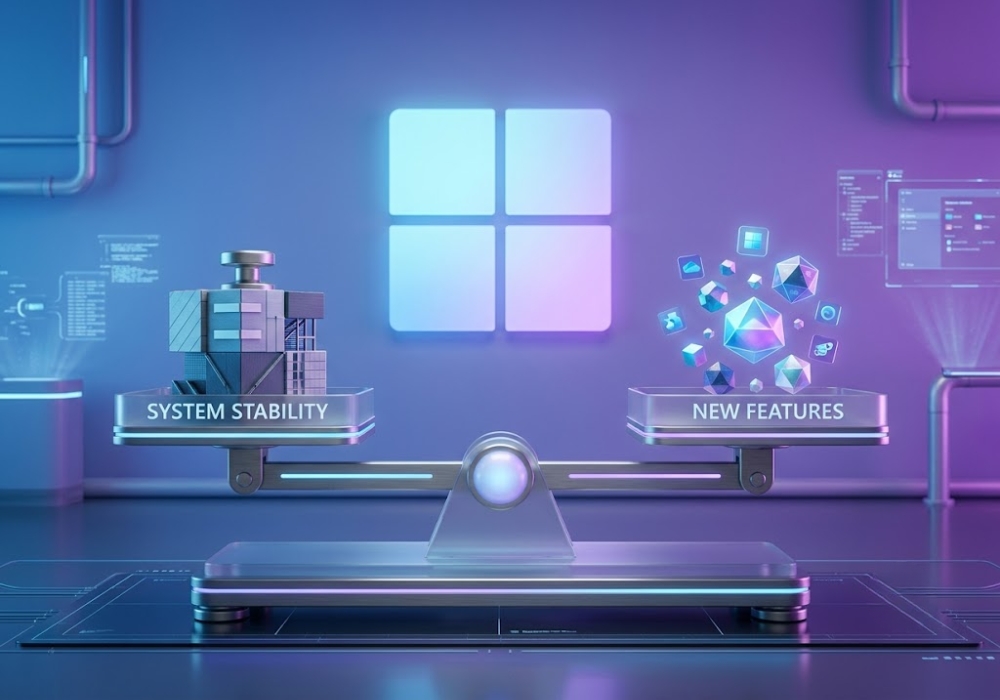
2. Dùng Beta Channel Có Thích Không? Được Gì Và Mất Gì?
Nghe quảng cáo thì hay đấy, nhưng thực tế trải nghiệm thì sao? Chẳng có con đường nào toàn hoa hồng cả, và Beta Channel cũng vậy.
Những cái “Sướng” khi đu Insider Beta
Đầu tiên phải kể đến cảm giác “oai”. Bạn sẽ được xài trước những giao diện mới, các phím tắt vi diệu hay tính năng AI cải tiến trước bạn bè cả vài tháng. Nhìn đứa bạn ngồi loay hoay tìm cách chỉnh tính năng mới mà mình đã dùng nhuần nhuyễn từ đời nào, cảm giác nó khoái khoái làm sao!
Thứ hai, các bản build trên Beta Channel cực kỳ sát với bản chính thức. Rất ít khi bạn gặp lỗi nghiêm trọng kiểu sập nguồn bất ngờ hay mất dữ liệu. Microsoft kiểm soát rủi ro ở kênh này khá tốt.
Nhưng… cũng có lúc “Cọc”!
Nói hoàn toàn không có lỗi thì là dối lòng. Đôi khi bạn sẽ gặp vài sự cố ngớ ngẩn: thanh Taskbar tự nhiên “đứng hình”, một vài ứng dụng làm việc quen thuộc bỗng dưng dở chứng không chịu mở, hoặc pin laptop tụt nhanh hơn một chút.
Nhưng hey, đó là cái giá của sự tò mò! Nếu chuẩn bị tâm lý trước, vài lỗi vặt này chỉ như chút gia vị cho cuộc sống công nghệ thêm phần thú vị mà thôi.
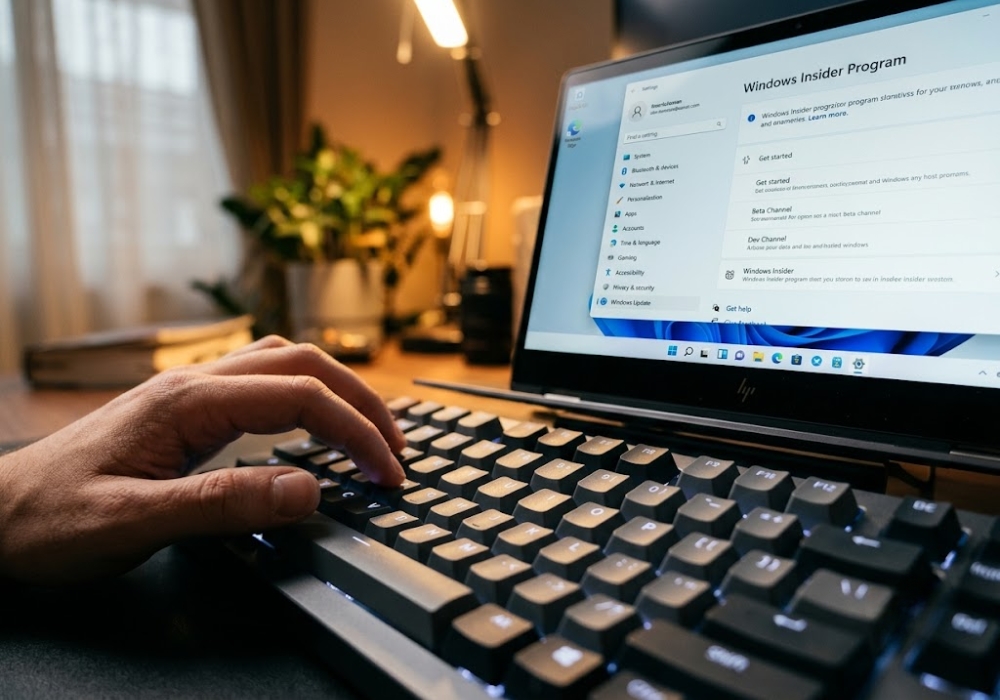
3. Cách “Gia Nhập” Windows 11 Beta Channel Trong Chớp Mắt
Bạn đã sẵn sàng đổi gió cho chiếc PC của mình chưa? Đừng lo, quy trình cực kỳ đơn giản, không cần kiến thức IT cao siêu gì đâu. Bật máy lên và làm theo tôi nhé:
-
Bước 1: Bấm tổ hợp phím Windows + I để mở menu Settings.
-
Bước 2: Chọn mục Windows Update ở góc dưới bên trái, sau đó click vào Windows Insider Program.
-
Bước 3: Nhấn nút Get Started (Bắt đầu) và liên kết tài khoản Microsoft của bạn vào.
-
Bước 4: Đây là bước quan trọng nhất! Màn hình sẽ hiện ra các kênh thử nghiệm, hãy chọn ngay Beta Channel (Recommended).
-
Bước 5: Khởi động lại máy tính, truy cập lại vào Windows Update và bấm Check for updates. Máy sẽ tự tải bản build Beta mới nhất về và cài đặt.
Xong rồi đấy! Giờ thì pha một tách cà phê, ngồi chờ máy nâng cấp và sẵn sàng trải nghiệm thôi.
4. Mẹo Dùng Beta Mượt Mà & Bí Quyết “Unlock” Bản Quyền Chuẩn
Để quá trình trải nghiệm không biến thành “cơn ác mộng”, hãy ghi nhớ vài lời khuyên xương máu này:
-
Luôn sao lưu dữ liệu quan trọng: Dù Beta an toàn, nhưng cẩn tắc vô ưu. Hãy quăng các file quan trọng lên OneDrive hoặc ổ cứng ngoài trước khi nâng cấp.
-
Chủ động cập nhật Driver: Nhiều khi máy giật lag không phải do Win lỗi, mà do Driver card màn hình hay Chipset chưa ăn rơ với bản build mới.
Một lưu ý đặc biệt quan trọng về Bản Quyền!
Dù bạn xài bản Beta, Dev hay bản chính thức, thì một hệ điều hành Windows có bản quyền chính chủ vẫn là nền tảng cốt lõi để máy tính vận hành ổn định, an toàn và nhận đầy đủ các bản vá bảo mật. Dùng bản Win lậu hay các công cụ “crack” trôi nổi vừa dễ bị dính virus, mã độc độc hại, vừa hay gặp sự cố xung đột hệ thống vặt rất khó chịu.
Nếu bạn đang tìm kiếm giải pháp nâng cấp bản quyền Windows chuẩn chỉnh, uy tín mà giá lại cực kỳ “sinh viên”, hãy ghé ngay gian hàng tại: https://aiie.me/danh-muc-san-pham/windows/. Tại đây cung cấp đầy đủ các dòng key Windows 10, Windows 11 Pro chính hãng với chi phí tối ưu, kích hoạt nhanh chóng, hỗ trợ kỹ thuật tận tình từ A-Z. Có bản quyền ngon lành rồi thì tha hồ gia nhập Beta Channel mà vọc vạch không lo nghĩ!

Lời Kết
Windows 11 Beta Channel giống như một sân chơi tuyệt vời cho những ai muốn đi trước thời đại một chút nhưng vẫn giữ được sự bình yên cho công việc hàng ngày. Nó không quá nổi loạn như Dev, cũng chẳng quá an toàn đến mức nhàm chán như bản chính thức.
Còn bạn thì sao? Bạn đã sẵn sàng nhấn nút “Get Started” để nâng cấp chiếc máy tính của mình hôm nay chưa? Hãy thử ngay và chia sẻ trải nghiệm nhé!














