
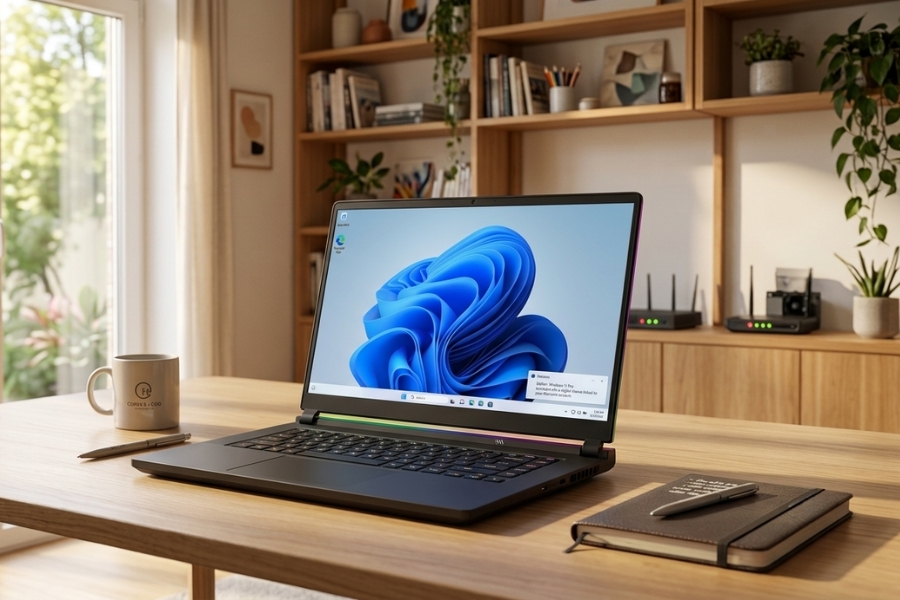
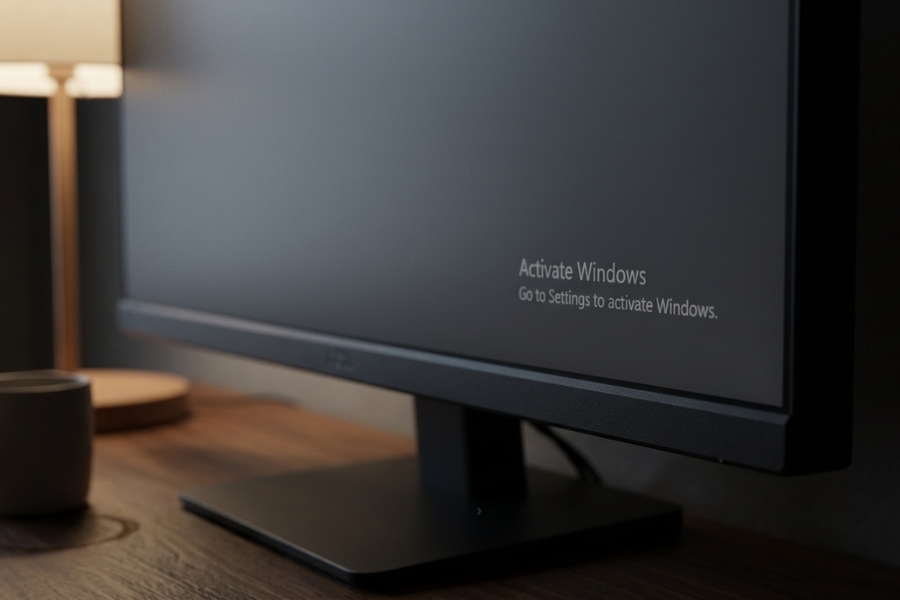
Active Windows 11 Pro chắc hẳn là cái từ khóa đầu tiên nhảy ra trong đầu bạn ngay lúc này, khi đang cố gắng tập trung làm việc hay leo rank game căng thẳng mà góc dưới bên phải màn hình cứ lù lù dòng chữ “Activate Windows – Go to Settings to activate Windows” đúng không? Trời đất ơi, nhìn nó ngứa mắt thật sự! Mình hiểu cảm giác đó lắm chứ. Cái dòng chữ mờ mờ vô duyên ấy không chỉ làm hỏng bức ảnh hình nền tuyệt đẹp bạn vừa kỳ công sưu tầm, mà nó còn giống như một cái gai ghim vào mắt mỗi khi bạn nhìn vào màn hình.
Nhưng chuyện đâu chỉ dừng lại ở vài chữ cái làm bẩn màn hình, đúng không? Xài Windows 11 Pro mà chưa active thì nói thẳng ra là mất đi một nửa cái sướng. Máy tính của mình, tiền mình bỏ ra mua, thế mà muốn đổi cái hình nền cho hợp tâm trạng cũng bị khóa. Muốn chuyển sang chế độ Dark Mode cho đỡ mỏi mắt vào ban đêm? Mơ đi, hệ thống nó cấm tiệt! Rồi thỉnh thoảng đang làm việc, một cái bảng thông báo nhắc nhở lại nhảy bổ ra giữa màn hình như muốn trêu ngươi. Tại sao chúng ta lại phải âm thầm chịu đựng sự bức bối đó trong khi việc giải quyết nó lại dễ như trở bàn tay?
Cái dòng chữ mờ mờ và quyền lực của một hệ điều hành bản quyền
Nhiều người hay bảo mình: “Ôi dào, cứ để thế xài tạm có sao đâu, vẫn lướt web, làm Excel được mà!”. Đúng là làm được thật. Nhưng bạn cứ thử nghĩ xem, Windows 11 Pro đâu phải chỉ là cái giao diện đẹp đẽ. Nó là một bộ máy bảo mật và tối ưu cực kỳ mạnh mẽ. Khi máy chưa được kích hoạt bản quyền đầy đủ, ngoài việc bị khống chế mấy quyền cá nhân hóa giao diện, bạn còn đang bỏ ngỏ những tính năng “đáng đồng tiền bát gạo” nhất của dòng Pro.
Chẳng hạn như tính năng mã hóa dữ liệu BitLocker giúp bảo vệ ổ cứng tuyệt đối nếu chẳng may bị thất lạc máy, hay công cụ Remote Desktop giúp bạn điều khiển máy tính từ xa cực kỳ tiện lợi cho dân văn phòng. Một khi đã quyết định lên đời Windows 11 Pro, tức là anh em mình đang hướng tới một trải nghiệm chuyên nghiệp, mượt mà và an toàn tối đa. Thế thì không có lý do gì lại để cái giỏ bị thủng đáy chỉ vì chưa active cả!
“Bản quyền vĩnh viễn” (Digital License) rốt cuộc là cái gì mà ai cũng mê?
À, nói tới chuyện active thì mình phải làm rõ với nhau cái niệm này một chút cho đỡ bỡ ngỡ. Ngày xưa, chắc hẳn ai trong chúng ta cũng từng trải qua cái thời xài mấy công cụ bẻ khóa trôi nổi trên mạng. Cứ xài được hai ba tháng là máy lại báo hết hạn, rồi phần mềm diệt virus nó quét ra mã độc tùm lum làm máy đơ như cây cơ. Nghĩ lại thời đó mà ngao ngán!
Nhưng ở thời điểm hiện tại, mọi thứ đã tiến hóa lên một tầm cao mới với Giấy phép kỹ thuật số (Digital License hay còn gọi là HWID). Hiểu một cách dân dã nhất, khi bạn kích hoạt thành công, máy chủ của Microsoft sẽ ghi nhận “chữ ký phần cứng” trên chiếc máy tính của bạn. Cái hay của nó là gì? Là nó theo máy bạn vĩnh viễn! Sau này dù bạn có chán, đem dọn sạch ổ cứng, cài lại Windows 11 Pro từ đầu mười lần đi nữa thì chỉ cần cắm dây mạng vào, hệ thống tự động nhận lại bản quyền xịn. Không cần nhớ dãy key dài ngoằng, không cần chạy lại công cụ nào nữa. Quá nhàn, đúng chuẩn phong cách làm việc thông minh luôn!
Cách Active Windows 11 Pro chuẩn chỉ, nói không với virus
Giờ đến phần quan trọng nhất đây. Làm sao để máy tính của mình được “phóng thích” một cách sạch sẽ và an toàn nhất? Mình luôn quan niệm, máy tính là công cụ kiếm cơm, là nơi lưu giữ biết bao nhiêu tài khoản ngân hàng, mật khẩu, tài liệu cá nhân. Vì thế, tuyệt đối không được đụng vào mấy file .exe lạ hoắc hay mấy phần mềm bắt bạn phải tắt Windows Defender mới cho giải nén. Nguy hiểm cực kỳ!
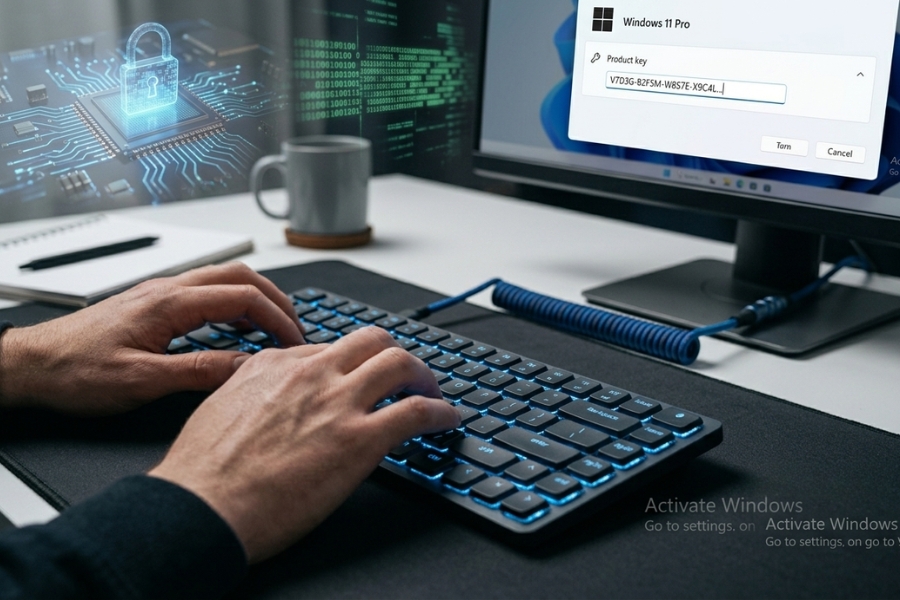
Nếu bạn là người đầu tư nghiêm túc, đã sắm cho mình một mã key Windows 11 Pro xịn sò (gồm 25 ký tự chia làm 5 cụm) từ các đơn vị phân phối uy tín, thì trải nghiệm phải nói là sướng râm ran. Mọi thao tác diễn ra công khai ngay trong cài đặt của máy:
Bạn chỉ cần nhấn tổ hợp phím Windows + I để mở bảng Settings lên. Nhìn sang cột bên trái, chọn mục System, rồi kéo nhẹ chuột xuống tìm phần Activation. Ở đó có dòng chữ Change product key, bạn nhấp ngay vào nút Change. Một cái bảng nhỏ sẽ hiện ra, việc của bạn bây giờ chỉ là copy dãy key bản quyền dán vào, rồi nhấn Next -> Activate.
Chỉ mất đúng 5 giây! Máy xoay xoay một chút rồi hiện dòng chữ xanh lá cây thông báo kích hoạt thành công. Cảm giác lúc đó nó đã gì đâu, chiếc máy tính như được lột xác hoàn toàn vậy.
Làm sao để biết máy mình đã “xịn” thật hay chưa?
Làm việc gì cũng thế, xong xuôi rồi thì anh em mình phải kiểm tra lại cẩn thận cho chắc cú, đúng không? Thường thì ngay sau khi kích hoạt xong, cái dòng chữ mờ mờ đáng ghét ở góc dưới màn hình đã tự động bốc hơi không để lại dấu vết rồi.
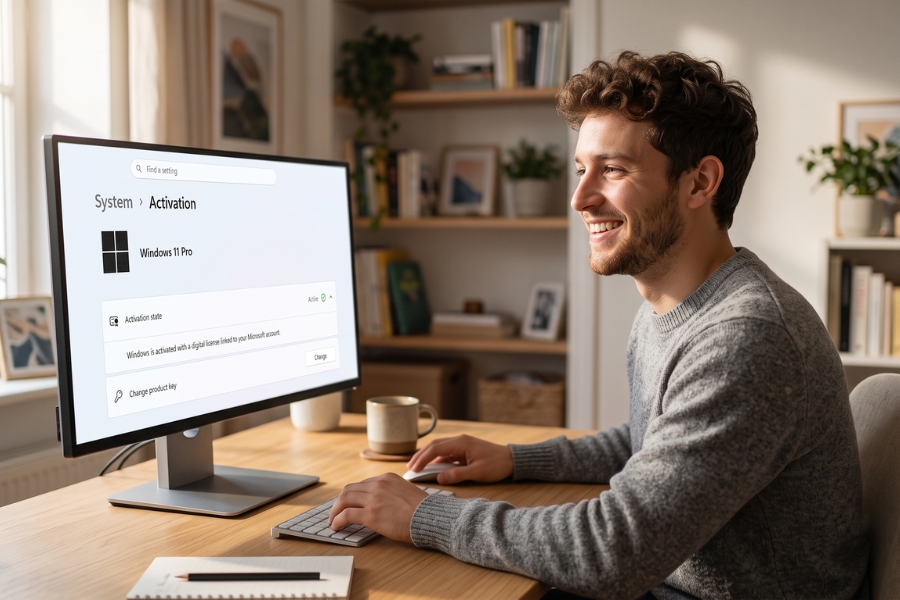
Nhưng để kỹ tính hơn nữa, bạn hãy bấm lại vào Settings -> System -> Activation. Hãy nhìn ngay vào dòng Activation State. Nếu ở đó xuất hiện biểu tượng tick xanh lá cây rực rỡ kèm dòng chữ “Active”, và khi click vào nó hiện ra dòng thông báo “Windows is activated with a digital license linked to your Microsoft account” (hoặc hardware) thì xin chúc mừng! Bạn đã hoàn thành xuất sắc nhiệm vụ.
Từ giây phút này, chiếc Windows 11 Pro của bạn đã chính thức thuộc về bạn một cách trọn vẹn. Tha hồ cài hình nền 4K rực rỡ, tinh chỉnh giao diện theo gu thẩm mỹ cá nhân, và quan trọng nhất là yên tâm kê cao gối ngủ, đón nhận các bản cập nhật bảo mật đều đặn từ Microsoft hằng tuần mà chẳng bao giờ phải lo lắng chuyện trục trặc hệ thống nữa. Chúc các bạn thực hiện thành công và có những trải nghiệm tuyệt vời nhất với dàn máy của mình nhé!














