

OneDrive từ lâu đã trở thành một phần quen thuộc của Windows 10. Nhiều người sử dụng nó để lưu trữ tài liệu công việc, hình ảnh cá nhân, video hay những dữ liệu quan trọng khác. Chỉ cần đăng nhập tài khoản Microsoft, mọi thứ gần như được đồng bộ tự động giữa máy tính và đám mây.
Nghe rất tiện lợi.
Thế nhưng không phải lúc nào mọi chuyện cũng diễn ra suôn sẻ như mong đợi. Có những thời điểm OneDrive bỗng dưng ngừng đồng bộ. File mới tải lên không xuất hiện trên các thiết bị khác. Thư mục hiển thị biểu tượng vòng tròn quay liên tục. Hoặc tệ hơn, OneDrive báo lỗi nhưng không giải thích rõ nguyên nhân.
Lúc đó cảm giác khá khó chịu.
Đặc biệt khi bạn đang cần gửi tài liệu gấp cho khách hàng hoặc đồng bộ dữ liệu giữa máy tính ở công ty và laptop cá nhân.
May mắn là phần lớn lỗi OneDrive không đồng bộ trên Windows 10 đều có thể xử lý khá nhanh nếu xác định đúng nguyên nhân.
Vì sao OneDrive không đồng bộ trên Windows 10?
Trước khi sửa lỗi, chúng ta nên hiểu vấn đề xuất phát từ đâu.
Có khá nhiều nguyên nhân có thể khiến OneDrive ngừng hoạt động:
- Mất kết nối Internet.
- Tài khoản Microsoft gặp lỗi xác thực.
- Dung lượng OneDrive đã đầy.
- Phiên bản OneDrive quá cũ.
- File có tên không hợp lệ.
- Xung đột với Windows Update.
- Bộ nhớ cache của OneDrive bị lỗi.
- Đồng bộ hóa bị tạm dừng.
Nghe có vẻ nhiều nhỉ?
Đừng lo. Chúng ta sẽ kiểm tra từng bước một.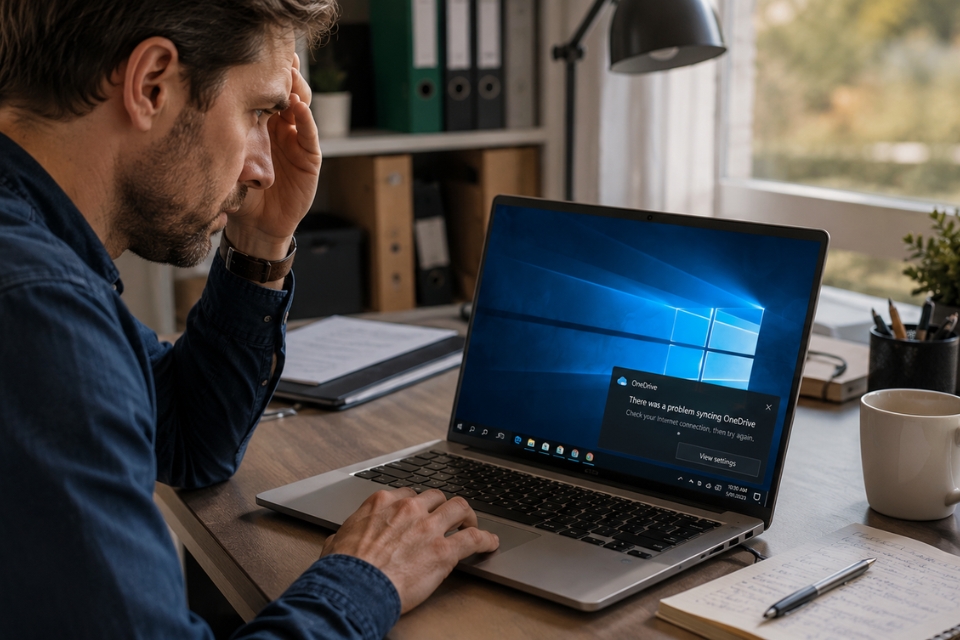
Kiểm tra kết nối Internet
Nghe đơn giản đến mức nhiều người bỏ qua.
Nhưng thực tế đây lại là nguyên nhân rất phổ biến.
OneDrive cần kết nối Internet ổn định để tải dữ liệu lên và xuống từ máy chủ Microsoft.
Hãy thử:
- Mở trình duyệt web.
- Truy cập một vài trang bất kỳ.
- Chạy kiểm tra tốc độ mạng.
Nếu mạng chập chờn hoặc mất kết nối, OneDrive sẽ không thể đồng bộ dữ liệu chính xác.
Đôi khi lỗi không nằm ở phần mềm mà nằm ở đường truyền mạng.
Kiểm tra trạng thái tạm dừng đồng bộ
Không ít người vô tình nhấn Pause Sync mà không để ý.
Để kiểm tra:
- Nhấp biểu tượng OneDrive trên thanh Taskbar.
- Chọn biểu tượng bánh răng.
- Kiểm tra xem đồng bộ hóa có đang bị tạm dừng hay không.
Nếu thấy tùy chọn Resume Sync, hãy nhấn vào đó.
Nghe có vẻ ngớ ngẩn, nhưng đây là nguyên nhân khiến không ít người mất hàng giờ tìm lỗi.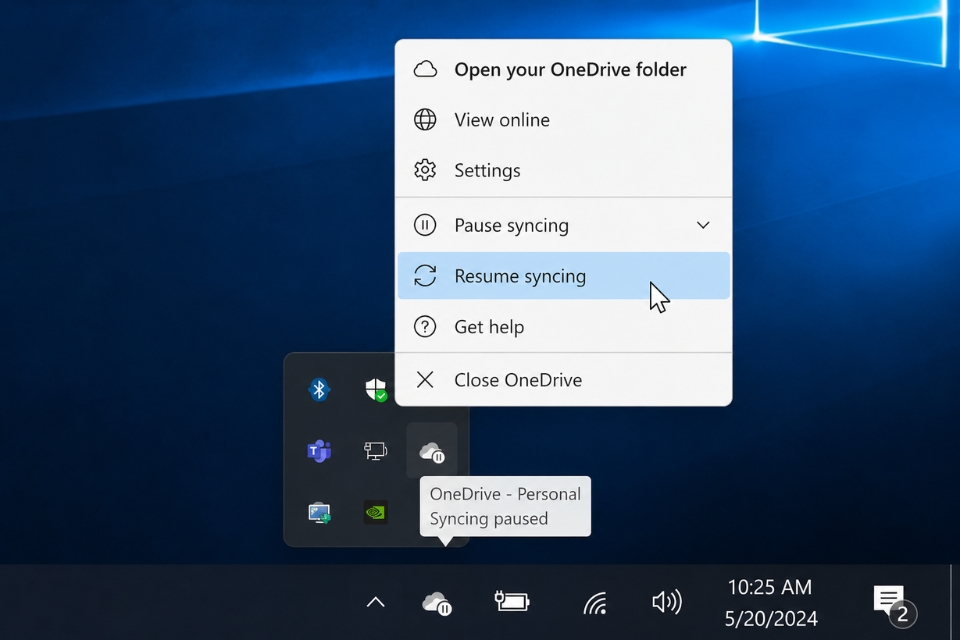
Đăng xuất và đăng nhập lại OneDrive
Đôi khi phiên đăng nhập của tài khoản Microsoft gặp lỗi.
Khi đó OneDrive vẫn mở nhưng không thể đồng bộ dữ liệu.
Thực hiện các bước sau:
- Mở OneDrive.
- Chọn Settings.
- Chọn Account.
- Nhấn Unlink this PC.
- Đăng nhập lại bằng tài khoản Microsoft.
Sau khi đăng nhập lại, OneDrive thường sẽ thiết lập kết nối mới và bắt đầu đồng bộ trở lại.
Giống như việc khởi động lại một cuộc trò chuyện bị ngắt quãng vậy.
Kiểm tra dung lượng OneDrive
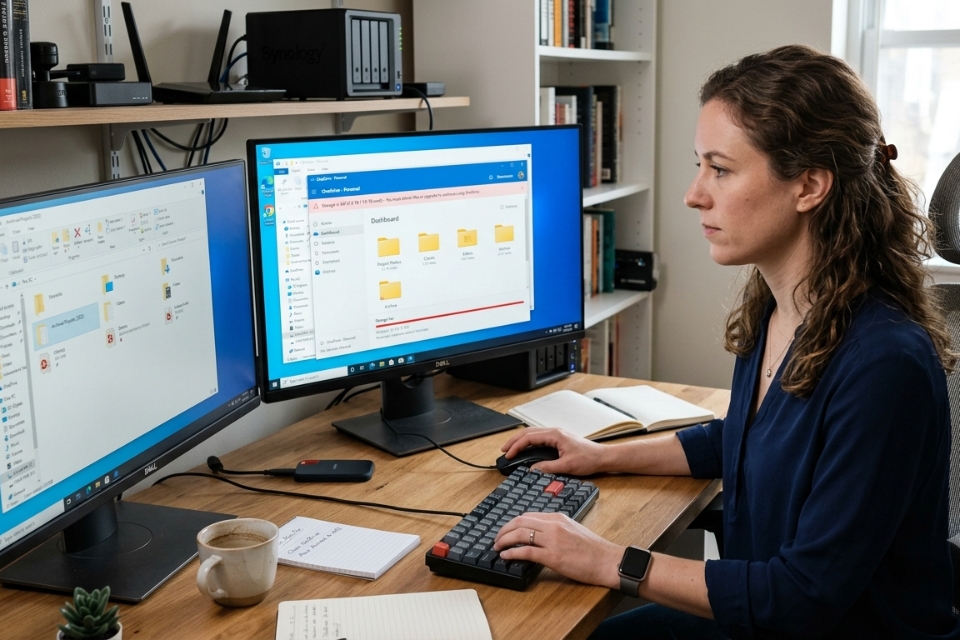
Nhiều người quên mất rằng OneDrive cũng có giới hạn lưu trữ.
Nếu dung lượng đã đầy:
- File mới sẽ không thể tải lên.
- Đồng bộ có thể bị dừng.
- Một số dữ liệu sẽ hiển thị lỗi.
Bạn có thể kiểm tra dung lượng bằng cách:
- Mở OneDrive.
- Truy cập phần Storage.
Nếu cần, hãy:
- Xóa bớt dữ liệu.
- Nâng cấp gói dung lượng.
- Di chuyển file sang ổ cứng ngoài.
Kiểm tra tên file và đường dẫn
Một nguyên nhân khá đặc biệt nhưng rất thường gặp.
OneDrive không hỗ trợ một số ký tự nhất định trong tên file.
Ví dụ:
\ / : * ? " < > |
Ngoài ra, đường dẫn quá dài cũng có thể gây lỗi đồng bộ.
Nếu gặp sự cố với một file cụ thể:
- Đổi tên file.
- Rút ngắn tên thư mục.
- Di chuyển file gần thư mục gốc hơn.
Nhiều trường hợp chỉ cần đổi tên file là đồng bộ hoạt động bình thường trở lại.
Khởi động lại ứng dụng OneDrive
Khi OneDrive bị treo hoặc hoạt động không ổn định, hãy thử khởi động lại.
Nhấn:
Windows + R
Nhập:
%localappdata%\Microsoft\OneDrive\OneDrive.exe /reset
Sau đó nhấn Enter.
Nếu biểu tượng OneDrive biến mất, hãy đợi vài phút để ứng dụng tự khởi động lại.
Đây là cách đơn giản nhưng khá hiệu quả trong nhiều tình huống.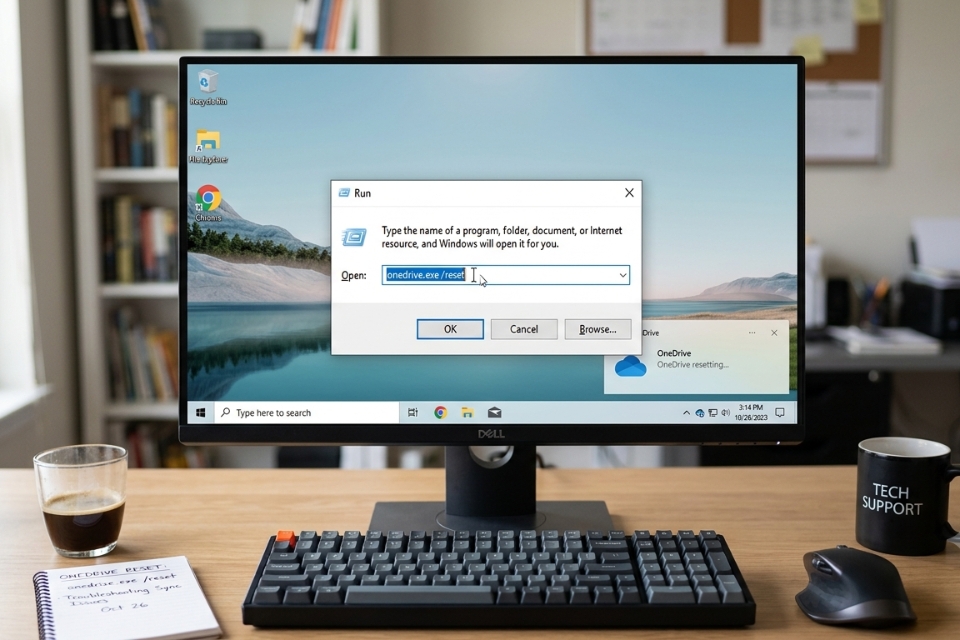
Cập nhật OneDrive lên phiên bản mới nhất
Microsoft thường xuyên phát hành các bản vá lỗi cho OneDrive.
Phiên bản cũ đôi khi gặp lỗi tương thích với Windows 10 hoặc máy chủ đồng bộ.
Hãy kiểm tra:
- OneDrive Settings.
- About.
- Phiên bản hiện tại.
Nếu có bản cập nhật mới, hãy cài đặt ngay.
Một bản cập nhật nhỏ đôi khi lại giải quyết được những lỗi khiến chúng ta đau đầu suốt nhiều ngày.
Chạy công cụ SFC để sửa lỗi hệ thống
Nếu file hệ thống Windows bị hỏng, OneDrive cũng có thể bị ảnh hưởng.
Mở Command Prompt với quyền Administrator.
Nhập:
sfc /scannow
Nhấn Enter và chờ quá trình hoàn tất.
Windows sẽ tự động sửa các tập tin hệ thống bị lỗi nếu phát hiện vấn đề.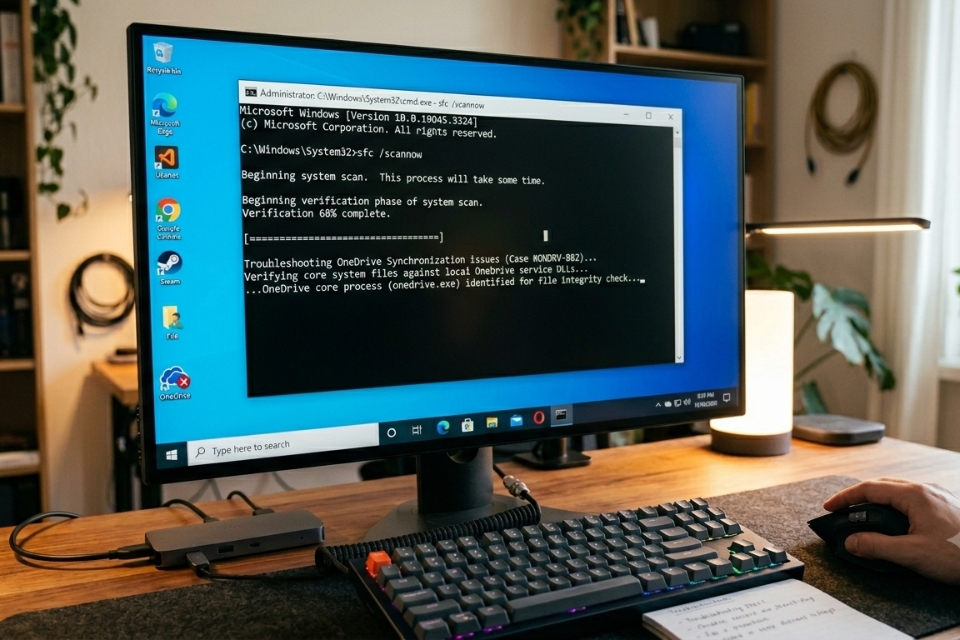
Gỡ và cài đặt lại OneDrive
Nếu mọi cách trên đều không hiệu quả, hãy thử cài đặt lại hoàn toàn.
Thực hiện:
- Gỡ OneDrive khỏi Windows.
- Khởi động lại máy tính.
- Tải phiên bản mới từ Microsoft.
- Đăng nhập lại tài khoản.
Việc cài đặt mới giúp loại bỏ các cấu hình bị lỗi hoặc tập tin bị hỏng trong quá trình sử dụng.
Không phải lúc nào cũng cần đến bước này, nhưng khi cần thì nó thường mang lại kết quả khá tốt.
Kiểm tra Windows Update
Một số bản cập nhật Windows có thể ảnh hưởng đến quá trình đồng bộ.
Hãy đảm bảo rằng:
- Windows 10 được cập nhật đầy đủ.
- Không có bản cập nhật bị lỗi.
- Hệ thống đã khởi động lại sau khi cập nhật.
Nhiều lỗi tưởng như thuộc về OneDrive nhưng thực tế lại bắt nguồn từ Windows.
Một vài mẹo giúp OneDrive hoạt động ổn định hơn
Sau khi khắc phục thành công, bạn nên duy trì một số thói quen sau:
- Luôn cập nhật OneDrive.
- Không lưu file có tên quá dài.
- Kiểm tra dung lượng thường xuyên.
- Sử dụng Internet ổn định.
- Đồng bộ dữ liệu định kỳ.
- Khởi động lại máy tính sau các bản cập nhật lớn.
Những việc nhỏ này có thể giúp giảm đáng kể nguy cơ gặp lỗi trong tương lai.
Kết luận
Lỗi OneDrive không đồng bộ trên Windows 10 có thể gây ra khá nhiều phiền toái, đặc biệt khi bạn đang phụ thuộc vào dịch vụ lưu trữ đám mây để làm việc hàng ngày. Tuy nhiên, phần lớn trường hợp đều có thể xử lý bằng những bước tương đối đơn giản như kiểm tra kết nối mạng, đăng nhập lại tài khoản, đặt lại OneDrive hoặc cập nhật hệ thống.
Điều quan trọng là đừng vội hoảng khi thấy biểu tượng đồng bộ ngừng hoạt động. Hãy bình tĩnh kiểm tra từng nguyên nhân một. Thông thường, chỉ sau vài phút thực hiện đúng cách, mọi thứ sẽ trở lại bình thường và dữ liệu của bạn lại tiếp tục được đồng bộ một cách ổn định.














