
Máy tính tự động restart liên tục là lỗi rất khó chịu, thường do quá nhiệt, lỗi RAM, driver hỏng, nguồn điện hoặc Blue Screen of Death (BSOD). Dưới đây là cách khắc phục theo thứ tự từ dễ đến khó.
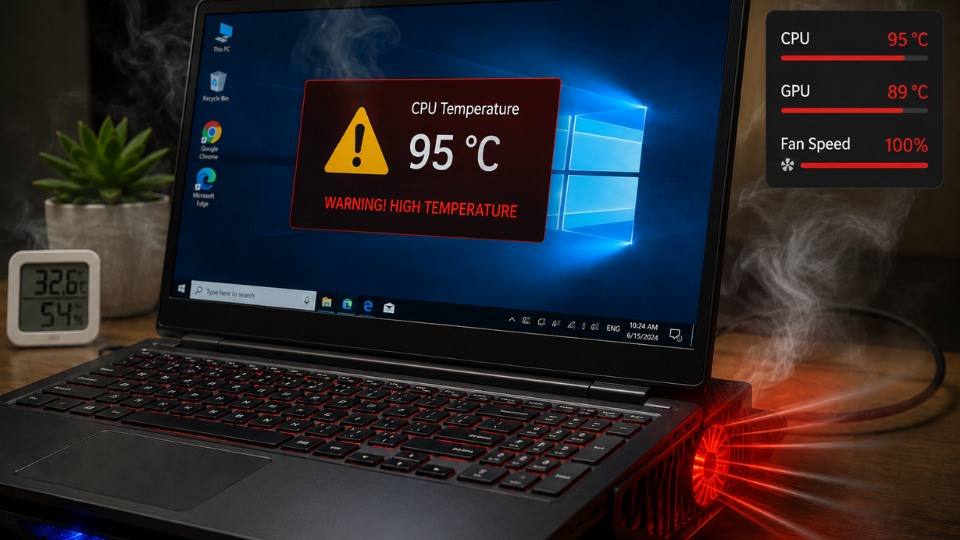
1. Kiểm tra nhiệt độ và làm sạch bụi (Nguyên nhân phổ biến nhất)
- Máy tính quá nóng là nguyên nhân hàng đầu gây restart.
- Tắt máy, mở case (nếu là PC) hoặc mang laptop đến nơi uy tín để vệ sinh tản nhiệt, quạt và keo tản nhiệt.
- Kiểm tra nhiệt độ bằng phần mềm HWMonitor hoặc Core Temp.
2. Tắt tự động restart khi có BSOD
- Nhấn Windows + R, gõ sysdm.cpl → Enter.
- Tab Advanced → Startup and Recovery → Settings.
- Bỏ tick Automatically restart → OK.
Bây giờ nếu máy bị BSOD, nó sẽ hiện màn hình xanh để bạn ghi lại mã lỗi.
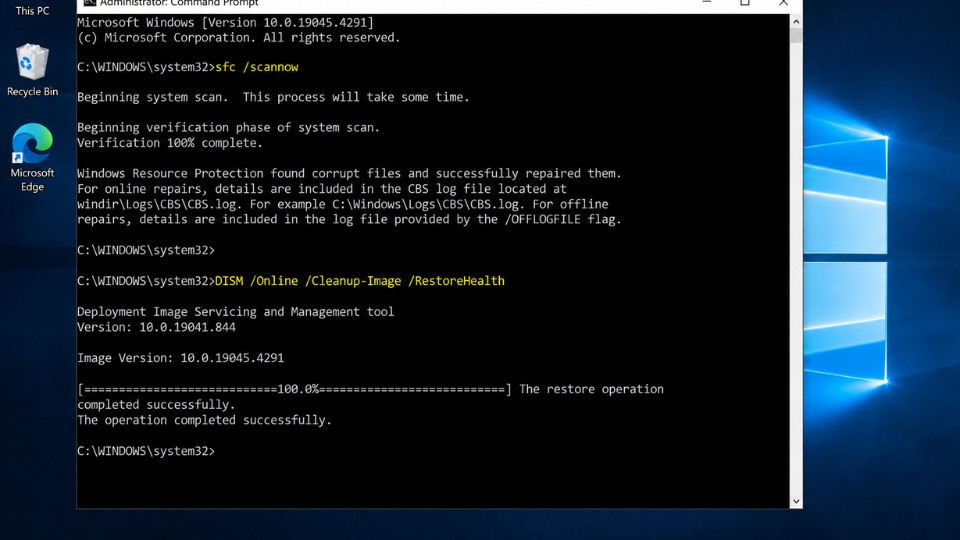
3. Chạy SFC và DISM
- Nhấn Windows + S, gõ cmd, chuột phải → Run as administrator.
- Gõ lần lượt:
cmd
DISM /Online /Cleanup-Image /RestoreHealth
sfc /scannow- Khởi động lại máy.
4. Kiểm tra RAM
- Tìm Windows Memory Diagnostic trong thanh Search.
- Chọn Restart now and check for problems.
- Để máy kiểm tra RAM (có thể mất 10-30 phút).
Hoặc tháo RAM ra lau sạch chân tiếp xúc, lắp lại thử từng thanh một.
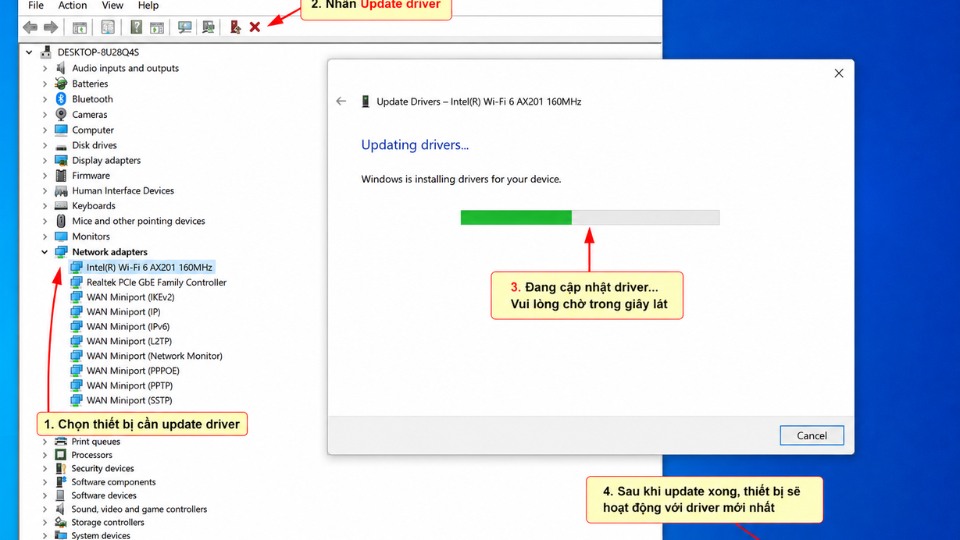
5. Cập nhật Driver và Windows
- Cập nhật driver card đồ họa (NVIDIA/AMD/Intel).
- Vào Settings → Update & Security → Windows Update → Check for updates.
- Cập nhật BIOS từ trang hãng laptop/PC.
6. Các cách nâng cao khác
- Clean Boot: Nhấn Windows + R → gõ msconfig → Services → Hide all Microsoft services → Disable all → Startup → Disable all → Restart.
- Kiểm tra nguồn điện (thường gặp trên PC để bàn).
- System Restore: Tìm System Restore → khôi phục về điểm trước khi bị lỗi.
- Nếu vẫn restart liên tục: Reset Windows hoặc kiểm tra phần cứng (nguồn, mainboard, CPU).














