

Bạn đang làm báo cáo, chỉnh sửa ảnh, học trực tuyến hay đơn giản là lướt web thì bỗng nhiên cửa sổ ứng dụng chuyển sang màu xám nhạt kèm dòng chữ quen thuộc: “Not Responding”. Chuột vẫn di chuyển, nhưng chương trình thì hoàn toàn bất động. Bạn nhấp liên tục. Không phản hồi. Chờ thêm vài phút. Vẫn vậy.
Khó chịu thật đấy!
Lỗi ứng dụng Not Responding trên Windows 11 là một trong những sự cố khiến người dùng đau đầu nhất. Điều đáng nói là nó có thể xuất hiện trên bất kỳ phần mềm nào, từ trình duyệt web, bộ ứng dụng văn phòng cho đến các chương trình đồ họa nặng.
Nhiều người nghĩ ngay đến việc gỡ cài đặt phần mềm hoặc cài lại Windows. Nhưng khoan đã! Trong phần lớn trường hợp, bạn hoàn toàn có thể tự khắc phục lỗi này bằng những cách khá đơn giản.
Vì sao ứng dụng trên Windows 11 bị Not Responding?
Trước khi sửa lỗi, chúng ta nên hiểu nguyên nhân.
Có khá nhiều yếu tố dẫn đến tình trạng này. Chẳng hạn như bộ nhớ RAM bị quá tải, CPU hoạt động ở mức cao, xung đột phần mềm, driver lỗi thời hoặc bản thân ứng dụng đang gặp sự cố.
Đôi khi nguyên nhân lại đến từ những điều rất nhỏ. Ví dụ như mở quá nhiều tab trình duyệt cùng lúc, ổ cứng gần đầy hoặc máy tính đã hoạt động liên tục trong thời gian dài mà chưa được khởi động lại.
Máy tính cũng giống con người vậy. Làm việc quá sức thì đôi lúc cũng cần “nghỉ giải lao”.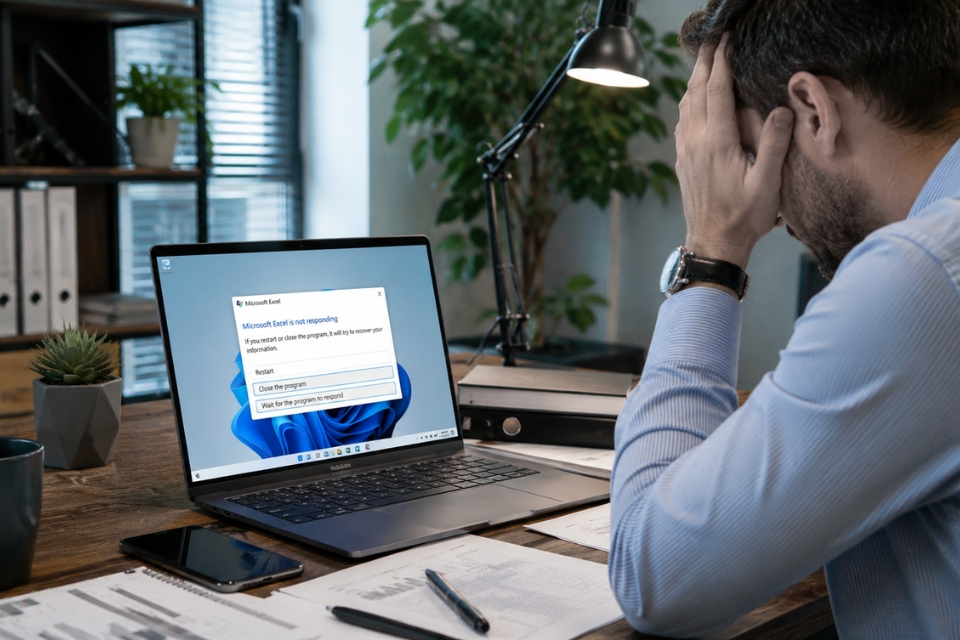
Chờ thêm vài phút trước khi tắt ứng dụng
Nghe có vẻ kỳ lạ đúng không?
Thế nhưng đôi khi ứng dụng chỉ đang xử lý một tác vụ nặng như xuất video, mở tập tin dung lượng lớn hoặc tính toán dữ liệu phức tạp.
Nếu ổ cứng vẫn hoạt động và quạt tản nhiệt vẫn quay đều, hãy thử kiên nhẫn chờ khoảng 5–10 phút.
Có những lúc, điều tốt nhất chúng ta nên làm là… không làm gì cả.
Tất nhiên, nếu đã đợi quá lâu mà phần mềm vẫn bất động thì đã đến lúc thử các giải pháp khác.
Đóng ứng dụng bằng Task Manager
Đây là phương pháp phổ biến nhất.
Thực hiện như sau:
- Nhấn Ctrl + Shift + Esc để mở Task Manager.
- Tìm ứng dụng đang hiển thị trạng thái Not Responding.
- Chọn ứng dụng.
- Nhấn End Task.
Sau đó, mở lại chương trình để kiểm tra.
Nếu lỗi chỉ xuất hiện một lần thì bạn không cần quá lo lắng. Tuy nhiên, nếu nó lặp đi lặp lại thì nên tiếp tục kiểm tra nguyên nhân.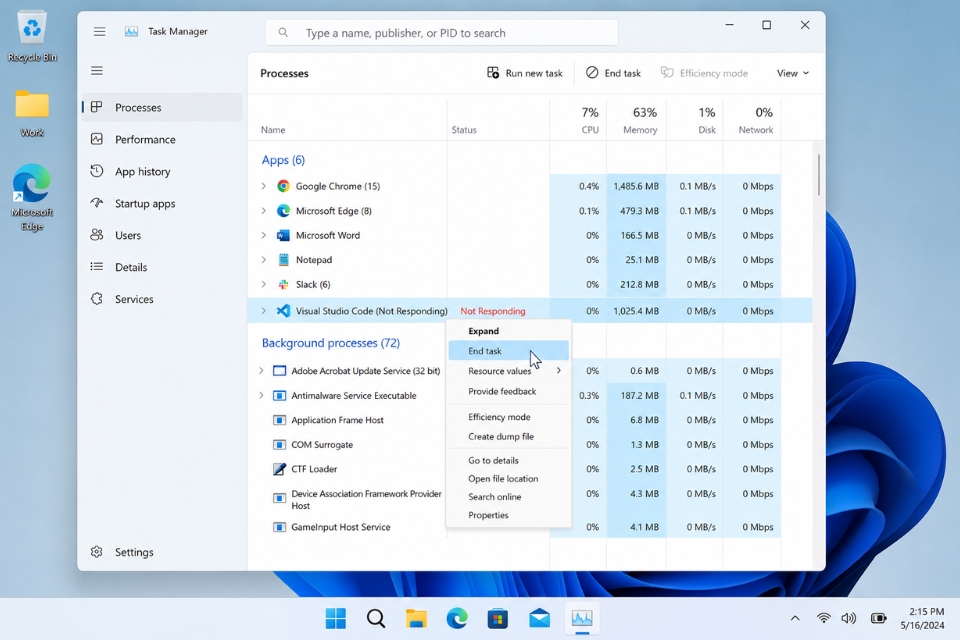
Khởi động lại máy tính
Nghe đơn giản quá phải không?
Nhưng hãy tin rằng đây là một trong những cách hiệu quả nhất.
Khởi động lại máy tính sẽ giải phóng RAM, dừng các tiến trình chạy nền không cần thiết và làm mới hệ thống.
Nhiều lỗi tưởng chừng nghiêm trọng lại biến mất sau một lần restart.
Có lẽ ai từng làm việc với máy tính cũng ít nhất một lần phải thừa nhận rằng: “Tắt đi bật lại” đôi khi đúng là chân lý.
Kiểm tra mức sử dụng tài nguyên hệ thống
Nếu CPU hoặc RAM luôn hoạt động gần mức tối đa, ứng dụng rất dễ bị treo.
Mở Task Manager và kiểm tra:
- CPU.
- Memory.
- Disk.
- GPU.
Nếu phát hiện chương trình nào đang chiếm quá nhiều tài nguyên, hãy cân nhắc đóng bớt.
Đừng quên rằng Windows 11 cũng cần “không gian thở” để vận hành mượt mà.
Cập nhật ứng dụng lên phiên bản mới nhất
Đôi khi lỗi nằm ở chính phần mềm đang sử dụng.
Các nhà phát triển thường xuyên phát hành bản vá để sửa lỗi hiệu năng và cải thiện độ ổn định.
Nếu ứng dụng liên tục bị Not Responding, hãy kiểm tra xem có bản cập nhật mới hay không.
Việc sử dụng phần mềm lỗi thời không chỉ ảnh hưởng đến hiệu suất mà còn tiềm ẩn nhiều rủi ro bảo mật.
Cập nhật Windows 11
Windows 11 cũng cần được cập nhật định kỳ.
Để kiểm tra:
- Mở Settings.
- Chọn Windows Update.
- Nhấn Check for updates.
- Cài đặt các bản cập nhật khả dụng.
Dĩ nhiên, không phải bản cập nhật nào cũng hoàn hảo. Nhưng nhìn chung, việc duy trì hệ điều hành ở trạng thái mới nhất vẫn là lựa chọn nên ưu tiên.
Chạy công cụ System File Checker
Tập tin hệ thống bị lỗi có thể khiến nhiều ứng dụng hoạt động bất thường.
Mở Command Prompt với quyền quản trị viên và nhập:
sfc /scannow
Nhấn Enter và chờ quá trình hoàn tất.
Windows sẽ tự động quét và sửa chữa những tập tin quan trọng bị hỏng.
Có thể mất một chút thời gian. Trong lúc chờ đợi, tranh thủ pha một tách cà phê cũng không phải ý tưởng tồi.
Sử dụng DISM để sửa chữa hình ảnh hệ thống
Nếu SFC chưa giải quyết được vấn đề, hãy tiếp tục với DISM.
Nhập lần lượt:
DISM /Online /Cleanup-Image /CheckHealth

DISM /Online /Cleanup-Image /ScanHealth

DISM /Online /Cleanup-Image /RestoreHealth
Công cụ này sẽ sửa chữa những thành phần quan trọng của Windows.
Đôi khi gốc rễ của vấn đề không nằm ở ứng dụng, mà nằm sâu hơn trong chính hệ điều hành.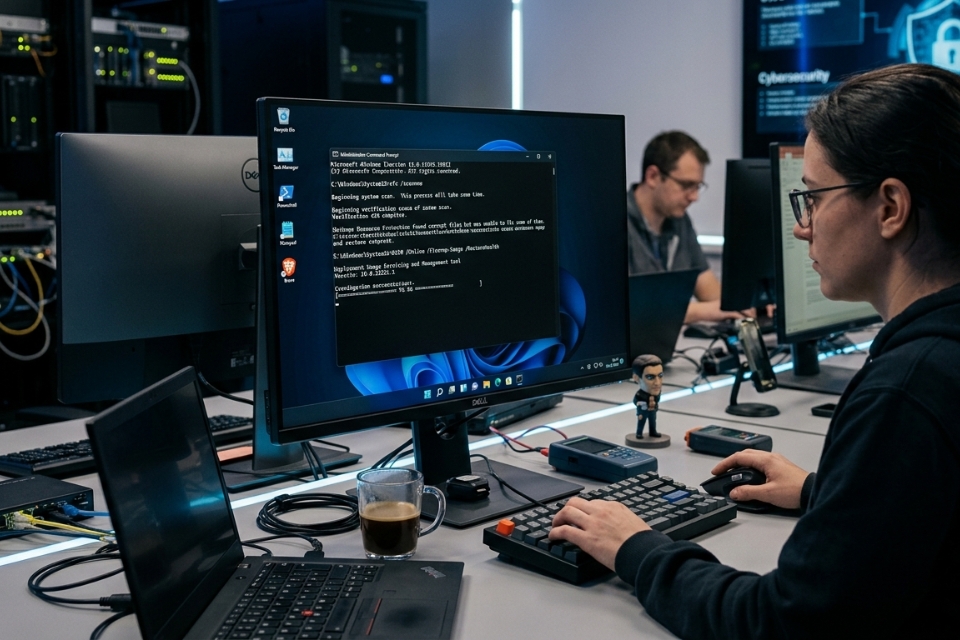
Tắt các chương trình khởi động không cần thiết
Quá nhiều ứng dụng khởi động cùng Windows có thể khiến máy tính hoạt động chậm chạp.
Để kiểm tra:
- Mở Task Manager.
- Chọn tab Startup apps.
- Tắt những chương trình không cần thiết.
Việc này không chỉ giúp giảm nguy cơ ứng dụng bị treo mà còn cải thiện tốc độ khởi động hệ thống.
Máy tính gọn gàng bao giờ cũng vận hành dễ chịu hơn.
Gỡ cài đặt và cài đặt lại ứng dụng
Nếu chỉ có một phần mềm duy nhất thường xuyên gặp lỗi Not Responding, hãy thử gỡ cài đặt và cài lại.
Quá trình này sẽ thay thế những tập tin có thể đã bị hỏng hoặc thiếu.
Đừng quên tải phần mềm từ nguồn chính thức để đảm bảo an toàn.
Không ít trường hợp lỗi xuất phát từ các phiên bản chỉnh sửa không rõ nguồn gốc trên Internet.
Làm thế nào để hạn chế lỗi Not Responding trong tương lai?
Không có giải pháp tuyệt đối, nhưng bạn có thể giảm đáng kể nguy cơ gặp phải lỗi này bằng cách:
- Nâng cấp RAM nếu cấu hình hiện tại không đáp ứng nhu cầu sử dụng.
- Duy trì ít nhất 15–20% dung lượng trống trên ổ đĩa hệ thống.
- Thường xuyên cập nhật Windows và phần mềm.
- Hạn chế cài đặt quá nhiều ứng dụng không cần thiết.
- Quét virus định kỳ bằng phần mềm bảo mật uy tín.
- Khởi động lại máy tính sau những khoảng thời gian làm việc kéo dài.
Những thói quen nhỏ này có thể tạo ra sự khác biệt rất lớn.
Lời kết
Lỗi ứng dụng Not Responding trên Windows 11 tuy gây khó chịu nhưng không phải lúc nào cũng nghiêm trọng. Trong nhiều trường hợp, chỉ cần đóng ứng dụng bằng Task Manager hoặc khởi động lại máy là mọi thứ đã trở lại bình thường.
Nếu vấn đề tiếp diễn, hãy bình tĩnh kiểm tra từng nguyên nhân có thể xảy ra. Từ việc cập nhật phần mềm, theo dõi mức sử dụng tài nguyên cho đến chạy SFC và DISM, mỗi giải pháp đều có thể mang lại hiệu quả tùy theo từng tình huống cụ thể.
Máy tính là công cụ hỗ trợ công việc và giải trí. Nhưng giống như bất kỳ thiết bị nào khác, nó cũng cần được chăm sóc đúng cách. Một chút quan tâm hôm nay có thể giúp bạn tránh được rất nhiều phiền toái trong tương lai.
Hy vọng những hướng dẫn trên sẽ giúp bạn xử lý thành công lỗi Not Responding và tiếp tục công việc mà không bị gián đoạn. Và biết đâu, lần tới khi thấy dòng chữ ấy xuất hiện, bạn sẽ không còn hoang mang nữa mà chỉ mỉm cười: “À, mình biết phải làm gì rồi.”














