
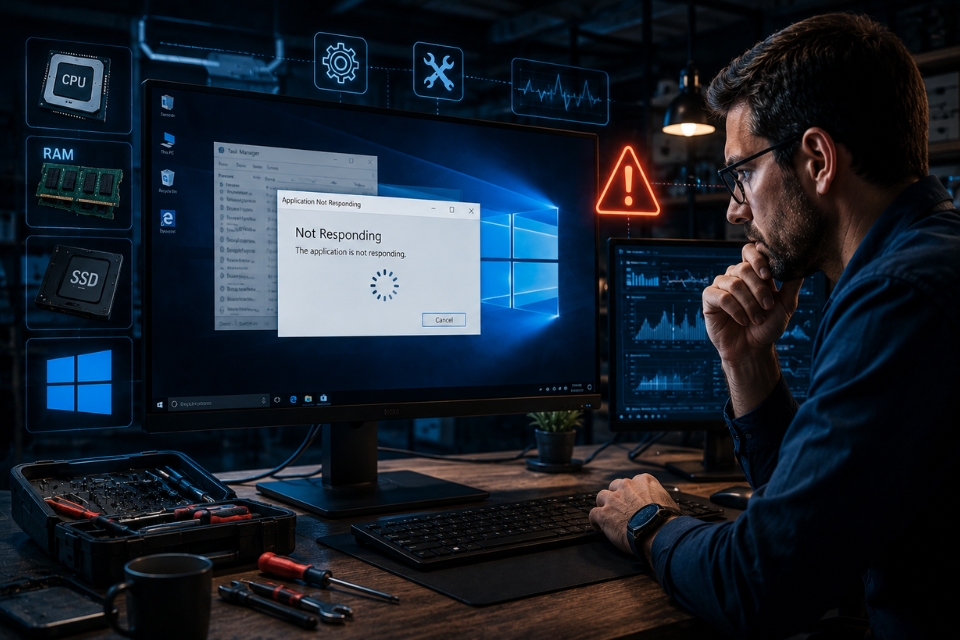
Chắc hẳn ai sử dụng máy tính chạy Windows 10 cũng từng gặp phải tình huống này. Bạn đang gõ dở một báo cáo quan trọng, chỉnh sửa vài bức ảnh cho khách hàng, hoặc đơn giản là đang xem phim thư giãn sau một ngày dài. Rồi đột nhiên, cửa sổ ứng dụng chuyển sang màu xám. Con trỏ chuột quay vòng không ngừng. Phía trên thanh tiêu đề xuất hiện dòng chữ quen thuộc nhưng chẳng ai muốn nhìn thấy: “Not Responding”.
Khoảnh khắc ấy thật sự khiến nhiều người bực mình. Điều đáng nói là lỗi này không chỉ xuất hiện trên những chiếc máy tính cũ kỹ. Ngay cả những thiết bị có cấu hình khá tốt vẫn có thể gặp phải.
Vậy nguyên nhân do đâu? Liệu có phải máy tính sắp hỏng? Hay chỉ là một lỗi phần mềm thông thường? Hãy cùng tìm hiểu chi tiết để biết cách xử lý hiệu quả nhất.
Ứng dụng Not Responding là gì?
Hiểu đơn giản, đây là trạng thái mà chương trình không thể phản hồi các thao tác của người dùng trong một khoảng thời gian nhất định.
Windows sẽ nhận thấy ứng dụng đang “đứng yên” và tự động gắn nhãn Not Responding.
Điều này có thể xảy ra do:
- Máy tính thiếu tài nguyên hệ thống.
- Ứng dụng gặp lỗi nội bộ.
- Driver hoạt động không ổn định.
- Xung đột phần mềm.
- File cài đặt bị hỏng.
- Virus hoặc phần mềm độc hại can thiệp vào hệ thống.
Tin vui là phần lớn trường hợp đều có thể xử lý mà không cần cài lại Windows.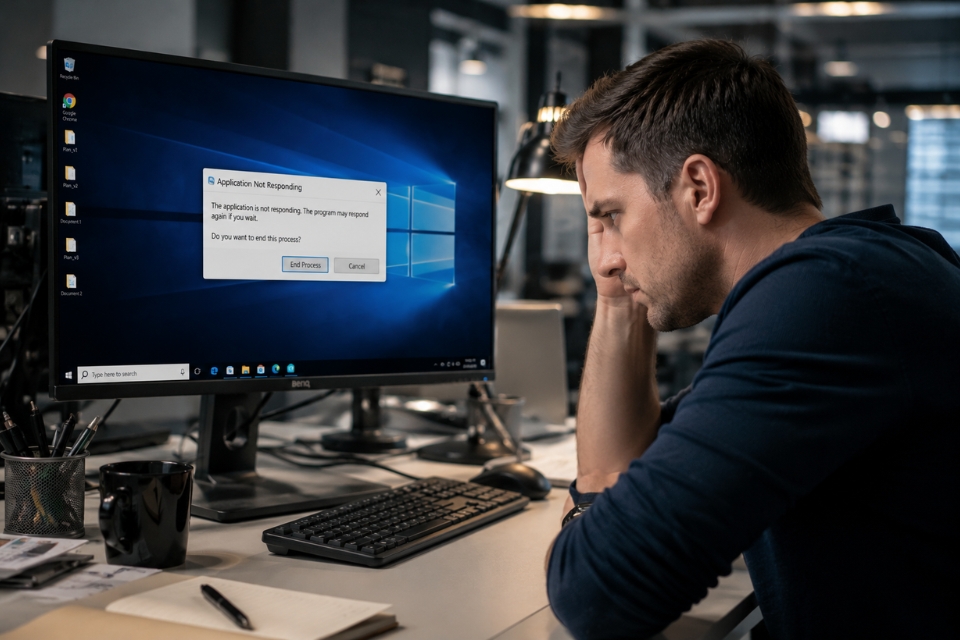
Chờ thêm vài phút trước khi tắt ứng dụng
Nghe có vẻ kỳ lạ, nhưng đôi khi ứng dụng không thực sự bị treo hoàn toàn.
Ví dụ:
- Đang xuất video dung lượng lớn.
- Xử lý file Excel chứa hàng chục nghìn dòng dữ liệu.
- Mở dự án đồ họa phức tạp.
Lúc này, phần mềm vẫn đang làm việc phía sau hậu trường.
Nếu ổ cứng vẫn hoạt động và CPU còn biến động, hãy thử đợi thêm vài phút. Biết đâu chương trình sẽ tự phục hồi mà không cần can thiệp.
Dĩ nhiên, nếu đã chờ khá lâu mà tình hình không thay đổi thì cần áp dụng các giải pháp khác.
Đóng ứng dụng bằng Task Manager
Đây có lẽ là cách quen thuộc nhất.
Thao tác thực hiện:
- Nhấn Ctrl + Shift + Esc.
- Mở Task Manager.
- Chọn ứng dụng đang báo Not Responding.
- Nhấn End Task.
Sau đó, khởi động lại chương trình.
Việc này giúp giải phóng tài nguyên hệ thống và đưa ứng dụng về trạng thái ban đầu.
Tuy nhiên, hãy nhớ lưu công việc thường xuyên. Không ai muốn mất hàng giờ làm việc chỉ vì quên nhấn nút Save cả.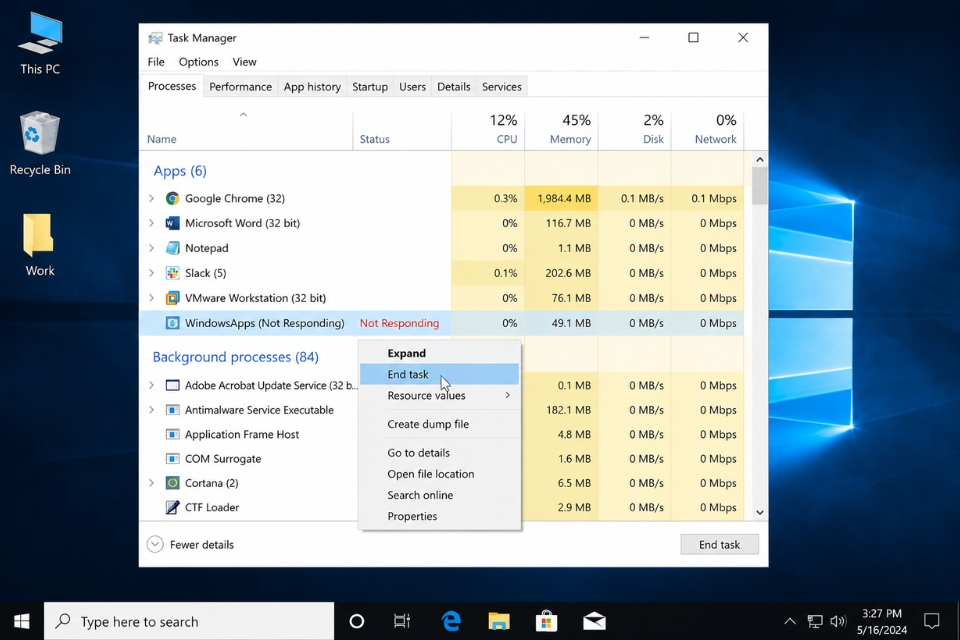
Khởi động lại máy tính
Đôi khi giải pháp đơn giản nhất lại hiệu quả bất ngờ.
Việc khởi động lại sẽ:
- Làm sạch bộ nhớ RAM.
- Đóng toàn bộ tiến trình bị lỗi.
- Thiết lập lại các dịch vụ hệ thống.
Nếu lỗi chỉ xuất hiện ngẫu nhiên và không lặp lại thường xuyên, rất có thể đây chỉ là sự cố tạm thời.
Tất nhiên, nếu ngày nào cũng phải khởi động lại vì Not Responding thì đã đến lúc tìm hiểu nguyên nhân sâu hơn.
Kiểm tra mức sử dụng tài nguyên hệ thống
Máy tính cũng giống như con người. Làm việc quá sức thì sẽ mệt mỏi.
Hãy mở Task Manager và theo dõi:
- CPU.
- RAM.
- Disk.
- GPU.
Nếu một trong các thành phần này luôn ở mức gần 100%, ứng dụng có thể bị treo do thiếu tài nguyên.
Một số biện pháp giúp cải thiện:
- Đóng bớt chương trình không cần thiết.
- Giảm số lượng tab trình duyệt.
- Nâng cấp RAM nếu cần.
Không phải lúc nào lỗi cũng nằm ở chính ứng dụng đang sử dụng.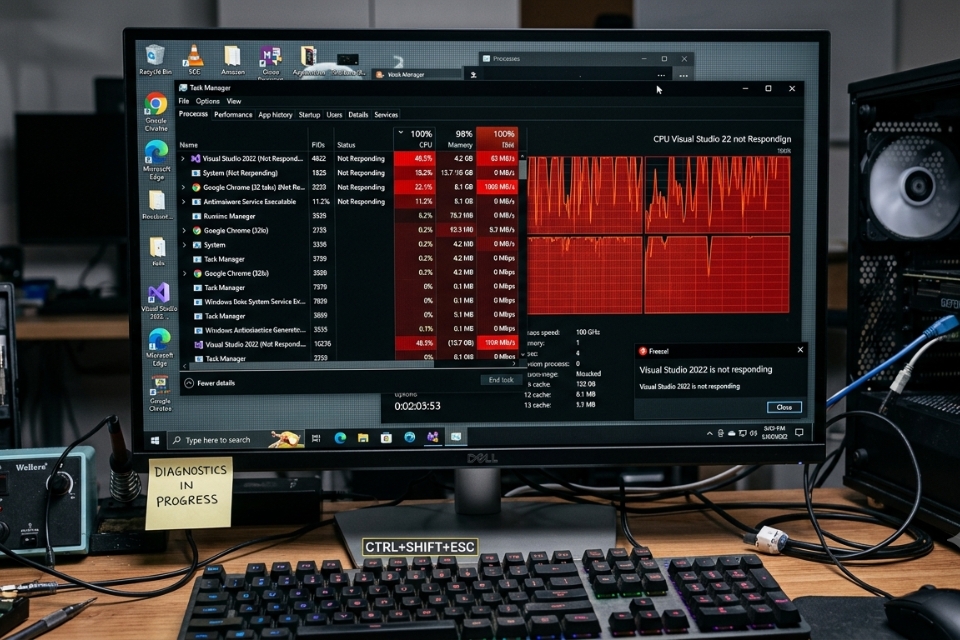
Cập nhật ứng dụng lên phiên bản mới nhất
Nhà phát triển phần mềm thường xuyên phát hành các bản vá để sửa lỗi.
Nếu đang sử dụng phiên bản cũ, bạn có thể gặp phải những vấn đề đã được khắc phục từ lâu.
Hãy kiểm tra cập nhật đối với:
- Trình duyệt web.
- Phần mềm chỉnh sửa ảnh.
- Ứng dụng văn phòng.
- Công cụ thiết kế.
- Phần mềm kế toán.
Một thao tác nhỏ đôi khi lại giúp tiết kiệm rất nhiều thời gian về sau.
Cập nhật Windows 10 và driver
Driver lỗi thời có thể ảnh hưởng trực tiếp đến khả năng hoạt động của phần mềm.
Đặc biệt là:
- Driver card đồ họa.
- Driver chipset.
- Driver ổ cứng SSD.
- Driver âm thanh.
Bên cạnh đó, hãy đảm bảo Windows 10 đã được cập nhật đầy đủ.
Các bản vá mới thường cải thiện độ ổn định và khả năng tương thích của hệ điều hành.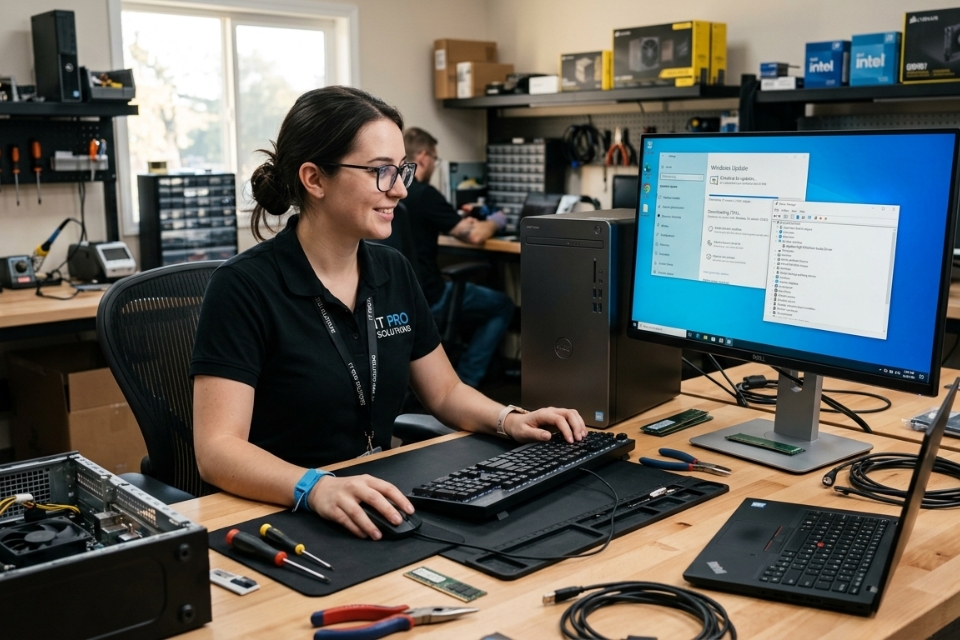
Quét virus và phần mềm độc hại
Một số loại mã độc hoạt động âm thầm trong nền.
Chúng có thể:
- Chiếm dụng tài nguyên hệ thống.
- Làm giảm hiệu suất máy tính.
- Khiến ứng dụng phản hồi chậm hoặc bị treo.
Hãy thực hiện quét toàn bộ hệ thống bằng:
- Windows Security.
- Phần mềm diệt virus đáng tin cậy.
- Công cụ chống malware chuyên dụng.
Ngoài ra, hạn chế tải phần mềm từ những nguồn không rõ ràng.
Tiết kiệm vài phút tìm kiếm đôi khi lại khiến bạn phải mất hàng giờ sửa lỗi sau này.
Kiểm tra file hệ thống bằng SFC
Nếu file hệ thống Windows bị hỏng, nhiều ứng dụng cũng có thể hoạt động không ổn định.
Mở Command Prompt với quyền Administrator và nhập:
sfc /scannow
Windows sẽ tự động kiểm tra và sửa chữa các file hệ thống bị lỗi.
Quá trình này có thể kéo dài một chút, nhưng rất đáng để thử.
Đôi khi nguyên nhân lại nằm ở nơi ít ai ngờ tới.
Gỡ cài đặt và cài lại ứng dụng
Nếu chỉ có duy nhất một chương trình thường xuyên báo Not Responding, rất có thể bộ cài của nó đã gặp vấn đề.
Hãy thử:
- Gỡ cài đặt hoàn toàn.
- Khởi động lại máy tính.
- Tải phiên bản mới từ trang chính thức.
- Tiến hành cài đặt lại.
Đây là phương pháp khá hiệu quả với những phần mềm đã được sử dụng trong thời gian dài.
Khi nào nên nâng cấp phần cứng?
Nếu tình trạng treo ứng dụng diễn ra thường xuyên trong khi bạn làm việc với các tác vụ nặng, phần cứng hiện tại có thể đã không còn đáp ứng tốt.
Một vài lựa chọn đáng cân nhắc:
- Nâng cấp RAM từ 4GB lên 8GB hoặc 16GB.
- Chuyển từ HDD sang SSD.
- Nâng cấp CPU nếu hệ thống hỗ trợ.
Đừng xem đây là khoản chi phí vô ích.
Một chiếc máy hoạt động mượt mà hơn sẽ giúp nâng cao hiệu suất công việc đáng kể.
Thực hiện Clean Boot
Nếu nghi ngờ xung đột phần mềm, Clean Boot là giải pháp nên thử.
Các bước thực hiện:
- Nhấn Windows + R.
- Nhập:
msconfig
- Chọn tab Services.
- Đánh dấu Hide all Microsoft services.
- Chọn Disable all.
- Khởi động lại máy.
Nếu lỗi biến mất, hãy kích hoạt lại từng nhóm dịch vụ để xác định nguyên nhân.
Quá trình này hơi mất thời gian, nhưng kết quả thường rất xứng đáng.
Kết luận
Lỗi ứng dụng Not Responding trên Windows 10 tuy gây khó chịu nhưng không phải là dấu chấm hết cho chiếc máy tính của bạn.
Trong nhiều trường hợp, vấn đề chỉ xuất phát từ việc hệ thống quá tải, phần mềm chưa được cập nhật hoặc một vài file bị lỗi. Chỉ cần thực hiện từng bước kiểm tra một cách cẩn thận, khả năng khắc phục thành công là rất cao.
Điều quan trọng nhất là giữ thói quen sao lưu dữ liệu và lưu công việc thường xuyên. Dù công nghệ có hiện đại đến đâu, sự cố vẫn có thể xảy ra vào những thời điểm không ngờ tới.
Máy tính cũng giống như một người bạn đồng hành trong công việc hằng ngày. Chăm sóc đúng cách, cập nhật định kỳ và xử lý vấn đề kịp thời sẽ giúp thiết bị hoạt động ổn định hơn rất nhiều.
Và biết đâu, lần tới khi nhìn thấy dòng chữ “Not Responding”, bạn sẽ không còn cảm thấy hoảng hốt nữa. Bởi bạn đã biết chính xác mình cần phải làm gì.














