
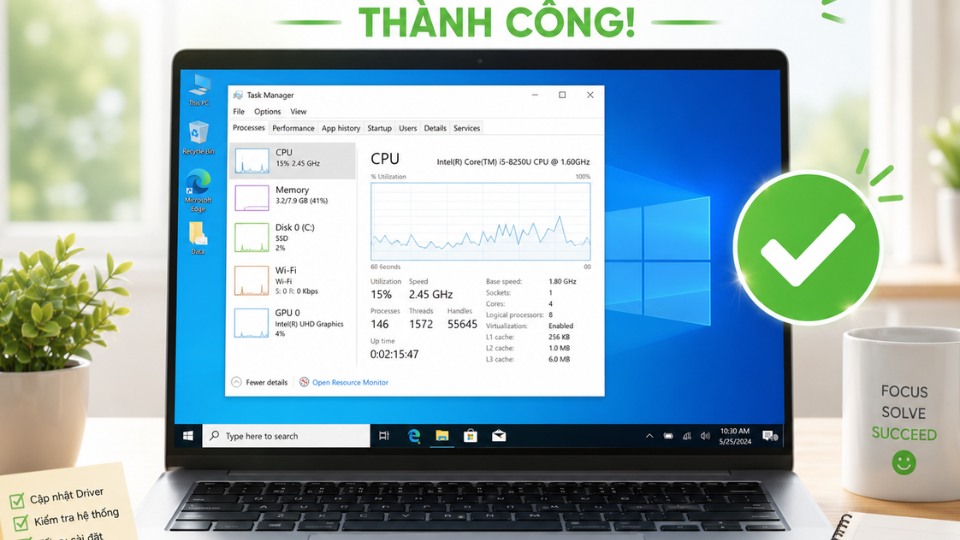
Task Manager (Trình quản lý tác vụ) bị treo, không mở được, hoặc hiện thông báo “Task Manager not responding” là lỗi khá phổ biến trên Windows 10. Nguyên nhân thường do file hệ thống hỏng, xung đột phần mềm, virus hoặc explorer.exe bị lỗi. Dưới đây là cách khắc phục theo thứ tự hiệu quả nhất.
1. Khởi động lại Explorer.exe (Cách nhanh nhất)
- Nhấn Ctrl + Shift + Esc để mở Task Manager (nếu mở được).
- Nếu không mở được, nhấn Ctrl + Alt + Del → chọn Task Manager.
- Trong Task Manager, tìm Windows Explorer → chuột phải → Restart.
Nếu Task Manager vẫn không mở được, chuyển sang bước 2.

2. Khởi động Task Manager qua Run
- Nhấn Windows + R để mở hộp thoại Run.
- Gõ taskmgr rồi nhấn Enter.
- Nếu vẫn không mở, thử gõ taskmgr.exe.
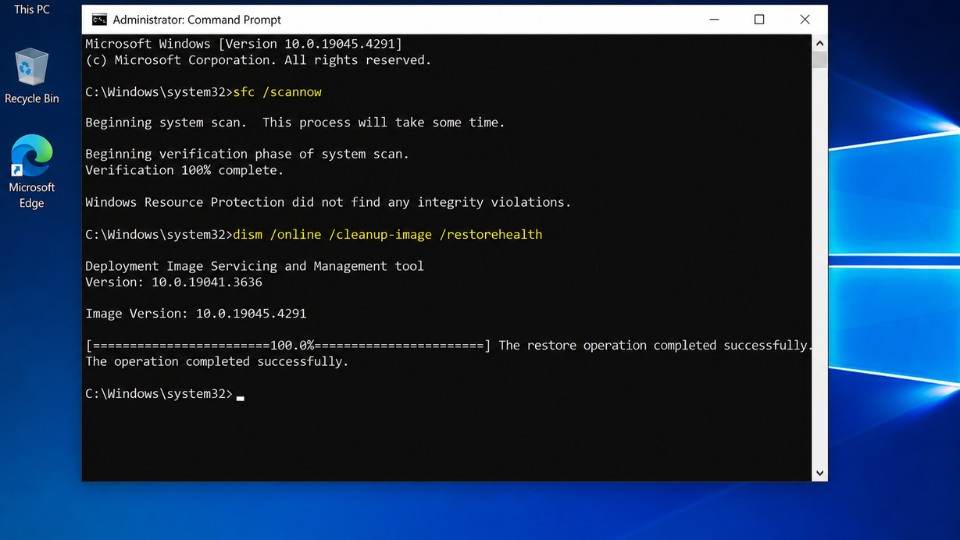
3. Chạy SFC và DISM (Cách sửa file hệ thống)
Mở Command Prompt với quyền Administrator:
- Nhấn Windows + S, gõ cmd, chuột phải → Run as administrator.
- Gõ lần lượt hai lệnh sau (Enter sau mỗi lệnh):
DISM /Online /Cleanup-Image /RestoreHealth
sfc /scannow- Khởi động lại máy tính sau khi chạy xong.
4. Kiểm tra và quét virus / Malware
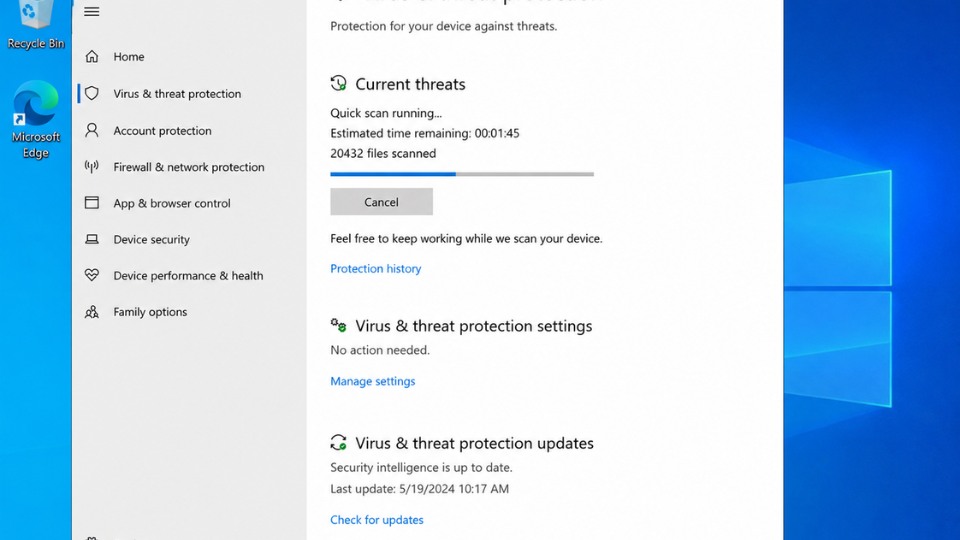
- Mở Windows Security (tìm trong Start).
- Chọn Virus & threat protection → Quick scan hoặc Full scan.
- Khuyến nghị dùng Malwarebytes (miễn phí) để quét sâu.
5. Cập nhật Windows 10
- Nhấn Windows + I mở Settings.
- Chọn Update & Security → Windows Update → Check for updates.
- Cài đặt tất cả bản cập nhật có sẵn rồi khởi động lại máy.
6. Các cách khắc phục nâng cao
- Tạo tài khoản người dùng mới để kiểm tra:
- Settings → Accounts → Family & other users → Add someone else to this PC.
- Gỡ phần mềm mới cài gần đây (đặc biệt phần mềm tối ưu hóa, antivirus thứ ba).
- Reset Windows (giữ file cá nhân): Settings → Update & Security → Recovery → Reset this PC.
Kết luận
Lỗi Task Manager not responding trên Windows 10 thường được khắc phục bằng cách khởi động lại Explorer hoặc chạy lệnh SFC /scannow. Hầu hết người dùng thành công sau bước 1 và 3.
Bạn đang gặp tình trạng cụ thể nào?
- Task Manager hoàn toàn không mở?
- Mở được nhưng bị treo (Not Responding)?
- Lỗi xuất hiện sau khi cài phần mềm mới hay cập nhật Windows?
Hãy comment thêm chi tiết (ảnh chụp lỗi nếu có) để mình hỗ trợ chính xác hơn nhé!
Chúc bạn sửa lỗi thành công và Task Manager hoạt động bình thường trở lại! 👍














