
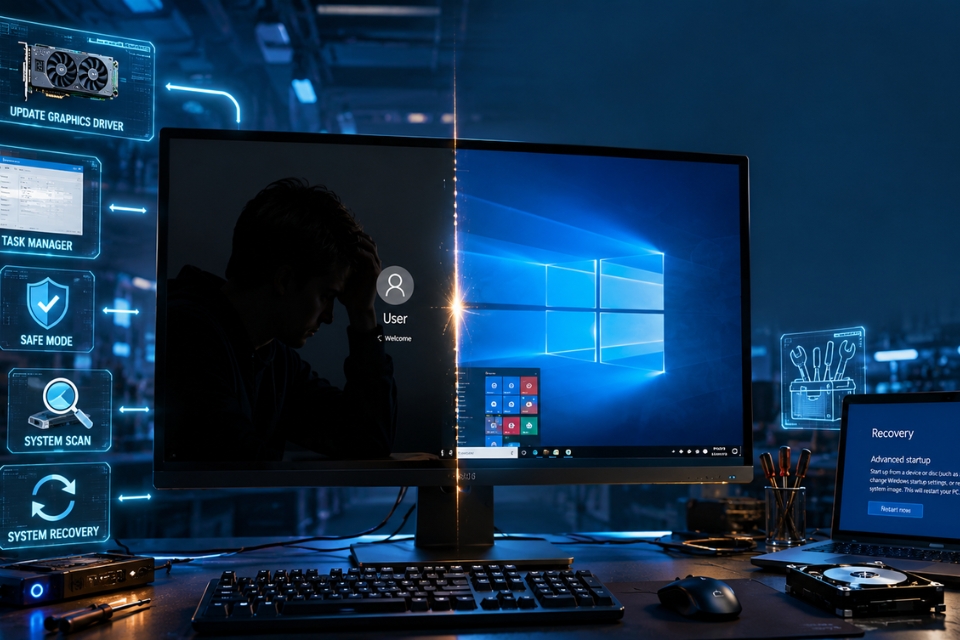
Bạn nhập mật khẩu Windows 10 như bình thường. Mọi thứ có vẻ ổn. Thế nhưng sau khi đăng nhập, thay vì xuất hiện màn hình Desktop quen thuộc, trước mắt bạn chỉ là một màu đen đáng ngờ. Không biểu tượng, không thanh Taskbar, không có bất kỳ dấu hiệu nào cho thấy máy tính vẫn hoạt động bình thường.
Cảm giác đó thật sự không dễ chịu chút nào.
Nhiều người nghĩ rằng máy tính đã hỏng nặng hoặc phải cài lại Windows ngay lập tức. Nhưng khoan đã! Trong rất nhiều trường hợp, lỗi black screen after login Windows 10 hoàn toàn có thể xử lý được bằng những thao tác tương đối đơn giản.
Vậy nguyên nhân do đâu? Và phải làm gì để đưa chiếc máy tính trở lại trạng thái bình thường? Hãy cùng tìm hiểu chi tiết.
Vì sao Windows 10 bị màn hình đen sau khi đăng nhập?
Lỗi màn hình đen sau khi đăng nhập thường xuất phát từ nhiều nguyên nhân khác nhau.
Đôi khi thủ phạm là driver card đồ họa bị lỗi. Có lúc tiến trình Windows Explorer không khởi chạy đúng cách. Một bản cập nhật Windows không tương thích, xung đột phần mềm hoặc tập tin hệ thống bị hỏng cũng có thể gây ra vấn đề này.
Thậm chí, việc kết nối với màn hình ngoài hoặc cấu hình hiển thị không chính xác đôi khi cũng khiến người dùng tưởng rằng máy tính bị treo.
Nghe khá nhiều khả năng đúng không? Vì vậy, chúng ta nên bắt đầu từ những cách đơn giản nhất.
Khởi động lại Windows Explorer
Nếu bạn nhìn thấy con trỏ chuột trên màn hình đen thì đây là dấu hiệu tích cực.
Hãy thử nhấn:
Ctrl + Shift + Esc
để mở Task Manager.
Nếu Task Manager xuất hiện:
- Chọn File.
- Chọn Run new task.
- Nhập:
explorer.exe
- Nhấn Enter.
Nếu thanh Taskbar và biểu tượng Desktop xuất hiện trở lại, xin chúc mừng! Bạn vừa xử lý xong sự cố chỉ trong vài phút.
Đây là một trong những nguyên nhân phổ biến nhất nhưng lại thường bị bỏ qua.
Thử tổ hợp phím khởi động lại trình điều khiển đồ họa
Windows có sẵn một tổ hợp phím giúp reset nhanh driver màn hình.
Hãy nhấn:
Windows + Ctrl + Shift + B
Màn hình có thể nhấp nháy trong giây lát và phát ra tiếng bíp nhỏ.
Nếu lỗi xuất phát từ driver đồ họa, cách này đôi khi mang lại hiệu quả bất ngờ.
Nghe đơn giản quá phải không? Nhưng đừng đánh giá thấp những mẹo nhỏ như vậy.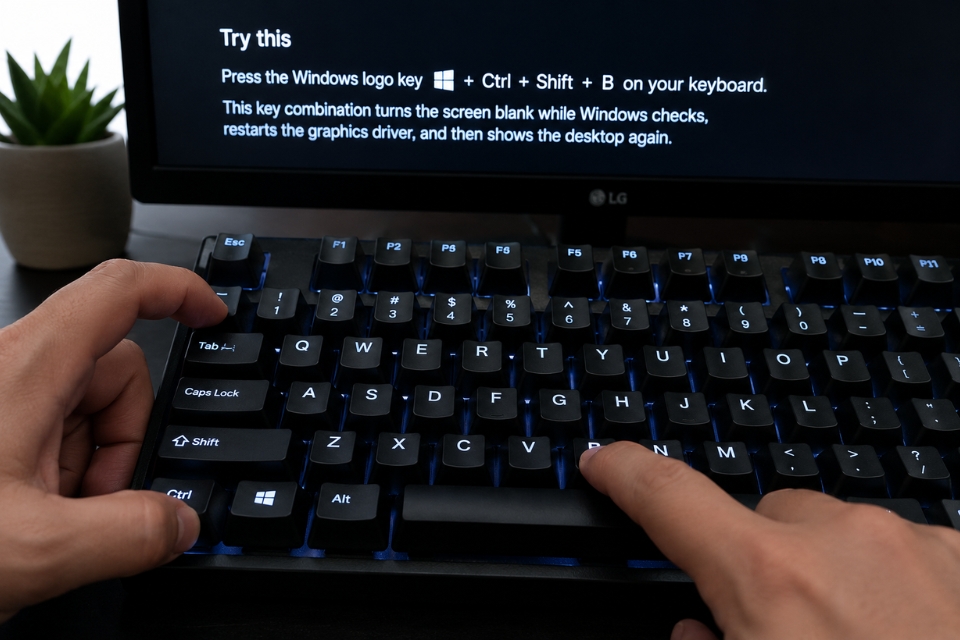
Khởi động vào Safe Mode
Nếu màn hình đen vẫn tiếp tục xuất hiện, bạn nên truy cập Safe Mode.
Cách thực hiện:
- Nhấn giữ nút nguồn để tắt máy.
- Bật lại máy tính.
- Khi logo Windows xuất hiện, tiếp tục tắt máy.
- Lặp lại thao tác khoảng 2–3 lần.
- Chọn Advanced Options.
- Chọn Troubleshoot.
- Chọn Startup Settings.
- Nhấn Restart.
- Chọn Enable Safe Mode bằng phím F4.
Safe Mode sẽ khởi động Windows với các thành phần thiết yếu, giúp bạn dễ dàng xác định nguyên nhân gây lỗi.
Gỡ cài đặt hoặc cập nhật lại driver màn hình
Driver card đồ họa lỗi là nguyên nhân khá phổ biến.
Sau khi vào Safe Mode:
- Nhấn Windows + X.
- Chọn Device Manager.
- Mở mục Display adapters.
- Nhấp chuột phải vào card đồ họa.
- Chọn Uninstall device hoặc Update driver.
Sau đó, khởi động lại máy.
Windows thường sẽ tự động cài lại driver mặc định.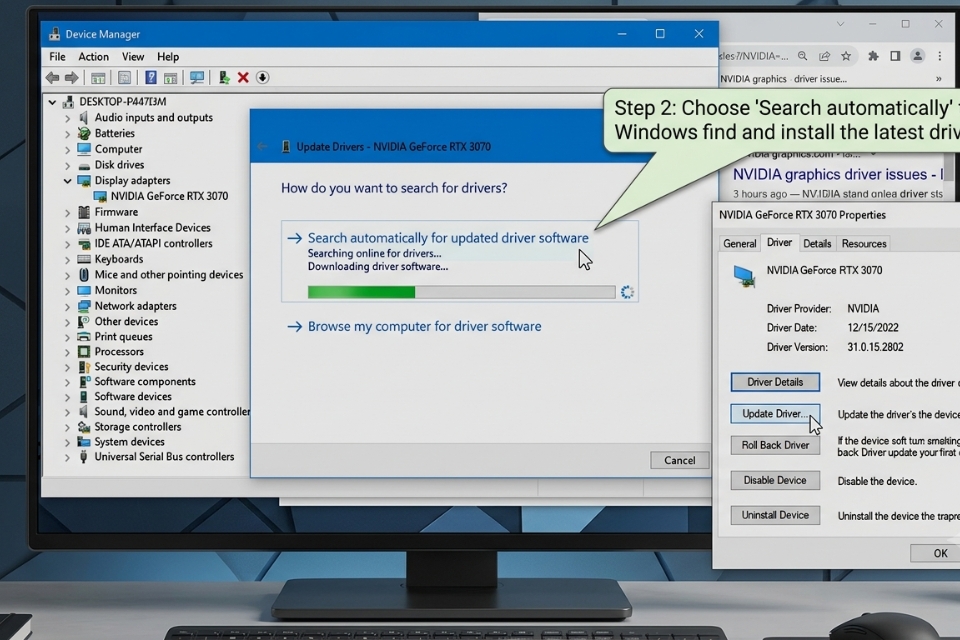
Tắt Fast Startup
Fast Startup được thiết kế nhằm rút ngắn thời gian khởi động. Tuy nhiên, đôi khi tính năng này lại gây ra xung đột.
Để tắt Fast Startup:
- Mở Control Panel.
- Chọn Power Options.
- Chọn Choose what the power buttons do.
- Chọn Change settings that are currently unavailable.
- Bỏ chọn Turn on fast startup.
- Lưu thay đổi.
Khởi động lại máy và kiểm tra kết quả.
Không phải ai cũng nghĩ đến Fast Startup khi gặp màn hình đen, nhưng thực tế đây là một nguyên nhân khá thường gặp.
Chạy công cụ SFC
Nếu tập tin hệ thống bị hỏng, Windows có thể hoạt động không ổn định.
Mở Command Prompt với quyền quản trị viên và nhập:
sfc /scannow
Nhấn Enter và chờ quá trình hoàn tất.
SFC sẽ kiểm tra và sửa chữa các tập tin hệ thống bị lỗi.
Đôi lúc, vấn đề nằm ở những thứ mà mắt thường không thể nhìn thấy.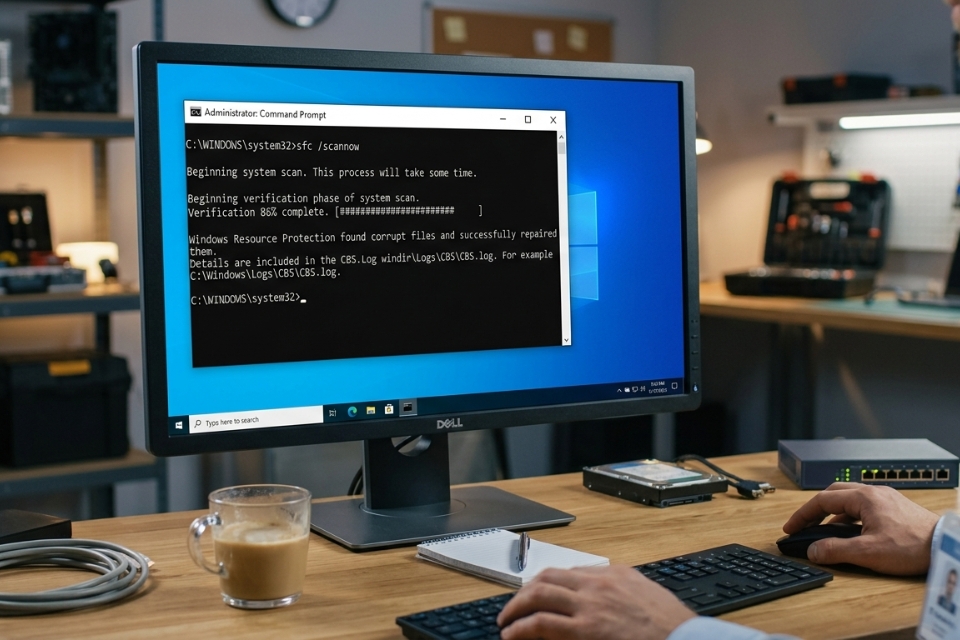
Sử dụng DISM để sửa chữa hệ thống
Nếu SFC chưa giải quyết được sự cố, hãy thử DISM.
Nhập lần lượt:
DISM /Online /Cleanup-Image /CheckHealth

DISM /Online /Cleanup-Image /ScanHealth

DISM /Online /Cleanup-Image /RestoreHealth
Quá trình này sẽ sửa chữa ảnh hệ thống Windows.
Có thể mất một khoảng thời gian khá lâu. Vì vậy, đừng vội tắt máy giữa chừng.
Kiên nhẫn một chút đôi khi lại giúp bạn tránh được việc phải cài lại toàn bộ hệ điều hành.
Gỡ bản cập nhật Windows gần đây
Nếu lỗi xuất hiện ngay sau khi cập nhật Windows, hãy cân nhắc gỡ bản cập nhật mới nhất.
Thực hiện như sau:
- Truy cập Advanced Startup.
- Chọn Troubleshoot.
- Chọn Advanced Options.
- Chọn Uninstall Updates.
- Gỡ bản cập nhật gần nhất.
Sau đó, khởi động lại máy.
Không phải bản cập nhật nào cũng hoàn hảo. Thỉnh thoảng vẫn sẽ có những sự cố ngoài dự kiến.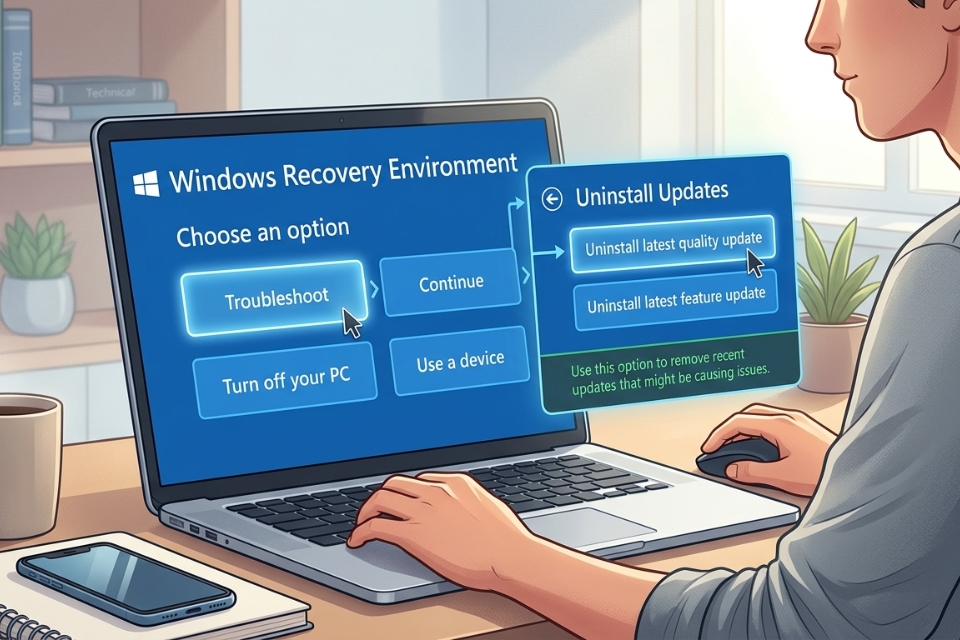
Khôi phục hệ thống bằng System Restore
Nếu bạn đã tạo điểm khôi phục trước đó thì đây là lúc phát huy tác dụng.
System Restore cho phép đưa Windows trở về thời điểm hoạt động ổn định.
Các bước thực hiện:
- Chọn Advanced Options.
- Chọn System Restore.
- Chọn điểm khôi phục phù hợp.
- Làm theo hướng dẫn.
Điều tuyệt vời là dữ liệu cá nhân thường không bị ảnh hưởng.
Giống như có một chiếc máy thời gian dành riêng cho máy tính vậy.
Cài đặt lại Windows 10 khi cần thiết
Nếu đã thử mọi phương pháp mà lỗi vẫn tồn tại, bạn có thể cân nhắc reset hoặc cài lại Windows.
Hãy chọn:
Reset this PC → Keep my files
nếu muốn giữ lại dữ liệu cá nhân.
Tất nhiên, việc sao lưu dữ liệu quan trọng trước khi thực hiện vẫn là điều nên làm.
Không ai muốn mất ảnh gia đình, tài liệu công việc hay những dự án đã dành hàng tháng trời để hoàn thành chỉ vì một lỗi hệ thống.
Làm thế nào để hạn chế lỗi màn hình đen trong tương lai?
Mặc dù không thể loại bỏ hoàn toàn nguy cơ xảy ra lỗi, bạn vẫn có thể giảm thiểu đáng kể bằng cách:
- Cập nhật driver từ nguồn đáng tin cậy.
- Không cài đặt phần mềm không rõ xuất xứ.
- Thường xuyên tạo điểm khôi phục hệ thống.
- Sao lưu dữ liệu định kỳ.
- Kiểm tra sức khỏe ổ cứng thường xuyên.
Phòng bệnh bao giờ cũng tốt hơn chữa bệnh.
Đặc biệt với máy tính phục vụ công việc, một vài phút chuẩn bị hôm nay có thể giúp bạn tránh được hàng giờ đau đầu sau này.
Lời kết
Lỗi black screen after login Windows 10 chắc chắn là một trong những sự cố khiến người dùng lo lắng nhất. Màn hình tối đen sau khi đăng nhập dễ khiến chúng ta nghĩ đến những kịch bản tồi tệ. Thế nhưng, thực tế lại khả quan hơn rất nhiều.
Từ việc khởi động lại Windows Explorer, cập nhật driver, chạy SFC, DISM cho đến System Restore, có rất nhiều giải pháp đáng để thử trước khi nghĩ đến việc cài lại hệ điều hành.
Hy vọng những hướng dẫn trên sẽ giúp bạn nhanh chóng đưa chiếc máy tính trở lại trạng thái hoạt động bình thường. Và nếu chẳng may gặp lại tình huống tương tự trong tương lai, ít nhất bạn cũng biết rằng: màn hình đen chưa phải là dấu chấm hết. Đôi khi, đó chỉ là lời nhắc rằng hệ thống đang cần được “chăm sóc” một chút mà thôi.














