
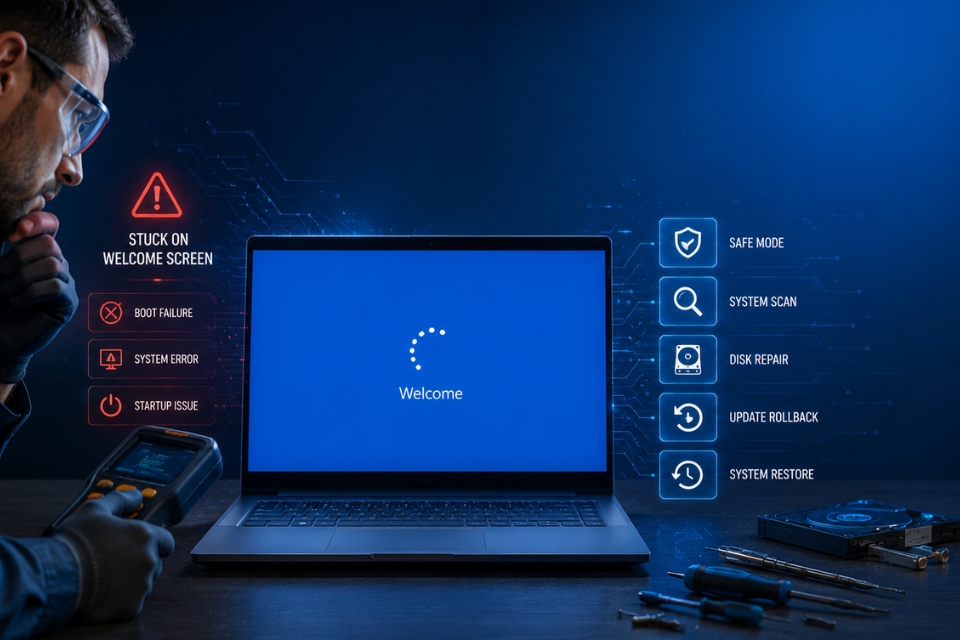
Bạn đã bao giờ bật máy tính lên, nhìn thấy dòng chữ “Welcome” trên Windows 10 rồi… chờ mãi mà màn hình vẫn đứng yên chưa? Một phút trôi qua, rồi năm phút. Bạn bắt đầu bấm chuột liên tục, nhấn vài phím trên bàn phím với hy vọng điều kỳ diệu sẽ xảy ra. Nhưng không, chiếc máy tính vẫn “đơ như tượng”.
Thật khó chịu!
Lỗi stuck on welcome screen Windows 10 là một trong những vấn đề khá phổ biến mà người dùng hệ điều hành này có thể gặp phải. Nó khiến bạn không thể truy cập vào màn hình Desktop để làm việc, học tập hay giải trí. Tin vui là trong phần lớn trường hợp, lỗi này hoàn toàn có thể khắc phục được nếu áp dụng đúng phương pháp.
Vì sao Windows 10 bị kẹt ở màn hình Welcome?
Trước khi tìm cách sửa, chúng ta nên hiểu sơ qua nguyên nhân. Có khá nhiều yếu tố dẫn đến tình trạng này.
Một số trường hợp xuất phát từ bản cập nhật Windows bị lỗi hoặc cài đặt chưa hoàn tất. Đôi khi, driver phần cứng không tương thích cũng khiến hệ thống khởi động không đúng cách. Ngoài ra, các tập tin hệ thống bị hỏng, xung đột phần mềm hoặc ổ cứng gặp vấn đề đều có thể là “thủ phạm”.
Nói cách khác, đây không phải là lỗi hiếm gặp. Điều quan trọng là cần bình tĩnh xử lý từng bước.
Khởi động lại máy tính theo cách cưỡng bức
Nghe có vẻ đơn giản, nhưng đôi khi đây lại là giải pháp hiệu quả.
Nếu Windows chỉ bị treo tạm thời trong quá trình đăng nhập, bạn có thể nhấn giữ nút nguồn khoảng 10 giây để tắt máy hoàn toàn. Sau đó, đợi khoảng 30 giây rồi khởi động lại.
Trong một vài trường hợp, hệ thống sẽ tự động hoàn tất quá trình sửa lỗi và hoạt động bình thường.
Tuy nhiên, nếu tình trạng này lặp lại nhiều lần thì bạn cần áp dụng những biện pháp chuyên sâu hơn.
Rút các thiết bị ngoại vi không cần thiết
Bạn có đang cắm USB, ổ cứng di động, máy in hoặc đầu đọc thẻ nhớ vào máy tính không?
Nếu có, hãy thử tháo chúng ra.
Nhiều người khá bất ngờ khi biết rằng một thiết bị ngoại vi bị lỗi cũng có thể làm gián đoạn quá trình đăng nhập Windows 10. Hệ thống đôi khi gặp khó khăn trong việc nhận diện phần cứng, dẫn đến hiện tượng đứng ở màn hình Welcome.
Sau khi tháo toàn bộ thiết bị không cần thiết, hãy khởi động lại máy để kiểm tra.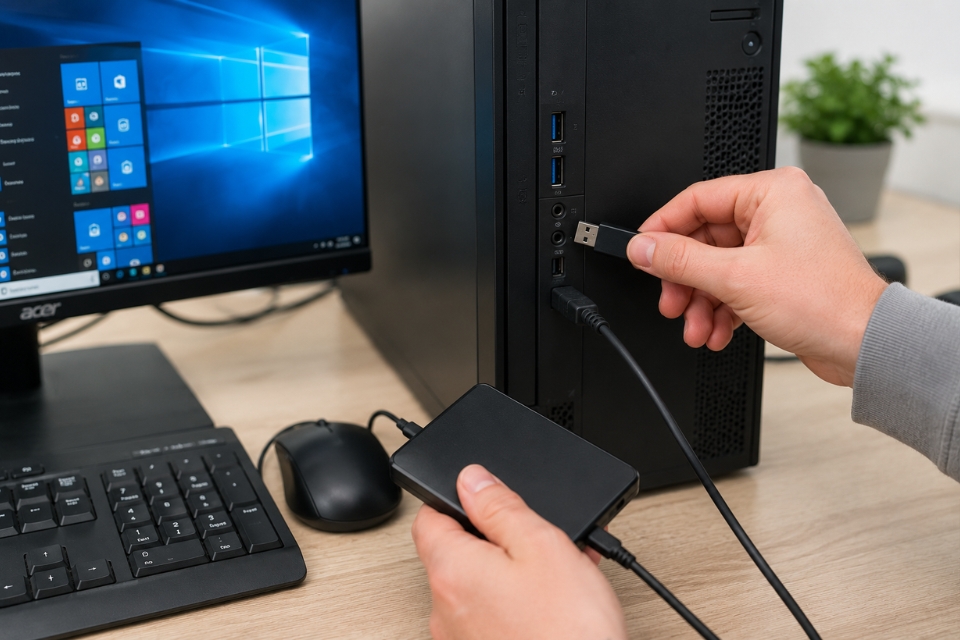
Truy cập vào Safe Mode
Nếu Windows vẫn không vào được màn hình chính, Safe Mode sẽ là công cụ cứu cánh.
Để vào Safe Mode, bạn thực hiện như sau:
- Tắt máy bằng cách giữ nút nguồn.
- Khởi động lại máy.
- Khi logo Windows xuất hiện, tiếp tục giữ nút nguồn để tắt.
- Lặp lại thao tác này khoảng 2–3 lần cho đến khi xuất hiện màn hình Preparing Automatic Repair.
- Chọn Advanced options.
- Vào Troubleshoot > Advanced options > Startup Settings.
- Nhấn Restart.
- Sau khi máy khởi động lại, nhấn phím F4 để vào Safe Mode.
Khi đã vào được Safe Mode, bạn có thể tiến hành các bước sửa lỗi tiếp theo.
Tắt tính năng Fast Startup
Fast Startup giúp Windows khởi động nhanh hơn. Nhưng đôi khi chính tính năng này lại gây ra sự cố.
Để vô hiệu hóa:
- Mở Control Panel.
- Chọn Power Options.
- Nhấn Choose what the power buttons do.
- Chọn Change settings that are currently unavailable.
- Bỏ dấu tích ở mục Turn on fast startup.
- Nhấn Save changes.
Sau đó, hãy khởi động lại máy tính.
Nhiều người đã giải quyết được lỗi stuck on welcome screen chỉ bằng thao tác nhỏ này.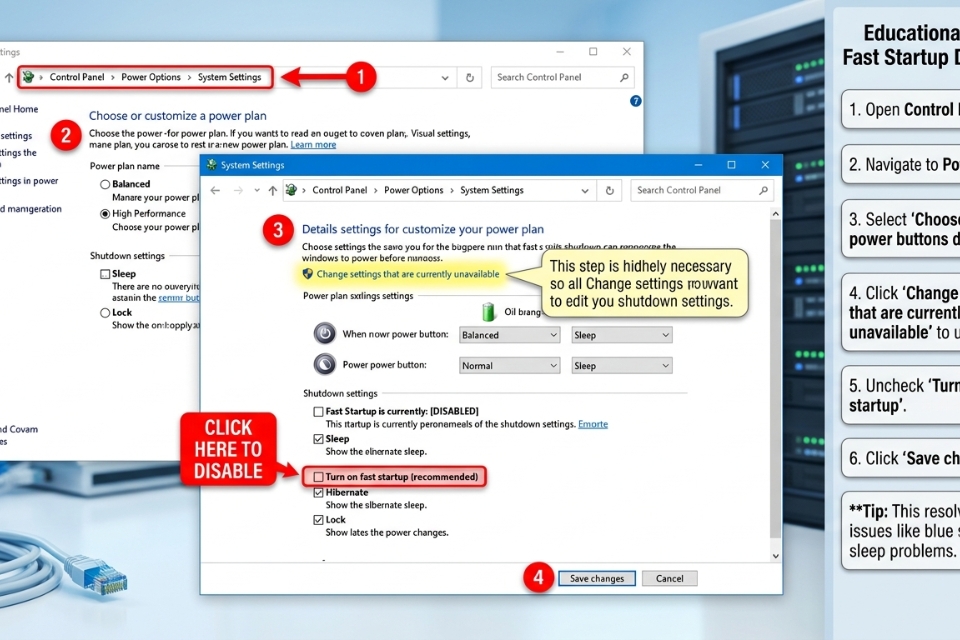
Chạy công cụ System File Checker
Nếu tập tin hệ thống bị hỏng, Windows có thể gặp khó khăn khi đăng nhập.
Bạn có thể sử dụng công cụ SFC để kiểm tra và sửa chữa.
Mở Command Prompt với quyền quản trị viên, sau đó nhập:
sfc /scannow
Nhấn Enter và chờ quá trình hoàn tất.
Hệ thống sẽ tự động quét các tập tin quan trọng và thay thế những thành phần bị lỗi nếu cần thiết.
Có thể mất vài chục phút, nhưng rất đáng để thử.
Sử dụng lệnh DISM để sửa ảnh hệ thống
Nếu SFC không phát hiện hoặc không thể sửa lỗi, hãy sử dụng DISM.
Nhập lần lượt các lệnh sau:
DISM /Online /Cleanup-Image /CheckHealth

DISM /Online /Cleanup-Image /ScanHealth

DISM /Online /Cleanup-Image /RestoreHealth
Quá trình này giúp khôi phục các thành phần hệ điều hành bị hư hỏng.
Đừng quá lo lắng nếu tiến trình chạy khá lâu. Có lúc thanh phần trăm dường như “đứng im”, nhưng thực tế nó vẫn đang hoạt động phía sau.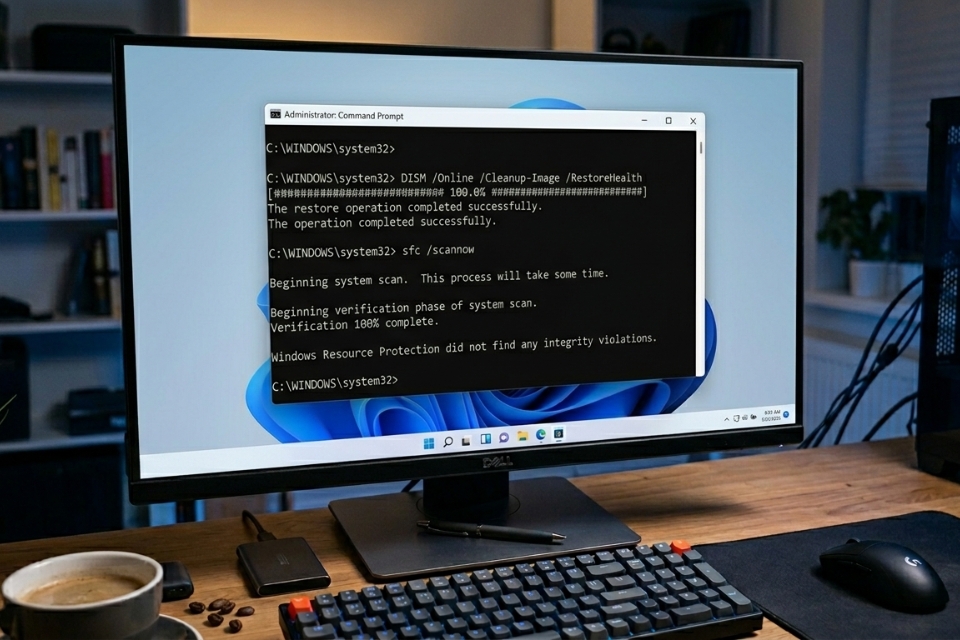
Gỡ bỏ bản cập nhật Windows gần đây
Bạn có nhận thấy lỗi xuất hiện ngay sau khi cập nhật Windows không?
Nếu câu trả lời là có, hãy thử gỡ bản cập nhật mới nhất.
Các bước thực hiện:
- Truy cập Recovery Environment.
- Chọn Troubleshoot.
- Vào Advanced Options.
- Chọn Uninstall Updates.
- Gỡ bản cập nhật chất lượng hoặc bản cập nhật tính năng gần nhất.
Sau đó, khởi động lại máy tính.
Không phải bản cập nhật nào cũng gây lỗi, nhưng thỉnh thoảng vẫn có những trường hợp ngoài ý muốn.
Kiểm tra ổ cứng bằng CHKDSK
Ổ cứng bị lỗi cũng có thể khiến Windows bị treo ở màn hình Welcome.
Mở Command Prompt và nhập:
chkdsk C: /f /r
Nếu hệ thống yêu cầu kiểm tra sau khi khởi động lại, hãy nhấn Y rồi khởi động lại máy.
Công cụ này sẽ quét và sửa chữa các lỗi liên quan đến hệ thống tập tin cũng như bad sector trên ổ đĩa.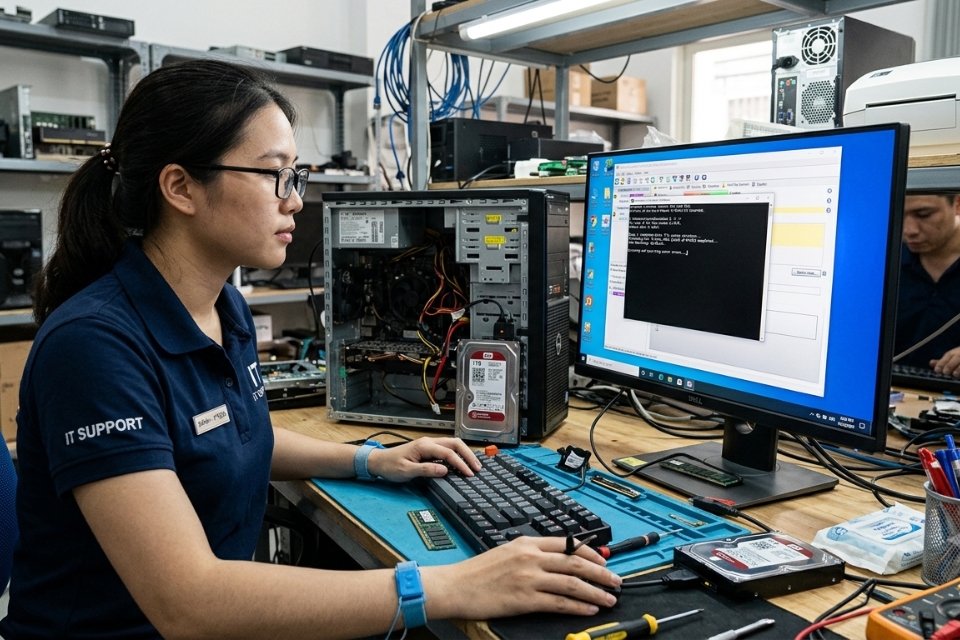
Khôi phục hệ thống bằng System Restore
Nếu trước đó bạn đã tạo điểm khôi phục, đây sẽ là phương án rất hữu ích.
System Restore cho phép đưa máy tính trở về trạng thái hoạt động ổn định trước khi xảy ra lỗi.
Thao tác thực hiện:
- Truy cập Advanced Options.
- Chọn System Restore.
- Chọn điểm khôi phục phù hợp.
- Làm theo hướng dẫn trên màn hình.
Dữ liệu cá nhân thường không bị ảnh hưởng, tuy nhiên các ứng dụng cài đặt sau thời điểm khôi phục có thể bị gỡ bỏ.
Cài đặt lại Windows 10 khi mọi cách đều thất bại
Đôi khi, dù đã thử đủ mọi phương pháp, lỗi vẫn không được khắc phục.
Lúc này, bạn có thể cân nhắc sử dụng tính năng Reset this PC hoặc cài đặt lại Windows từ đầu.
Nếu lựa chọn reset, hãy ưu tiên tùy chọn Keep my files để giữ lại dữ liệu cá nhân quan trọng.
Dĩ nhiên, việc sao lưu dữ liệu trước luôn là điều cần thiết. Chẳng ai muốn mất đi những tài liệu quý giá chỉ vì một sự cố bất ngờ.
Một vài lời kết
Lỗi stuck on welcome screen Windows 10 có thể khiến nhiều người hoang mang, đặc biệt khi đang cần sử dụng máy tính gấp. Tuy nhiên, trong phần lớn trường hợp, vấn đề hoàn toàn có thể được xử lý nếu bạn kiên nhẫn thực hiện từng bước.
Hãy bắt đầu từ những giải pháp đơn giản như khởi động lại máy hoặc tháo thiết bị ngoại vi. Nếu chưa hiệu quả, Safe Mode, SFC, DISM hay System Restore sẽ là những công cụ hỗ trợ đắc lực.
Công nghệ vốn dĩ không hoàn hảo. Đôi khi máy tính cũng có những “ngày khó ở”. Điều quan trọng là chúng ta biết cách xử lý để mọi thứ sớm trở lại bình thường.
Hy vọng những hướng dẫn trên sẽ giúp bạn khắc phục thành công sự cố và đưa chiếc máy tính của mình hoạt động ổn định trở lại. Nếu đã thử tất cả nhưng vẫn không hiệu quả, đừng ngần ngại tìm đến các trung tâm sửa chữa uy tín để được hỗ trợ chuyên sâu hơn.














