

Bạn đã bao giờ gặp tình huống máy tính mới bật lên thì chạy khá mượt, nhưng càng sử dụng lâu lại càng chậm chưa? Ban đầu chỉ là vài giây chờ đợi khi mở ứng dụng. Sau đó trình duyệt bắt đầu giật lag, cửa sổ File Explorer phản hồi chậm, thậm chí có lúc cả hệ thống như “đóng băng” trong vài chục giây.
Nhiều người nghĩ ngay đến việc RAM bị hỏng. Một số khác lại cho rằng máy tính đã quá cũ. Tuy nhiên, có một nguyên nhân khá phổ biến nhưng thường bị bỏ qua, đó là memory leak, hay còn gọi là hiện tượng rò rỉ bộ nhớ.
Nghe có vẻ giống thuật ngữ dành riêng cho dân lập trình, nhưng thực tế bất kỳ người dùng Windows 10 nào cũng có thể gặp phải vấn đề này. Tin vui là đa số trường hợp đều có thể xử lý được nếu xác định đúng nguyên nhân.
Memory Leak là gì?
Hiểu đơn giản, memory leak xảy ra khi một chương trình sử dụng bộ nhớ RAM nhưng không giải phóng phần bộ nhớ đó sau khi hoàn thành công việc.
Theo thời gian, lượng RAM bị “chiếm giữ” ngày càng nhiều. Hệ quả là hệ thống thiếu tài nguyên để phục vụ các ứng dụng khác.
Hãy tưởng tượng RAM giống như một bãi đỗ xe.
Mỗi chiếc xe đi vào sẽ chiếm một chỗ. Bình thường, khi xe rời đi, chỗ đỗ sẽ được trả lại. Nhưng nếu xe đã đi mà chỗ đỗ vẫn bị đánh dấu là đang sử dụng thì số lượng vị trí trống sẽ giảm dần.
Đó chính là cách memory leak hoạt động.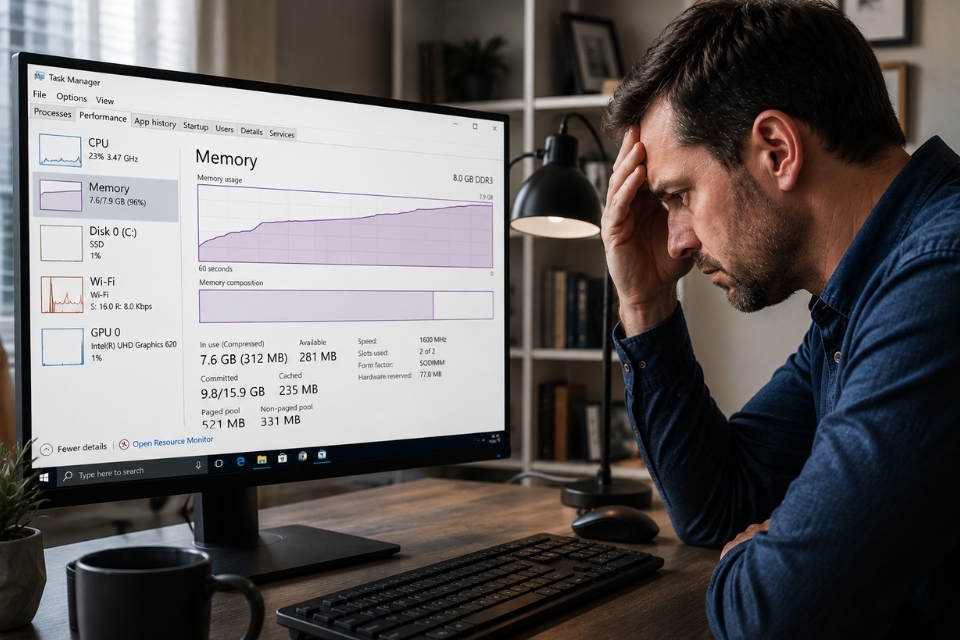
Dấu hiệu nhận biết lỗi Memory Leak trên Windows 10
Không phải lúc nào memory leak cũng biểu hiện rõ ràng ngay từ đầu.
Một số triệu chứng thường gặp bao gồm:
- Máy tính chậm dần sau nhiều giờ sử dụng.
- RAM luôn ở mức cao dù không mở nhiều ứng dụng.
- Phần mềm bị treo hoặc tự động đóng.
- Trình duyệt ngày càng phản hồi chậm.
- Xuất hiện thông báo thiếu bộ nhớ.
- Hệ thống yêu cầu khởi động lại thường xuyên.
Điều khó chịu nhất là sau khi khởi động lại máy, mọi thứ lại trở về bình thường. Chính điều này khiến nhiều người lầm tưởng rằng sự cố đã biến mất.
Nhưng rồi vài tiếng sau, vấn đề lại tái diễn.
Nguyên nhân gây ra Memory Leak
Ứng dụng bị lỗi
Một số phần mềm không quản lý bộ nhớ hiệu quả.
Chúng liên tục yêu cầu thêm RAM nhưng lại không giải phóng tài nguyên đã sử dụng.
Driver không tương thích
Driver lỗi thời hoặc xung đột có thể tạo ra hiện tượng rò rỉ bộ nhớ ở cấp độ hệ thống.
Windows chưa được cập nhật
Microsoft thường xuyên phát hành các bản vá nhằm khắc phục lỗi liên quan đến hiệu năng.
Nếu hệ điều hành quá lâu chưa cập nhật, nguy cơ gặp memory leak sẽ tăng lên.
Malware hoặc phần mềm độc hại
Một số chương trình độc hại chạy ngầm có thể tiêu tốn bộ nhớ bất thường.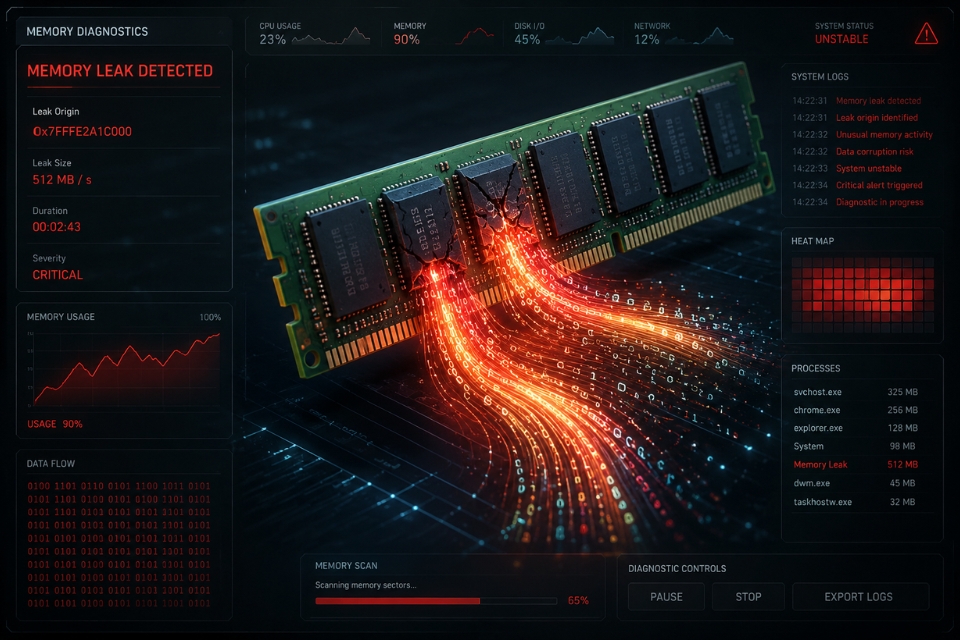
Cách 1: Xác định ứng dụng gây rò rỉ bộ nhớ
Đây là bước quan trọng nhất.
Thực hiện như sau:
- Nhấn:
Ctrl + Shift + Esc
- Mở Task Manager.
- Chuyển sang tab Processes.
- Quan sát cột Memory.
Nếu thấy một chương trình liên tục tăng mức sử dụng RAM dù không thực hiện tác vụ nặng, đó có thể là thủ phạm.
Hãy thử đóng ứng dụng đó rồi theo dõi tình hình.
Trong nhiều trường hợp, chỉ cần cập nhật phần mềm lên phiên bản mới hơn là đủ để khắc phục.
Cách 2: Khởi động lại Windows Explorer
Nghe khá đơn giản, nhưng đôi khi hiệu quả bất ngờ.
Các bước:
- Mở Task Manager.
- Tìm:
Windows Explorer
- Nhấp chuột phải.
- Chọn:
Restart
Nếu memory leak xuất phát từ File Explorer hoặc giao diện Windows, thao tác này có thể giải phóng một lượng đáng kể bộ nhớ.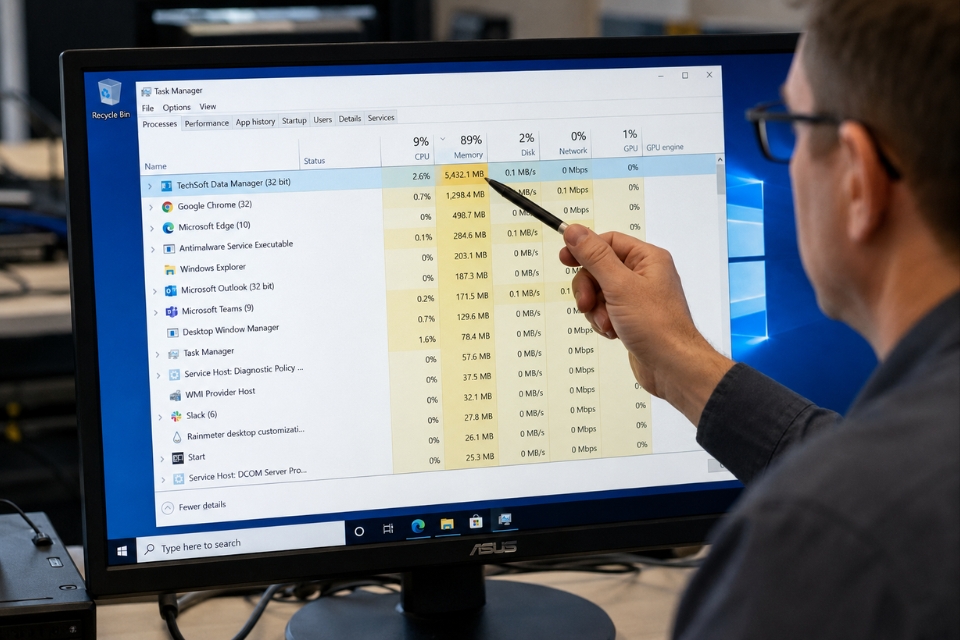
Cách 3: Cập nhật Windows 10
Nhiều người thường bỏ qua các bản cập nhật hệ thống.
Tuy nhiên, đây lại là giải pháp khá hiệu quả đối với các lỗi liên quan đến quản lý bộ nhớ.
Thực hiện:
- Mở Settings.
- Chọn Update & Security.
- Truy cập Windows Update.
- Nhấn Check for updates.
Sau khi cài đặt các bản vá mới nhất, hãy khởi động lại máy.
Có thể bạn sẽ thấy hiệu suất được cải thiện đáng kể.
Cách 4: Cập nhật driver thiết bị
Driver đóng vai trò trung gian giữa phần cứng và hệ điều hành.
Nếu driver bị lỗi, memory leak hoàn toàn có thể xảy ra.
Hãy ưu tiên cập nhật:
- Driver card đồ họa.
- Driver chipset.
- Driver mạng.
- Driver âm thanh.
Bạn có thể thực hiện thông qua Device Manager hoặc tải trực tiếp từ trang web chính thức của nhà sản xuất.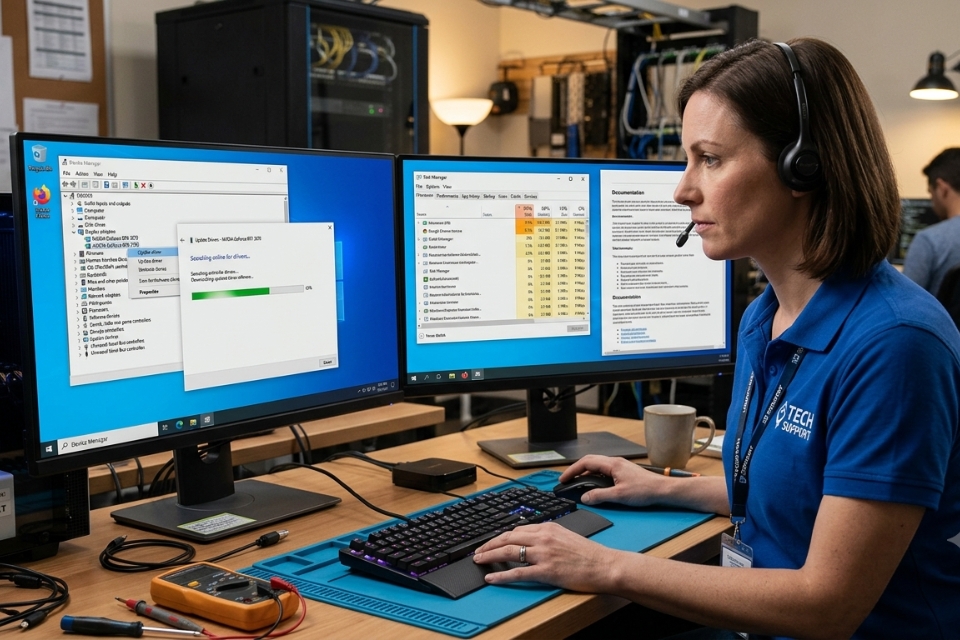
Cách 5: Quét virus toàn bộ hệ thống
Đừng xem nhẹ khả năng này.
Một số loại malware được thiết kế để hoạt động âm thầm, tiêu tốn tài nguyên hệ thống nhằm phục vụ mục đích riêng.
Sử dụng Windows Security:
- Mở Windows Security.
- Chọn Virus & threat protection.
- Nhấn Scan options.
- Chọn Full Scan.
Quá trình quét có thể kéo dài khá lâu, nhưng đây là bước cần thiết nếu bạn nghi ngờ máy tính đã bị nhiễm mã độc.
Cách 6: Tăng Virtual Memory
Khi RAM vật lý không đủ, Windows sẽ sử dụng bộ nhớ ảo để hỗ trợ xử lý.
Các bước thực hiện:
- Nhấn:
Windows + R
- Nhập:
sysdm.cpl
- Chọn tab Advanced.
- Nhấn Settings trong phần Performance.
- Chọn Advanced.
- Nhấn Change trong mục Virtual Memory.
Bạn có thể để Windows tự động quản lý hoặc thiết lập dung lượng phù hợp.
Lưu ý rằng đây không phải giải pháp triệt để cho memory leak, nhưng có thể giúp hệ thống hoạt động ổn định hơn trong thời gian ngắn.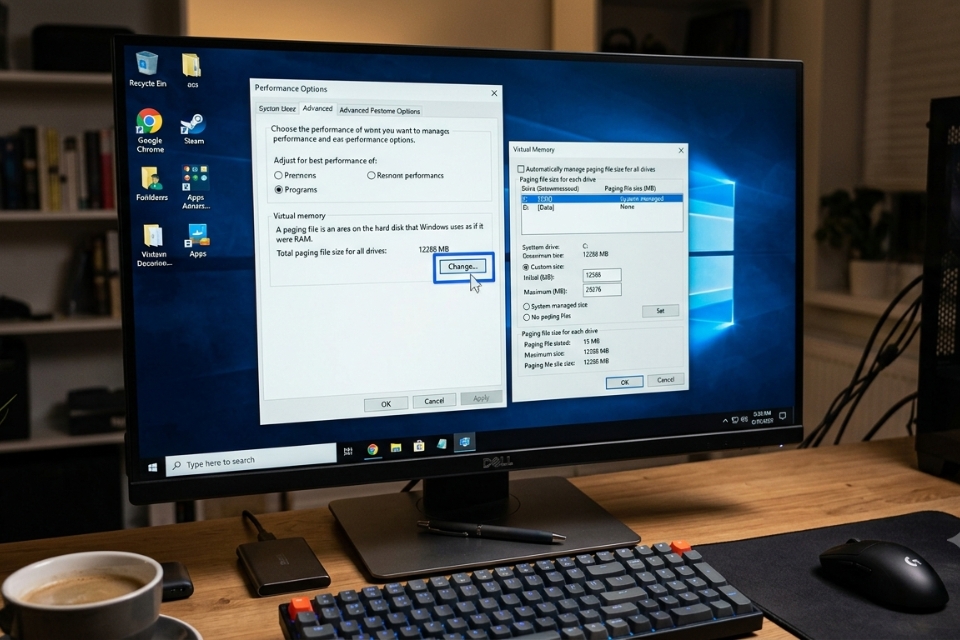
Khi nào nên nâng cấp RAM?
Nếu thường xuyên làm việc với:
- Chỉnh sửa video.
- Thiết kế đồ họa.
- Máy ảo.
- Chơi game nặng.
- Mở hàng chục tab trình duyệt cùng lúc.
Thì việc nâng cấp RAM có thể là lựa chọn hợp lý.
Tuy nhiên, cần nhớ rằng RAM nhiều hơn không thể sửa được lỗi memory leak từ phần mềm.
Nó chỉ giúp kéo dài thời gian trước khi vấn đề trở nên nghiêm trọng.
Một vài thói quen giúp hạn chế Memory Leak
Bạn có thể giảm nguy cơ gặp phải sự cố này bằng những cách khá đơn giản.
- Gỡ bỏ phần mềm không cần thiết.
- Cập nhật ứng dụng thường xuyên.
- Không cài đặt phần mềm từ nguồn không đáng tin cậy.
- Khởi động lại máy tính định kỳ.
- Theo dõi mức sử dụng RAM bằng Task Manager.
Đôi khi, những thay đổi nhỏ lại mang đến hiệu quả lớn hơn mong đợi.
Kết luận
Lỗi memory leak trên Windows 10 có thể khiến máy tính chậm dần theo thời gian, gây ảnh hưởng không nhỏ đến trải nghiệm sử dụng hằng ngày. Điều đáng nói là sự cố này thường diễn ra âm thầm, khiến người dùng khó nhận biết ngay từ đầu.
May mắn thay, bằng cách xác định ứng dụng gây rò rỉ bộ nhớ, cập nhật Windows và driver, quét malware cũng như tối ưu cài đặt hệ thống, bạn hoàn toàn có thể khắc phục vấn đề mà không cần cài lại Windows.
Nếu đã thử mọi phương pháp mà tình trạng vẫn tiếp diễn, hãy cân nhắc tìm đến sự hỗ trợ của kỹ thuật viên hoặc kiểm tra chuyên sâu hơn đối với phần mềm đang sử dụng.
Suy cho cùng, một chiếc máy tính hoạt động ổn định không chỉ phụ thuộc vào cấu hình mạnh hay yếu. Việc chăm sóc, cập nhật và theo dõi hệ thống thường xuyên cũng quan trọng không kém. Và biết đâu, chỉ với vài thao tác đơn giản, bạn sẽ khiến chiếc PC của mình “hồi sinh” mạnh mẽ như thuở ban đầu.














