
Lỗi DRIVER_POWER_STATE_FAILURE là một dạng Blue Screen of Death (BSOD) rất phổ biến trên Windows 11. Máy đột ngột hiện màn hình xanh, sau đó tự restart. Lỗi này thường liên quan đến driver quản lý nguồn điện (power state), đặc biệt là driver card đồ họa, WiFi, hoặc ổ cứng.
Dưới đây là cách khắc phục hiệu quả nhất theo thứ tự.
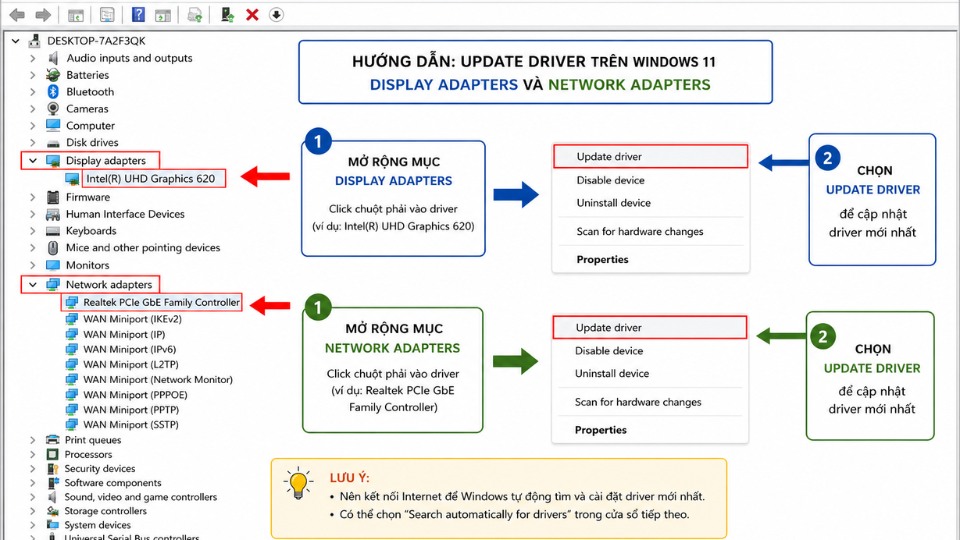
1. Cập nhật Driver (Cách quan trọng và hiệu quả nhất)
- Nhấn Windows + X → chọn Device Manager.
- Mở rộng và cập nhật các mục sau:
- Display adapters (card đồ họa NVIDIA, AMD, Intel)
- Network adapters (WiFi/Bluetooth)
- Storage controllers
- Chuột phải vào thiết bị → Update driver → Search automatically for drivers.
- Khuyến nghị:
- Card NVIDIA → dùng GeForce Experience
- AMD → dùng AMD Software
- Intel → dùng Intel Driver & Support Assistant
2. Chạy SFC và DISM
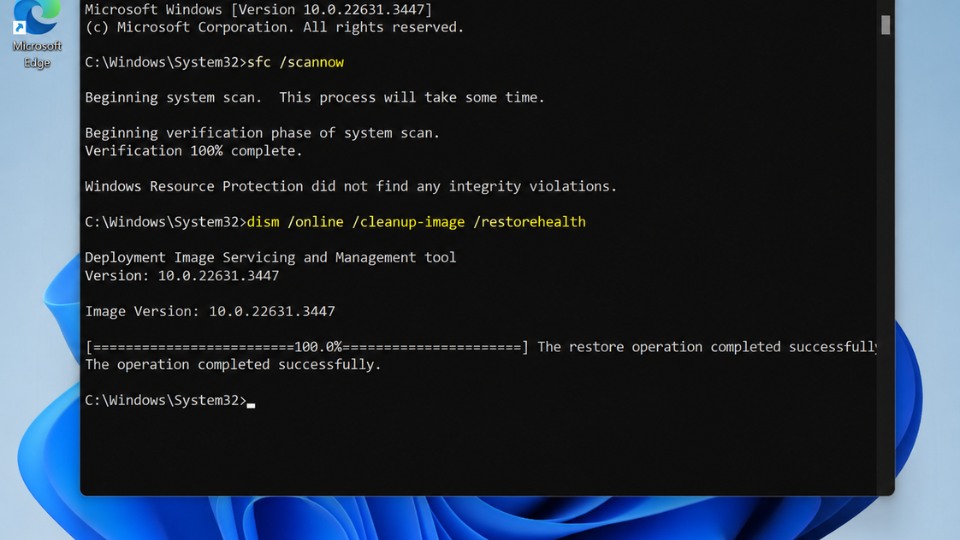
- Nhấn Windows + S, gõ cmd, chuột phải → Run as administrator.
- Gõ lần lượt hai lệnh sau:
cmd
DISM /Online /Cleanup-Image /RestoreHealth
sfc /scannow- Khởi động lại máy sau khi hoàn tất.
3. Tắt Fast Startup và chỉnh Power Settings
- Nhấn Windows + S, tìm Power Options.
- Click Choose what the power buttons do → Change settings that are currently unavailable.
- Bỏ tick Turn on fast startup → Save changes.
- Chọn Power plan là Balanced hoặc High Performance.
4. Kiểm tra RAM và Ổ cứng
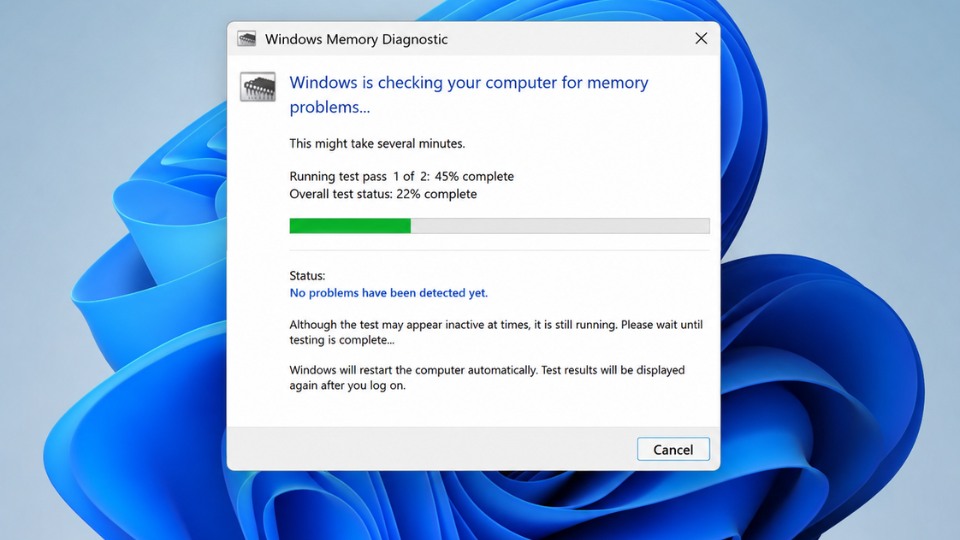
- Kiểm tra RAM: Tìm Windows Memory Diagnostic → chọn Restart now and check for problems.
- Kiểm tra ổ cứng: Mở Command Prompt (Admin) → gõ:
cmd
chkdsk C: /f /rSau đó restart máy.
5. Các cách khắc phục nâng cao
- Cập nhật BIOS từ trang hỗ trợ chính hãng laptop (Dell, HP, Lenovo, ASUS…).
- Gỡ phần mềm mới cài gần đây (đặc biệt phần mềm quản lý driver, VPN, antivirus).
- Sử dụng BlueScreenView (tải miễn phí) để xem driver nào gây lỗi (thường là nvlddmkm.sys, dxgkrnl.sys, rtwlane.sys…).
- Nếu lỗi vẫn xảy ra: Reset Windows (Settings → System → Recovery → Reset this PC, giữ file cá nhân).
Kết luận
Lỗi DRIVER_POWER_STATE_FAILURE trên Windows 11 hầu như đều được khắc phục bằng cách cập nhật driver card đồ họa + WiFi và tắt Fast Startup. Hầu hết người dùng thành công sau bước 1 và 3.
Bạn đang gặp tình trạng cụ thể nào?
- Lỗi xảy ra khi ngủ máy (sleep), tắt máy, hay khi sử dụng bình thường?
- Có mã driver nào được đề cập trong BSOD (ví dụ: nvlddmkm.sys…)?
- Model laptop/máy tính của bạn là gì?
Hãy comment thêm chi tiết kèm ảnh chụp BSOD để mình hỗ trợ chính xác và nhanh hơn nhé!
Chúc bạn sửa lỗi thành công và Windows 11 chạy ổn định trở lại! 👍














