
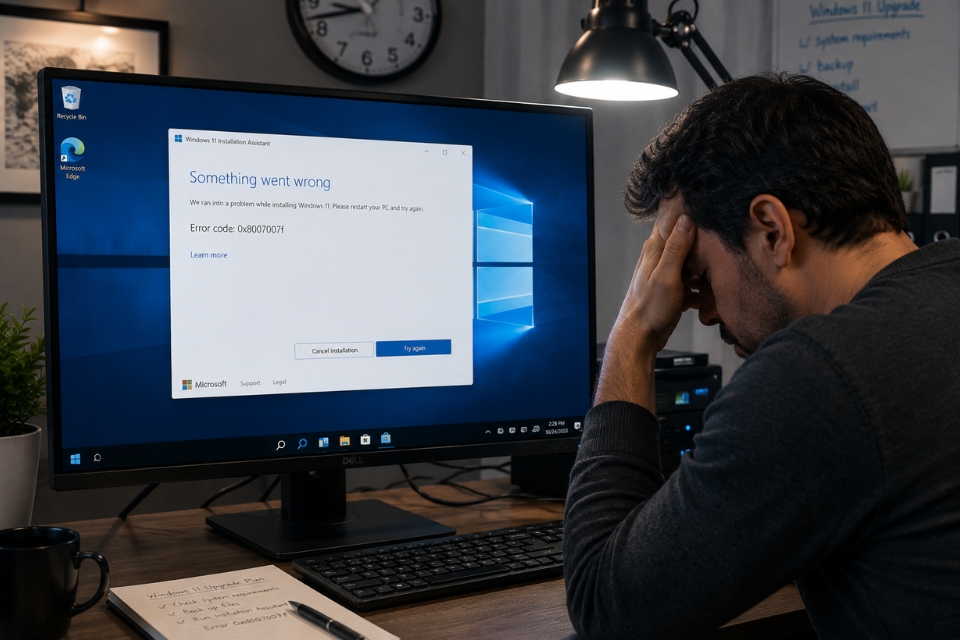
Khi Microsoft phát hành Windows 11, rất nhiều người dùng Windows 10 đã lựa chọn nâng cấp thông qua công cụ Windows 11 Installation Assistant. Đây là phương pháp khá đơn giản, không cần tạo USB Boot hay cài đặt lại hệ điều hành từ đầu. Chỉ cần vài cú nhấp chuột là quá trình nâng cấp có thể bắt đầu.
Tuy nhiên, mọi chuyện không phải lúc nào cũng diễn ra suôn sẻ.
Không ít người dùng gặp phải thông báo lỗi 0x8007007f ngay khi chạy Windows 11 Installation Assistant. Quá trình nâng cấp bị dừng lại đột ngột, cửa sổ cài đặt tự đóng hoặc hiện thông báo rằng đã xảy ra lỗi không xác định.
Điều khó chịu là lỗi này thường xuất hiện trên những máy tính hoàn toàn đáp ứng cấu hình Windows 11. Chính vì vậy, nhiều người không hiểu nguyên nhân thực sự nằm ở đâu.
May mắn là trong đa số trường hợp, lỗi 0x8007007f hoàn toàn có thể xử lý được nếu áp dụng đúng phương pháp.
Lỗi 0x8007007f là gì?
0x8007007f là mã lỗi thường xuất hiện trong quá trình sử dụng Windows 11 Installation Assistant để nâng cấp từ Windows 10 lên Windows 11.
Thông báo này thường xảy ra ở các tình huống:
- Chạy Installation Assistant nhưng không thể tiếp tục.
- Quá trình nâng cấp dừng giữa chừng.
- Trình cài đặt tự động đóng.
- Máy tính báo lỗi sau khi kiểm tra khả năng tương thích.
- Tiến trình nâng cấp bị hủy bất ngờ.
Thoạt nhìn, đây giống như một lỗi hệ thống khá nghiêm trọng. Thực tế thì nguyên nhân thường liên quan đến quyền truy cập, driver hoặc các thành phần hệ thống bị thiếu.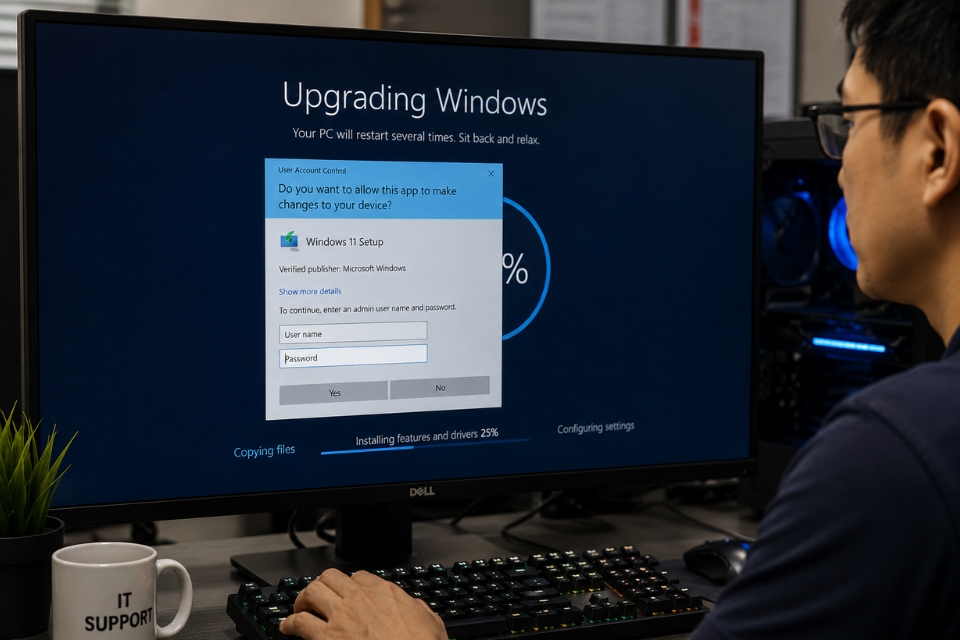
Những nguyên nhân phổ biến gây lỗi 0x8007007f
Để sửa lỗi hiệu quả, trước tiên cần hiểu điều gì đang khiến quá trình nâng cấp thất bại.
Thiếu quyền Administrator
Đây là nguyên nhân xuất hiện rất thường xuyên.
Windows 11 Installation Assistant cần quyền quản trị cao nhất để thực hiện các thay đổi đối với hệ điều hành. Nếu công cụ được chạy bằng tài khoản thông thường hoặc không được cấp quyền đầy đủ, lỗi có thể xuất hiện ngay lập tức.
Driver đồ họa đã quá cũ
Nghe có vẻ không liên quan nhưng thực tế lại rất phổ biến.
Các phiên bản driver GPU lỗi thời đôi khi gây xung đột với quá trình nâng cấp Windows 11.
File hệ thống bị hỏng
Sau thời gian dài sử dụng, Windows 10 có thể xuất hiện các tập tin hệ thống bị lỗi hoặc thiếu.
Khi Installation Assistant cố gắng truy cập các thành phần này, quá trình nâng cấp sẽ bị gián đoạn.
Phần mềm bảo mật can thiệp
Một số chương trình antivirus hoặc tường lửa bên thứ ba có thể ngăn chặn hoạt động của trình cài đặt.
Điều này khiến Windows hiểu nhầm rằng có sự cố xảy ra và hiển thị mã lỗi 0x8007007f.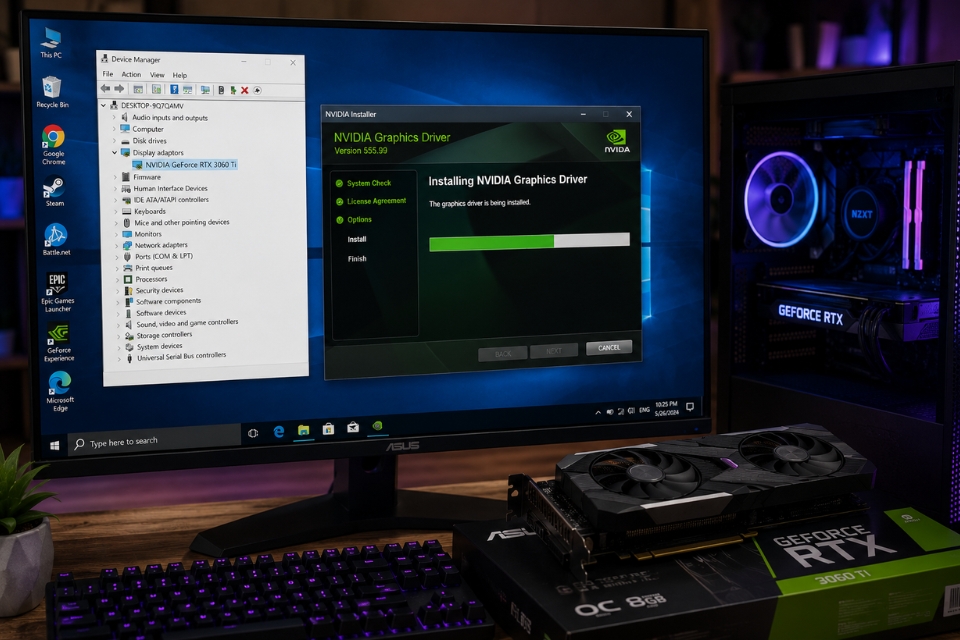
Cách 1: Chạy Windows 11 Installation Assistant bằng quyền Administrator
Đây là giải pháp đơn giản nhất nhưng lại có tỷ lệ thành công rất cao.
Bước 1
Tìm file:
Windows11InstallationAssistant.exe
Bước 2
Nhấp chuột phải.
Bước 3
Chọn:
Run as administrator
Bước 4
Nhấn Yes khi cửa sổ UAC xuất hiện.
Sau đó thử lại quá trình nâng cấp.
Nhiều người bất ngờ vì lỗi được xử lý chỉ sau vài giây thực hiện thao tác này.
Cách 2: Cập nhật driver đồ họa
Nếu lỗi vẫn tiếp diễn, hãy kiểm tra driver GPU.
Mở Device Manager
Nhấn:
Windows + X
Chọn:
Device Manager
Tìm:
- Display Adapters
Nhấp chuột phải vào card đồ họa rồi chọn:
Update Driver
Nếu đang sử dụng:
- NVIDIA
- AMD
- Intel Graphics
Nên tải driver mới nhất từ website chính thức của nhà sản xuất.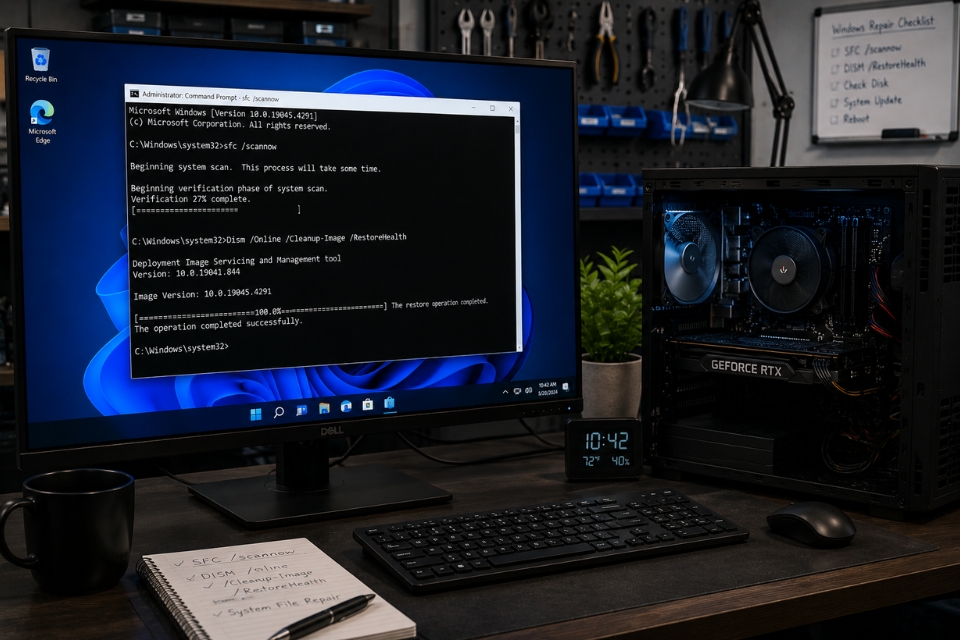
Cách 3: Kiểm tra và sửa lỗi file hệ thống
File hệ thống bị hỏng là nguyên nhân khá khó nhận biết.
May mắn là Windows đã tích hợp sẵn công cụ sửa chữa.
Mở Command Prompt với quyền Administrator và nhập:
sfc /scannow
Lệnh này sẽ quét toàn bộ hệ thống và tự động thay thế các tệp bị lỗi.
Sau khi hoàn tất, tiếp tục chạy:
DISM /Online /Cleanup-Image /RestoreHealth
Công cụ DISM sẽ tải các thành phần hệ thống còn thiếu từ Windows Update.
Quá trình này có thể mất từ 10 đến 30 phút tùy cấu hình máy.
Cách 4: Tắt tạm thời phần mềm diệt virus
Một số chương trình bảo mật có thể khóa các tệp hệ thống quan trọng.
Nếu đang sử dụng:
- Avast
- AVG
- Norton
- Bitdefender
- Kaspersky
Hãy thử vô hiệu hóa chúng trong thời gian ngắn.
Sau khi hoàn tất nâng cấp lên Windows 11, bạn có thể kích hoạt lại như bình thường.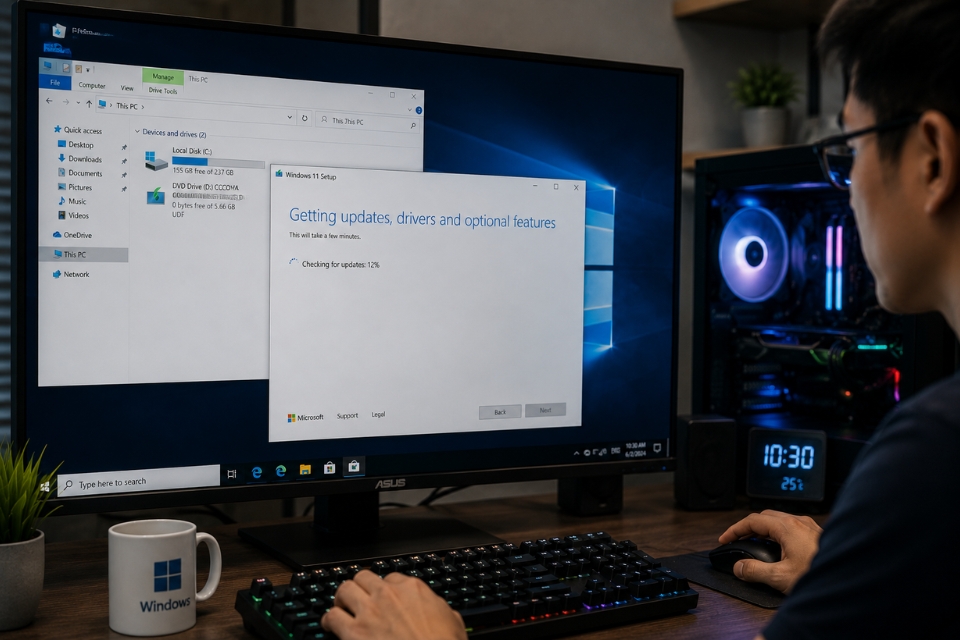
Cách 5: Cập nhật Windows 10 lên phiên bản mới nhất
Nhiều người bỏ qua bước này.
Windows 11 Installation Assistant hoạt động ổn định hơn khi hệ điều hành hiện tại đã được cập nhật đầy đủ.
Thực hiện:
Settings → Update & Security → Windows Update
Nhấn:
Check for updates
Cài đặt tất cả các bản vá còn thiếu.
Khởi động lại máy rồi thử nâng cấp lại.
Cách 6: Sử dụng Media Creation Tool hoặc ISO Windows 11
Nếu Installation Assistant vẫn báo lỗi, đừng quá lo.
Bạn hoàn toàn có thể sử dụng bộ cài ISO chính thức của Windows 11.
Phương pháp này thường bỏ qua nhiều vấn đề liên quan đến Installation Assistant.
Các bước cơ bản:
- Tải file ISO Windows 11.
- Mount file ISO.
- Chạy Setup.exe.
- Chọn Keep personal files and apps.
- Tiến hành nâng cấp.
Trong nhiều trường hợp, đây chính là giải pháp cuối cùng giúp quá trình nâng cấp thành công.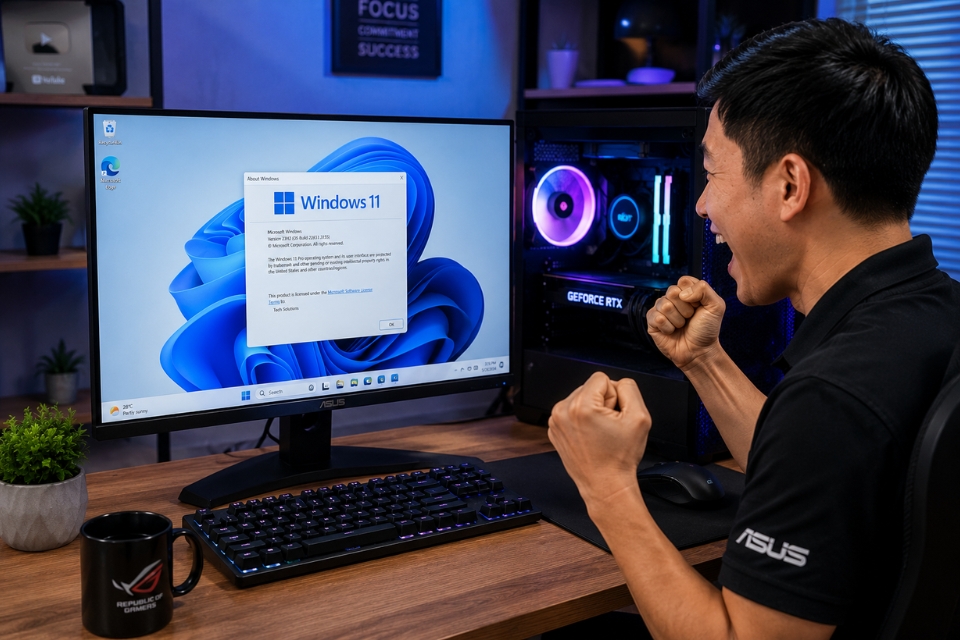
Một số lưu ý trước khi nâng cấp
Để hạn chế lỗi phát sinh, bạn nên chuẩn bị trước.
Kiểm tra dung lượng ổ cứng
Nên để trống tối thiểu:
- 30GB đến 50GB
Dung lượng càng nhiều, quá trình nâng cấp càng ổn định.
Sao lưu dữ liệu
Dù nâng cấp không xóa dữ liệu, việc sao lưu vẫn rất cần thiết.
Không ai muốn gặp sự cố rồi mới tiếc những tệp quan trọng.
Kiểm tra TPM và Secure Boot
Windows 11 yêu cầu:
- TPM 2.0
- Secure Boot
Nếu hai tính năng này chưa được kích hoạt, quá trình nâng cấp có thể gặp lỗi hoặc bị từ chối.
Khi nào nên cài mới Windows 11?
Nếu bạn đã:
- Sửa lỗi file hệ thống.
- Cập nhật driver.
- Chạy Installation Assistant bằng quyền Administrator.
- Thử ISO Windows 11.
Nhưng lỗi vẫn xuất hiện, có thể hệ thống Windows 10 hiện tại đã gặp quá nhiều vấn đề.
Khi đó cài đặt sạch Windows 11 từ USB Boot thường mang lại kết quả tốt hơn.
Mặc dù mất thêm thời gian sao lưu dữ liệu nhưng hệ thống sẽ hoạt động ổn định hơn rất nhiều sau khi cài mới.
Kết luận
Lỗi 0x8007007f Windows 11 Installation Assistant trên Windows 10 tuy khá khó chịu nhưng không phải là vấn đề quá nghiêm trọng. Trong phần lớn trường hợp, nguyên nhân chỉ liên quan đến quyền Administrator, driver đồ họa lỗi thời, file hệ thống bị hỏng hoặc phần mềm bảo mật can thiệp vào quá trình nâng cấp.
Bằng cách thực hiện lần lượt các giải pháp như chạy Installation Assistant với quyền quản trị, cập nhật driver, sửa lỗi hệ thống bằng SFC và DISM, cập nhật Windows 10 hoặc sử dụng file ISO chính thức, bạn hoàn toàn có thể khắc phục sự cố mà không cần mang máy đi sửa.
Quan trọng nhất là đừng vội kết luận rằng máy tính không tương thích với Windows 11. Đôi khi chỉ một thiết lập nhỏ bị bỏ sót cũng đủ khiến toàn bộ quá trình nâng cấp bị dừng lại. Kiểm tra cẩn thận từng bước sẽ giúp bạn tiết kiệm rất nhiều thời gian và công sức.














