
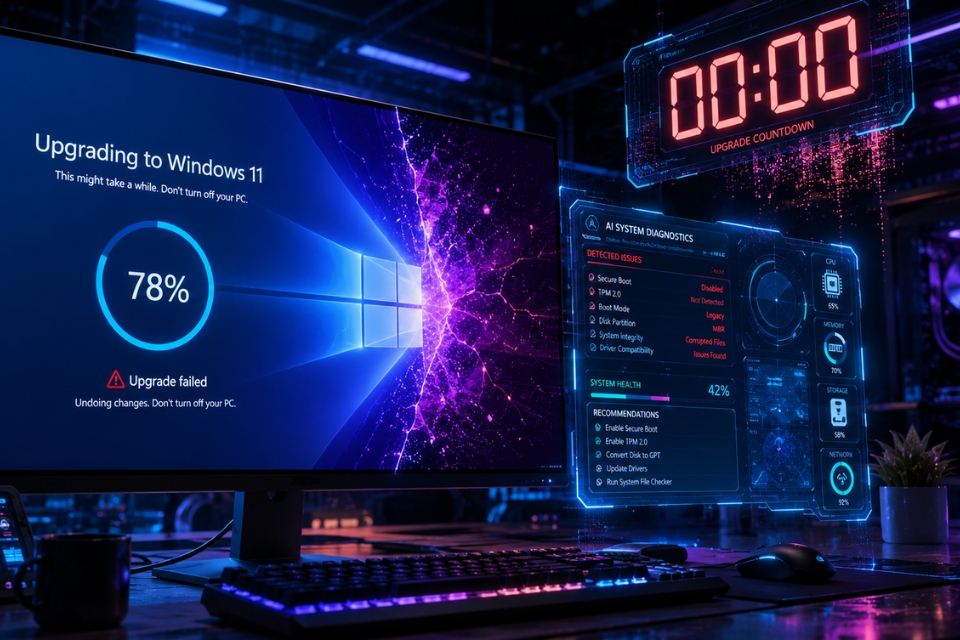
Bạn đã chuẩn bị mọi thứ để nâng cấp từ Windows 10 lên Windows 11. Máy tính đáp ứng cấu hình, dung lượng ổ cứng còn khá nhiều, mạng Internet ổn định. Thế nhưng khi quá trình cài đặt bắt đầu, thanh tiến trình bỗng đứng yên ở một con số nào đó như 35%, 52%, 71% hay thậm chí 99% suốt hàng giờ đồng hồ. Cảm giác lúc đó thực sự khó chịu.
Nhiều người nghĩ rằng máy tính đã bị lỗi nghiêm trọng hoặc ổ cứng sắp hỏng. Thực tế thì không hẳn như vậy. Lỗi Windows 11 Install Stuck là một trong những sự cố khá phổ biến khi nâng cấp từ Windows 10 lên Windows 11. Tin vui là phần lớn trường hợp đều có thể xử lý được mà không cần cài lại toàn bộ hệ điều hành.
Hãy cùng tìm hiểu nguyên nhân và các giải pháp hiệu quả nhất để đưa quá trình nâng cấp quay trở lại bình thường.
Windows 11 Install Stuck là gì?
Đây là tình trạng quá trình cài đặt Windows 11 bị treo hoặc đứng yên trong thời gian dài.
Một số biểu hiện thường gặp gồm:
- Thanh tiến trình không tăng thêm phần trăm.
- Màn hình hiển thị “Working on updates” nhiều giờ.
- Máy tính khởi động lại liên tục.
- Màn hình đen xuất hiện trong quá trình nâng cấp.
- Thông báo Preparing hoặc Installing bị đứng vô thời hạn.
Đôi khi người dùng tưởng rằng hệ thống đang hoạt động nhưng thực tế tiến trình cài đặt đã bị mắc kẹt ở một bước nào đó.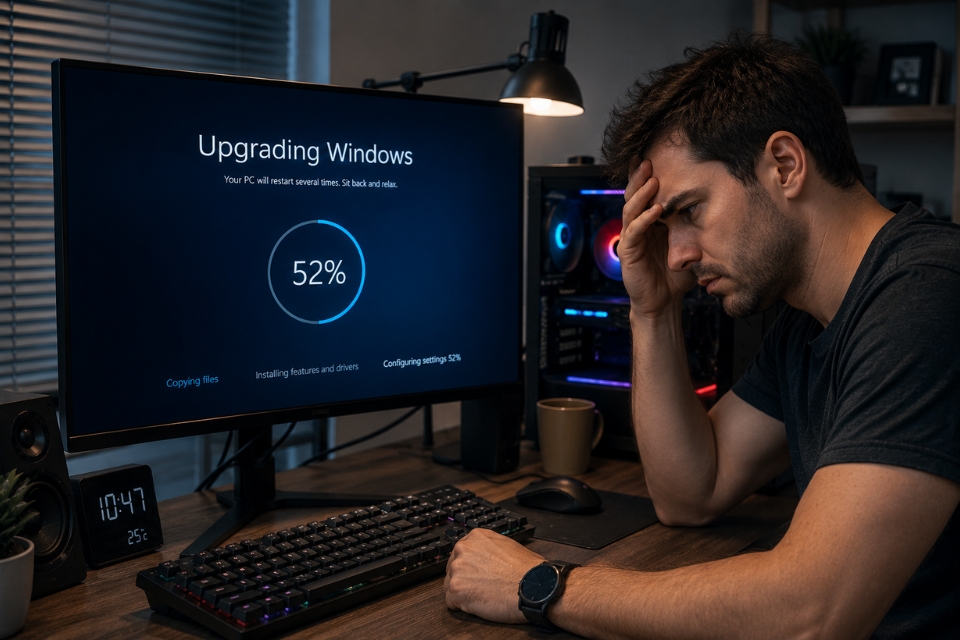
Nguyên nhân khiến Windows 11 bị treo khi cài đặt
Có khá nhiều lý do dẫn đến tình trạng này.
Thiếu dung lượng lưu trữ
Windows 11 yêu cầu một lượng không gian trống tương đối lớn để tải xuống, giải nén và cài đặt các tệp hệ thống.
Nếu ổ C gần đầy, tiến trình nâng cấp có thể bị đình trệ.
Driver không tương thích
Một số driver cũ của card mạng, card đồ họa hoặc chipset có thể gây xung đột với bộ cài Windows 11.
Đây là nguyên nhân thường bị bỏ qua.
File cập nhật bị lỗi
Trong quá trình tải xuống, dữ liệu có thể bị hỏng do mất kết nối hoặc lỗi máy chủ.
Khi đó bộ cài sẽ không thể tiếp tục hoạt động bình thường.
Phần mềm bảo mật can thiệp
Antivirus bên thứ ba đôi khi xem các thành phần cài đặt là hoạt động bất thường và ngăn chặn chúng.
Kết quả là tiến trình nâng cấp bị treo giữa chừng.
Lỗi ổ cứng hoặc RAM
Nếu ổ SSD, HDD hoặc bộ nhớ RAM gặp vấn đề, việc sao chép dữ liệu hệ thống có thể bị gián đoạn.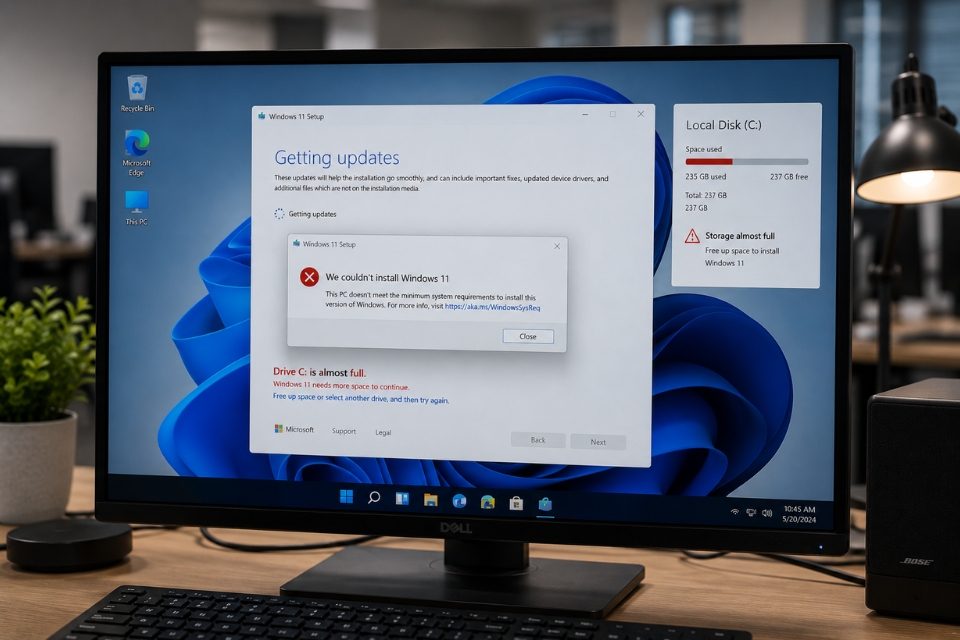
Kiểm tra xem hệ thống thực sự bị treo hay chỉ đang xử lý chậm
Trước khi áp dụng các giải pháp mạnh tay, hãy kiểm tra xem máy tính có thực sự bị lỗi hay không.
Trong một số trường hợp, Windows đang xử lý hàng nghìn tệp hệ thống ở chế độ nền. Tiến trình có thể dừng ở một tỷ lệ phần trăm khá lâu.
Ví dụ:
- 35% trong 20 phút.
- 75% trong 45 phút.
- 99% trong hơn 1 giờ.
Nếu đèn ổ cứng vẫn nhấp nháy hoặc quạt CPU vẫn hoạt động đều, hãy kiên nhẫn chờ thêm.
Đặc biệt với các máy sử dụng HDD truyền thống, thời gian cài đặt có thể kéo dài hơn nhiều so với SSD.
Cách 1: Ngắt các thiết bị ngoại vi không cần thiết
Nghe có vẻ đơn giản nhưng lại khá hiệu quả.
Hãy tháo:
- USB không sử dụng.
- Ổ cứng gắn ngoài.
- Máy in.
- Webcam.
- Bộ điều khiển game.
- Đầu đọc thẻ nhớ.
Windows đôi khi gặp lỗi nhận diện thiết bị trong lúc nâng cấp, khiến tiến trình bị kẹt.
Sau khi tháo thiết bị ngoại vi, hãy khởi động lại và thử cài đặt lại.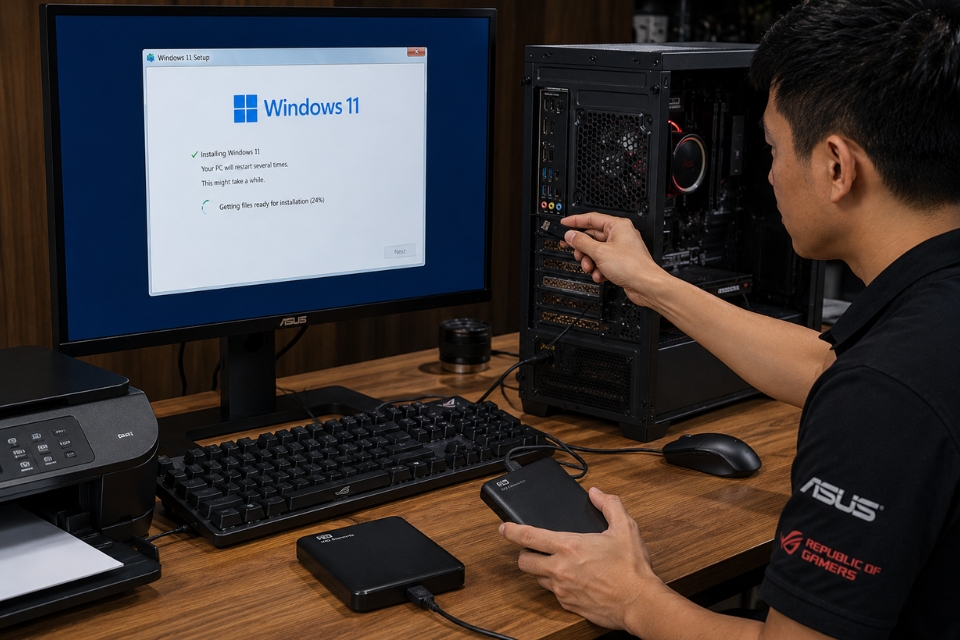
Cách 2: Giải phóng dung lượng ổ đĩa
Nếu ổ hệ thống gần đầy, việc nâng cấp sẽ gặp rất nhiều khó khăn.
Bạn có thể sử dụng Disk Cleanup:
Bước 1
Mở Start Menu.
Bước 2
Tìm:
Disk Cleanup
Bước 3
Chọn ổ C.
Bước 4
Đánh dấu:
- Temporary Files.
- Windows Update Cleanup.
- Recycle Bin.
- Temporary Internet Files.
Bước 5
Nhấn OK để xóa.
Nên duy trì ít nhất 30GB dung lượng trống trước khi nâng cấp.
Cách 3: Chạy Windows Update Troubleshooter
Microsoft đã tích hợp công cụ sửa lỗi cập nhật khá hữu ích.
Thực hiện:
Settings → Update & Security → Troubleshoot → Additional Troubleshooters
Chọn:
Windows Update
Sau đó nhấn:
Run the Troubleshooter
Công cụ sẽ tự động phát hiện các vấn đề phổ biến liên quan đến cập nhật hệ điều hành.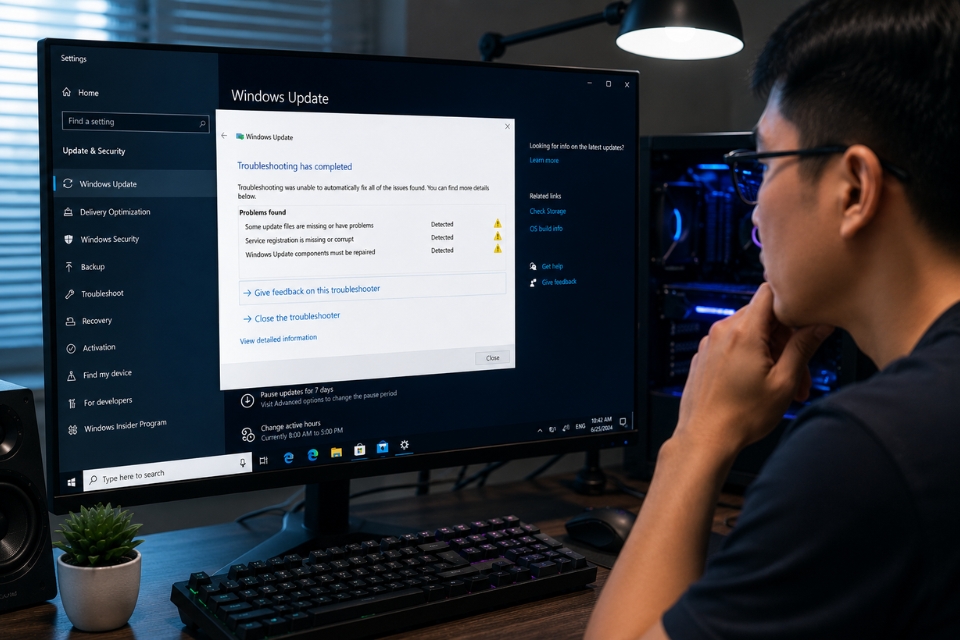
Cách 4: Đặt lại các thành phần Windows Update
Nếu file cập nhật bị lỗi, bạn có thể reset dịch vụ Windows Update.
Mở Command Prompt với quyền Administrator và nhập lần lượt:
net stop wuauserv
net stop bits
net stop cryptsvc
Tiếp theo đổi tên thư mục SoftwareDistribution.
Sau đó khởi động lại dịch vụ:
net start wuauserv
net start bits
net start cryptsvc
Thao tác này giúp Windows tải lại toàn bộ dữ liệu cập nhật mới.
Cách 5: Kiểm tra ổ cứng và RAM
Đôi khi lỗi không nằm ở Windows mà nằm ở phần cứng.
Để kiểm tra ổ cứng:
chkdsk C: /f /r
Để kiểm tra RAM:
Nhấn:
Windows + R
Gõ:
mdsched.exe
Sau đó khởi động lại máy và để Windows thực hiện kiểm tra bộ nhớ.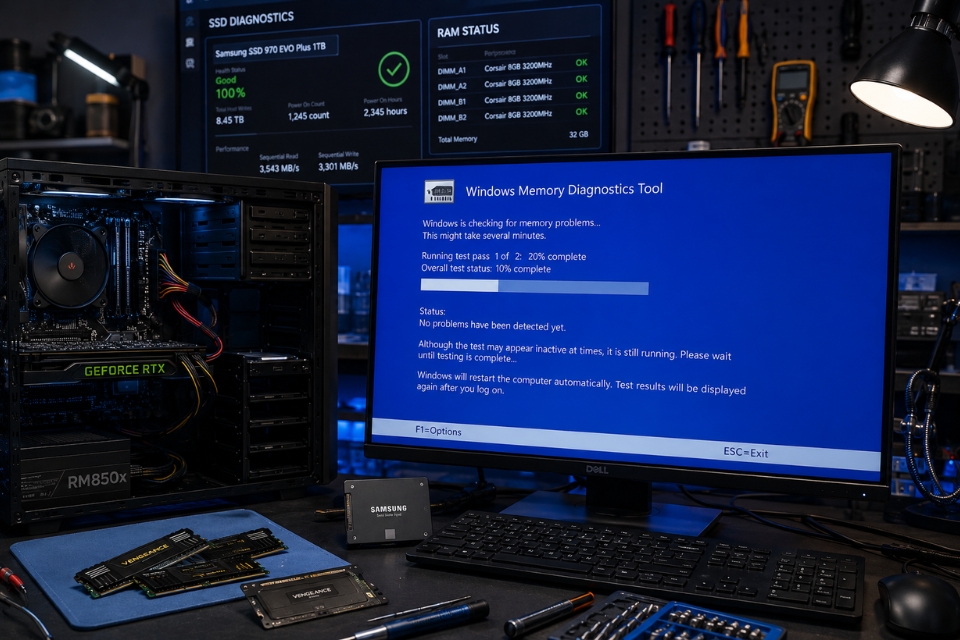
Cách 6: Sử dụng Media Creation Tool
Nếu Windows Update liên tục bị treo, hãy chuyển sang công cụ cài đặt chính thức của Microsoft.
Media Creation Tool thường hoạt động ổn định hơn vì không phụ thuộc hoàn toàn vào cơ chế cập nhật mặc định.
Các bước thực hiện:
- Tải công cụ từ Microsoft.
- Chạy Media Creation Tool.
- Chọn Upgrade This PC Now.
- Làm theo hướng dẫn trên màn hình.
Trong rất nhiều trường hợp, đây là giải pháp giúp vượt qua lỗi Install Stuck hiệu quả nhất.
Cách 7: Tạm thời tắt phần mềm diệt virus
Một số phần mềm bảo mật quá “nhiệt tình”.
Chúng có thể khóa tệp hệ thống đang được thay thế trong quá trình nâng cấp.
Hãy tạm thời vô hiệu hóa:
- Avast.
- AVG.
- Bitdefender.
- Kaspersky.
- Norton.
Sau khi cài đặt hoàn tất, bạn có thể kích hoạt lại bình thường.
Khi nào nên cài mới thay vì nâng cấp?
Nếu bạn đã thử tất cả các phương pháp trên mà vẫn không thành công, có thể hệ thống Windows 10 hiện tại đã gặp quá nhiều lỗi tích tụ.
Lúc đó, cài đặt mới Windows 11 bằng USB Boot thường là lựa chọn nhanh hơn và ổn định hơn.
Dĩ nhiên, hãy sao lưu toàn bộ dữ liệu quan trọng trước khi thực hiện.
Việc cài mới giúp loại bỏ các driver lỗi, file hệ thống hỏng và các xung đột phát sinh trong quá trình sử dụng lâu dài.
Kết luận
Lỗi Windows 11 Install Stuck trên Windows 10 có thể khiến người dùng mất kiên nhẫn, đặc biệt khi thanh tiến trình đứng yên hàng giờ mà không có dấu hiệu hoàn tất. Tuy nhiên, trong phần lớn trường hợp, nguyên nhân chỉ xoay quanh dung lượng lưu trữ, file cập nhật bị lỗi, driver không tương thích hoặc các dịch vụ Windows Update gặp sự cố.
Bằng cách thực hiện lần lượt các giải pháp như giải phóng dung lượng ổ đĩa, ngắt thiết bị ngoại vi, kiểm tra phần cứng, reset Windows Update hoặc sử dụng Media Creation Tool, bạn hoàn toàn có thể khắc phục sự cố và nâng cấp lên Windows 11 thành công.
Đừng quá vội vàng tắt máy khi thấy tiến trình đứng yên. Đôi khi hệ thống chỉ đang cần thêm thời gian để hoàn tất công việc của mình. Kiên nhẫn một chút có thể giúp bạn tránh được rất nhiều rắc rối về sau.














