
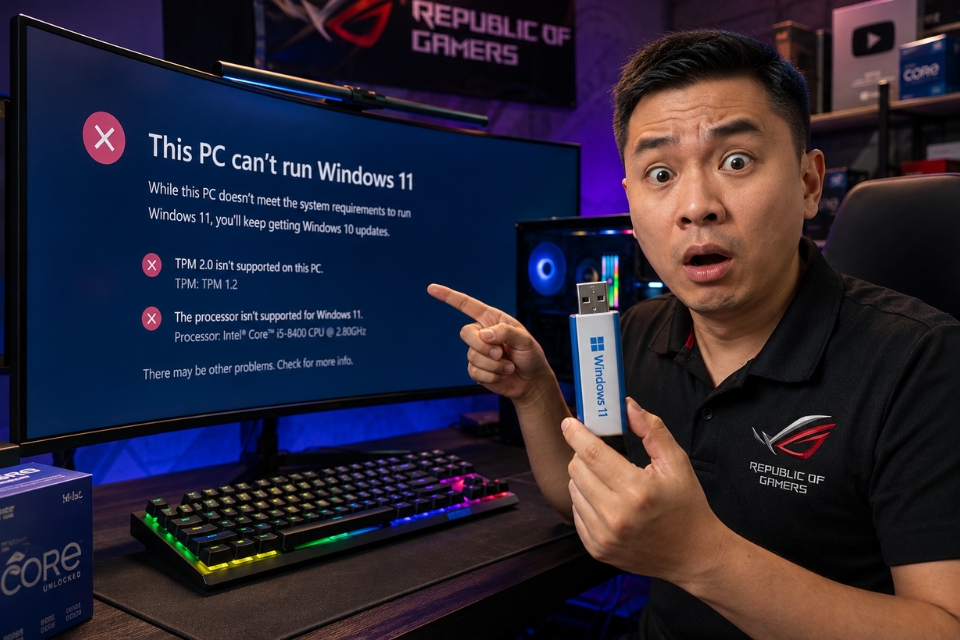
Bạn tải bộ cài Windows 11. Mọi thứ tưởng như đã sẵn sàng. Cấu hình máy nhìn cũng không quá yếu, RAM đủ, ổ SSD vẫn chạy ngon lành. Nhưng ngay khi bắt đầu nâng cấp, màn hình hiện lên một thông báo khiến nhiều người hụt hẫng:
This PC can’t run Windows 11
Thoạt nhìn, cảm giác đầu tiên thường là khó hiểu. Máy vẫn chạy Windows 10 mượt mà, làm việc bình thường, thậm chí chơi game ổn áp. Vậy tại sao lại không cài được Windows 11?
Thực tế, đây là một trong những lỗi phổ biến nhất kể từ khi Microsoft phát hành Windows 11. Không ít người nghĩ rằng phải mua máy mới, nhưng sự thật không phải lúc nào cũng vậy. Trong rất nhiều trường hợp, chỉ cần thay đổi vài thiết lập là có thể nâng cấp thành công.
Bài viết này sẽ giúp bạn hiểu rõ nguyên nhân và cách khắc phục lỗi “This PC Can’t Run Windows 11” theo từng bước dễ hiểu, không quá kỹ thuật nhưng vẫn đầy đủ thông tin cần thiết.
Lỗi This PC Can’t Run Windows 11 là gì?
Đây là thông báo xuất hiện khi Windows kiểm tra phần cứng và phát hiện một hoặc nhiều yêu cầu tối thiểu chưa được đáp ứng.
Microsoft đặt ra khá nhiều tiêu chuẩn cho Windows 11, bao gồm:
- TPM 2.0
- Secure Boot
- CPU được hỗ trợ
- RAM tối thiểu 4GB
- 64GB dung lượng lưu trữ
- Chuẩn UEFI
Nếu một trong những yêu cầu này không đạt, trình cài đặt sẽ chặn nâng cấp.
Điều thú vị là nhiều máy hoàn toàn đủ sức chạy Windows 11 nhưng vẫn bị báo lỗi chỉ vì một tính năng nào đó đang bị tắt trong BIOS.
Kiểm tra chính xác nguyên nhân bằng PC Health Check
Trước khi sửa lỗi, bạn nên biết Windows đang “không hài lòng” điều gì.
Microsoft cung cấp công cụ kiểm tra miễn phí mang tên:
PC Health Check
Sau khi chạy công cụ, bạn sẽ thấy:
- TPM chưa bật
- Secure Boot chưa bật
- CPU không được hỗ trợ
- Thiếu dung lượng
- Hoặc các nguyên nhân khác
Việc xác định đúng nguyên nhân giúp tiết kiệm rất nhiều thời gian.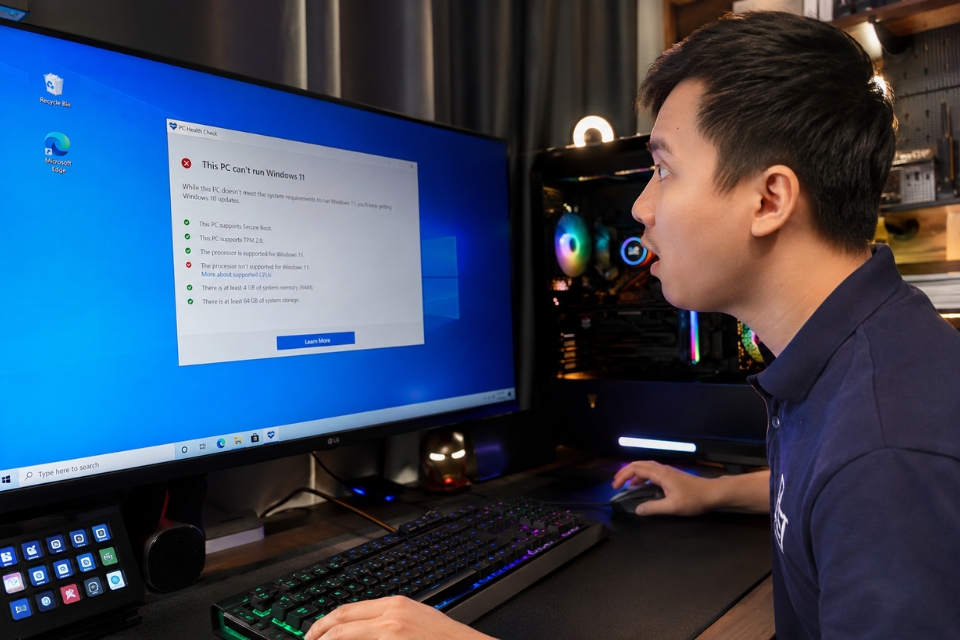
Kiểm tra TPM 2.0
Đây là nguyên nhân phổ biến nhất.
TPM (Trusted Platform Module) là chip bảo mật được Microsoft yêu cầu cho Windows 11.
Kiểm tra TPM
Nhấn:Windows + R
Nhập:tpm.msc
Nếu hiện:TPM Ready for Use
Nếu báo không tìm thấy TPM thì chưa chắc máy không có TPM đâu. Rất nhiều mainboard hiện nay chỉ đang tắt tính năng này trong BIOS.
Bật TPM trong BIOS
Tên gọi TPM sẽ khác nhau tùy hãng.
Ví dụ:
- Intel: PTT (Platform Trust Technology)
- AMD: fTPM
Cách thực hiện
- Restart máy
- Nhấn Del hoặc F2 để vào BIOS
- Tìm mục Security hoặc Advanced
- Bật:
- Intel PTT
- Hoặc AMD fTPM
Lưu lại rồi khởi động lại máy.
Nhiều người sửa được lỗi chỉ sau đúng bước này.
Kiểm tra Secure Boot
Sau TPM, Secure Boot là “thủ phạm” phổ biến thứ hai.
Microsoft yêu cầu Secure Boot phải được bật.
Kiểm tra
Nhấn:Windows + R
Nhập:msinfo32
Tìm:Secure Boot State
Nếu thấy:Off
thì cần bật trong BIOS.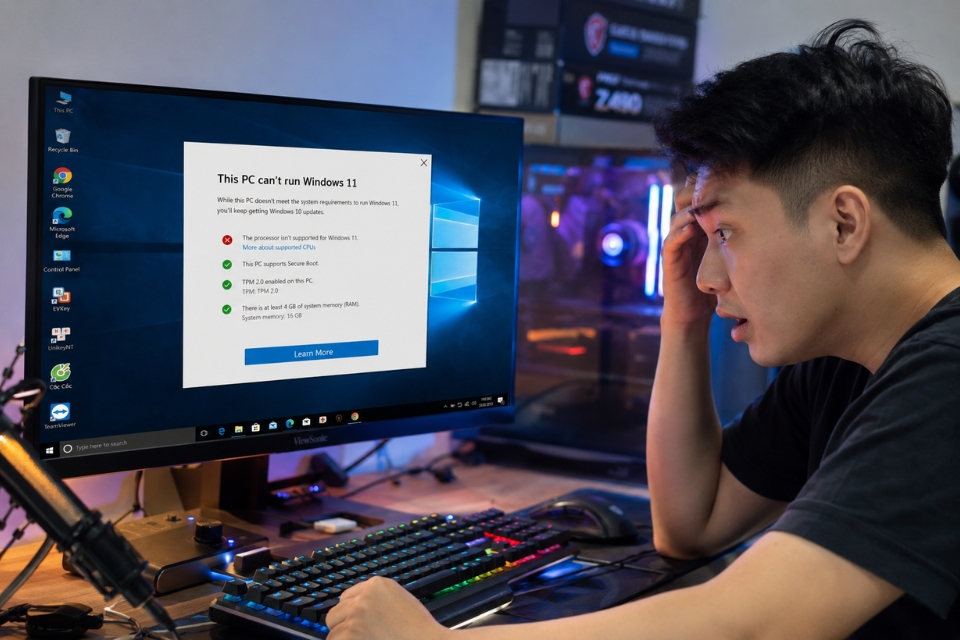
Chuyển ổ cứng sang chuẩn GPT
Nhiều máy cũ vẫn đang dùng chuẩn MBR.
Trong khi đó Windows 11 yêu cầu:
- UEFI
- GPT
Kiểm tra
Nhấn:Windows + X
Chọn:Disk Management
Chuột phải ổ đĩa hệ thống:Properties
Xem mục:Partition Style
Nếu là:MBRthì cần chuyển sang GPT.
Lưu ý nên sao lưu dữ liệu trước khi thao tác.
Kiểm tra CPU có được hỗ trợ hay không
Đây là vấn đề khiến nhiều người đau đầu nhất.
Một số CPU đời cũ vẫn chạy rất mạnh nhưng không nằm trong danh sách hỗ trợ chính thức của Microsoft.
Ví dụ:
- Intel thế hệ quá cũ
- AMD Ryzen đời đầu
Trong trường hợp này vẫn có cách cài Windows 11, nhưng sẽ cần phương pháp bypass yêu cầu phần cứng.
Cập nhật BIOS
Nghe có vẻ hơi đáng ngại, nhưng đôi khi BIOS quá cũ khiến Windows nhận diện sai TPM hoặc Secure Boot.
Bạn nên tải BIOS từ website chính hãng của nhà sản xuất mainboard hoặc laptop.
Ví dụ:
- ASUS
- MSI
- Gigabyte
- Dell
- Lenovo
Sau khi cập nhật BIOS, nhiều tính năng tương thích Windows 11 sẽ xuất hiện.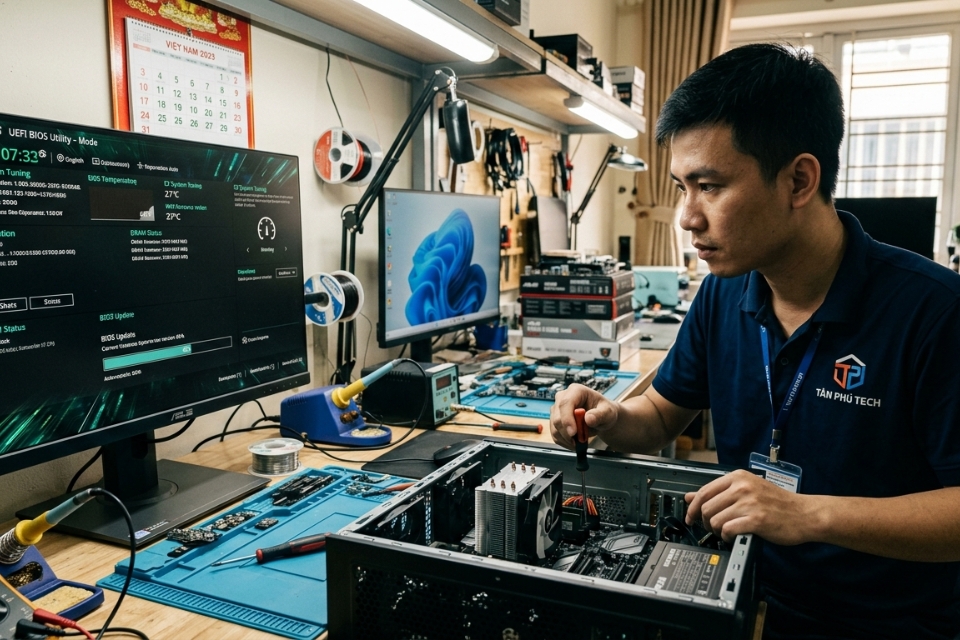
Kiểm tra dung lượng ổ đĩa
Windows 11 yêu cầu tối thiểu:
- 64GB dung lượng lưu trữ
Nhưng thực tế nên để trống ít nhất:
- 20GB đến 30GB
Nếu ổ C gần đầy:
- Xóa file tạm
- Dọn Recycle Bin
- Gỡ ứng dụng không dùng
Một ổ đĩa quá chật cũng có thể khiến quá trình nâng cấp thất bại.
Chạy Windows Update đầy đủ
Nghe đơn giản nhưng nhiều máy bị lỗi chỉ vì đang thiếu các bản cập nhật quan trọng.
Vào:
- Settings
- Update & Security
- Windows Update
Cài đặt toàn bộ bản cập nhật còn thiếu.
Sau đó kiểm tra lại.
Dùng Registry để bỏ qua TPM và Secure Boot
Đây là giải pháp dành cho máy không đáp ứng hoàn toàn yêu cầu phần cứng.
Thực hiện
Mở Registry Editor:regedit
Tạo khóa:HKEY_LOCAL_MACHINE\SYSTEM\Setup\MoSetup
Tạo DWORD:AllowUpgradesWithUnsupportedTPMOrCPU
Giá trị:1
Sau đó chạy lại bộ cài Windows 11.
Lưu ý rằng đây là phương pháp không chính thức.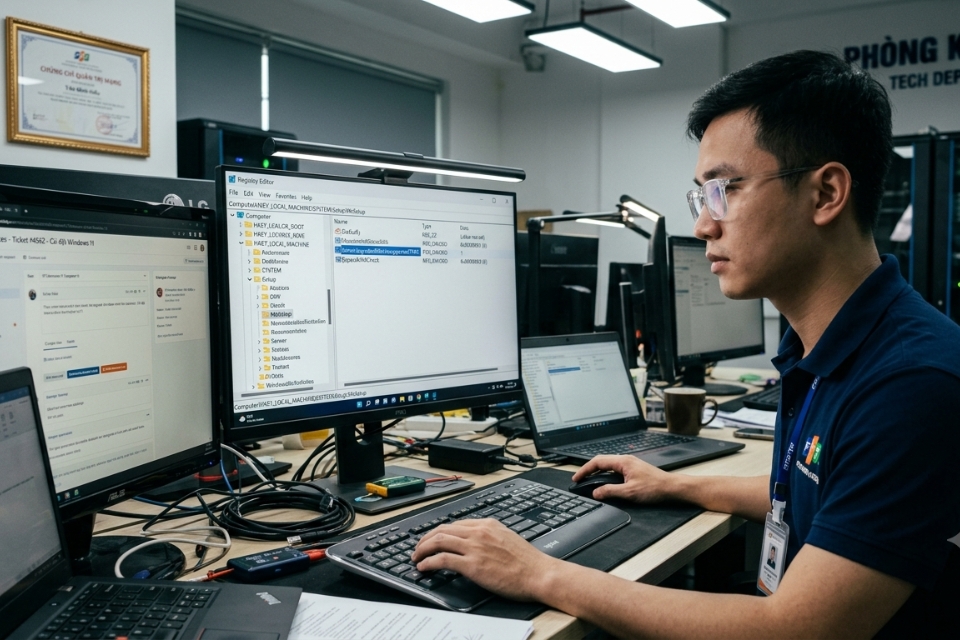
Sử dụng Rufus để tạo USB cài đặt bỏ qua yêu cầu
Một cách khá phổ biến hiện nay là dùng:
Rufus
Các phiên bản mới của Rufus cho phép:
- Bỏ qua TPM 2.0
- Bỏ qua Secure Boot
- Bỏ qua yêu cầu tài khoản Microsoft
Nhờ vậy nhiều máy không được hỗ trợ chính thức vẫn cài Windows 11 thành công.
Kiểm tra RAM
Yêu cầu tối thiểu:
- 4GB RAM
Tuy nhiên thực tế nên có:
- 8GB trở lên
Nếu RAM quá thấp, trải nghiệm Windows 11 sẽ không thực sự dễ chịu.
Có nên nâng cấp nếu máy quá cũ?
Đây là câu hỏi khá thú vị.
Nếu máy:
- CPU đời quá sâu
- HDD thay vì SSD
- RAM dưới 8GB
thì dù cài được Windows 11, hiệu năng cũng không thật sự tốt.
Trong nhiều trường hợp, tiếp tục dùng Windows 10 lại hợp lý hơn.
Nhất là với máy phục vụ công việc văn phòng cơ bản.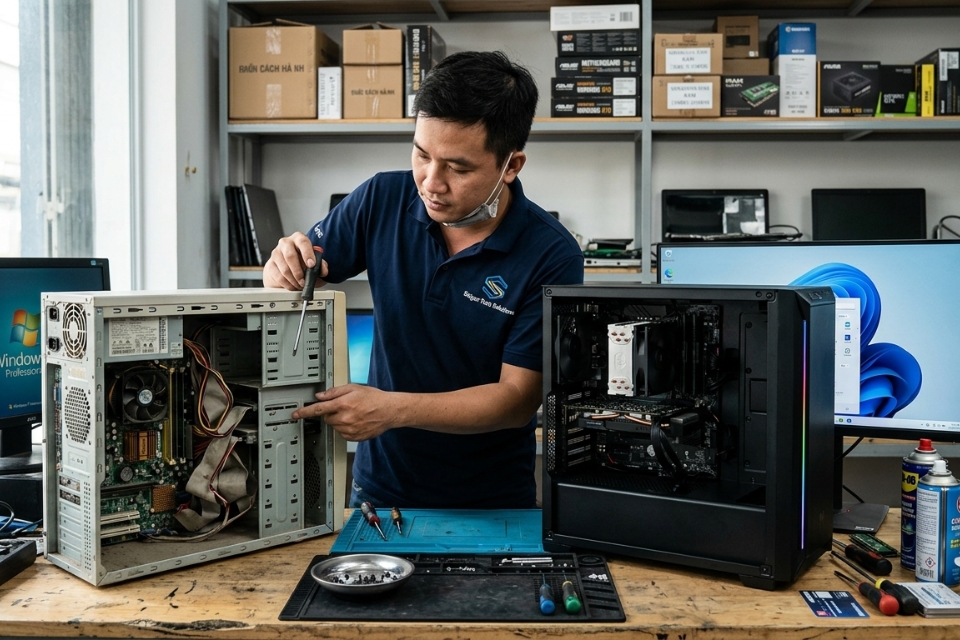
Một vài lưu ý trước khi nâng cấp Windows 11
Đừng vội bấm Upgrade ngay.
Hãy:
- Backup dữ liệu quan trọng
- Cập nhật driver
- Kiểm tra sức khỏe SSD
- Đảm bảo nguồn điện ổn định
- Tắt phần mềm diệt virus bên thứ ba nếu cần
Những bước nhỏ này giúp giảm đáng kể nguy cơ phát sinh lỗi trong quá trình nâng cấp.
Kết luận
Lỗi This PC Can’t Run Windows 11 không đồng nghĩa với việc bạn phải mua máy tính mới. Trong rất nhiều trường hợp, nguyên nhân chỉ là TPM hoặc Secure Boot đang bị tắt trong BIOS.
Hãy kiểm tra từng yếu tố một cách bình tĩnh:
- TPM
- Secure Boot
- GPT
- CPU
- Dung lượng ổ đĩa
Sau khi xác định đúng nguyên nhân, việc nâng cấp thường đơn giản hơn nhiều so với suy nghĩ ban đầu.
Windows 11 có thể mang lại giao diện hiện đại và nhiều tính năng mới, nhưng điều quan trọng nhất vẫn là đảm bảo máy tính của bạn tương thích và hoạt động ổn định sau khi nâng cấp.














