
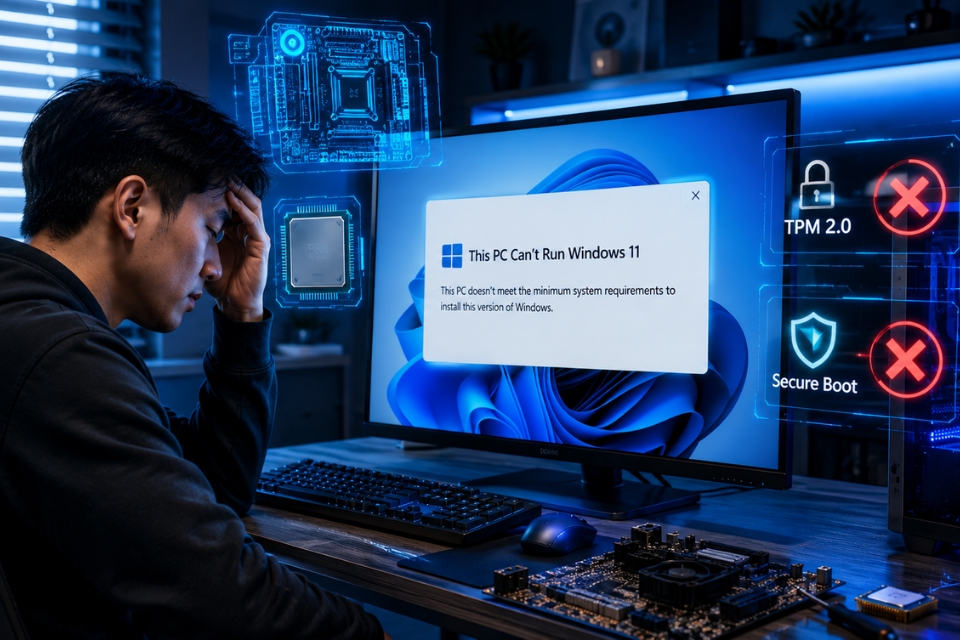
Windows 11 mang đến giao diện hiện đại, nhiều tính năng mới cùng khả năng bảo mật được nâng cấp đáng kể. Thế nhưng không ít người dùng lại gặp phải thông báo khá khó chịu khi muốn nâng cấp hệ điều hành:
“This PC Can’t Run Windows 11”
Dịch đơn giản là: Máy tính này không thể chạy Windows 11.
Lần đầu nhìn thấy thông báo này, nhiều người khá bất ngờ. Máy vẫn chạy Windows 10 mượt mà, cấu hình cũng không hề yếu, vậy tại sao lại bị từ chối nâng cấp? Đây chính là câu hỏi mà rất nhiều người đặt ra.
Thực tế, lỗi này không hẳn xuất phát từ việc máy quá cũ. Trong nhiều trường hợp, chỉ cần thay đổi một vài thiết lập trong BIOS là đã có thể cài đặt Windows 11 thành công.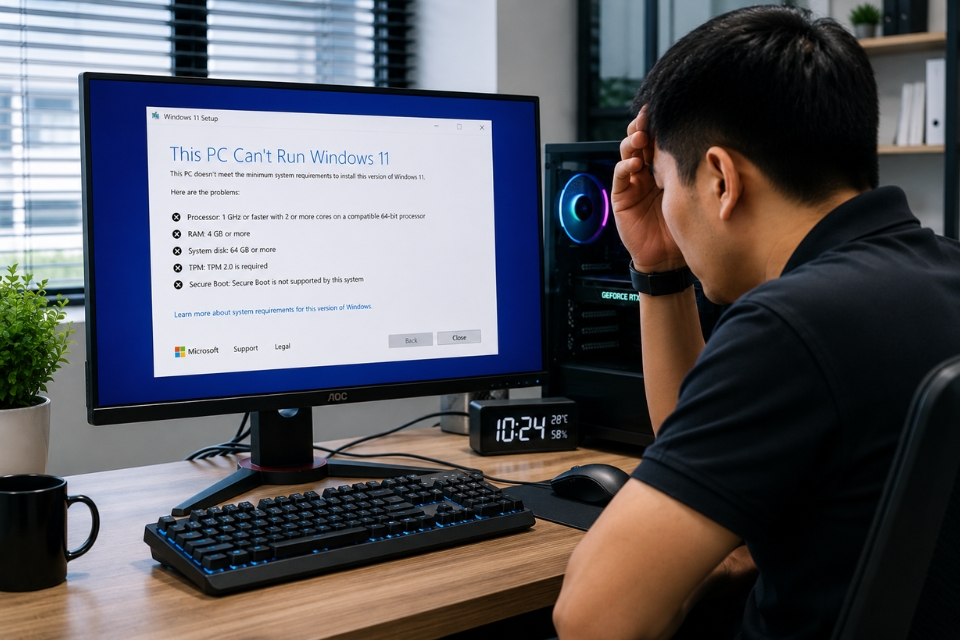
Vì sao xuất hiện lỗi This PC Can’t Run Windows 11?
Khác với các phiên bản Windows trước đây, Windows 11 đưa ra một số yêu cầu phần cứng khá nghiêm ngặt.
Microsoft muốn đảm bảo các thiết bị chạy hệ điều hành mới đạt tiêu chuẩn về hiệu suất cũng như bảo mật. Vì vậy, nếu máy tính thiếu một trong các điều kiện sau, thông báo lỗi sẽ xuất hiện:
- TPM 2.0 chưa được bật
- Secure Boot bị tắt
- CPU không nằm trong danh sách được hỗ trợ
- Ổ cứng không sử dụng chuẩn GPT
- BIOS đang chạy Legacy thay vì UEFI
- RAM dưới 4GB
- Dung lượng lưu trữ dưới 64GB
Nghe có vẻ phức tạp nhưng đừng lo. Hầu hết các trường hợp đều có thể xử lý được mà không cần thay máy mới.
Kiểm tra máy tính thiếu điều kiện nào
Trước khi sửa lỗi, bạn nên xác định nguyên nhân chính xác.
Microsoft từng phát hành công cụ PC Health Check giúp người dùng kiểm tra khả năng tương thích của thiết bị.
Sau khi chạy công cụ, hệ thống sẽ cho biết máy đang thiếu tiêu chuẩn nào. Nhờ đó bạn sẽ biết cần khắc phục ở đâu thay vì thử nhiều cách một cách ngẫu nhiên.
Đây là bước khá quan trọng. Nhiều người bỏ qua và mất hàng giờ chỉnh BIOS nhưng cuối cùng nguyên nhân lại nằm ở CPU hoặc ổ cứng.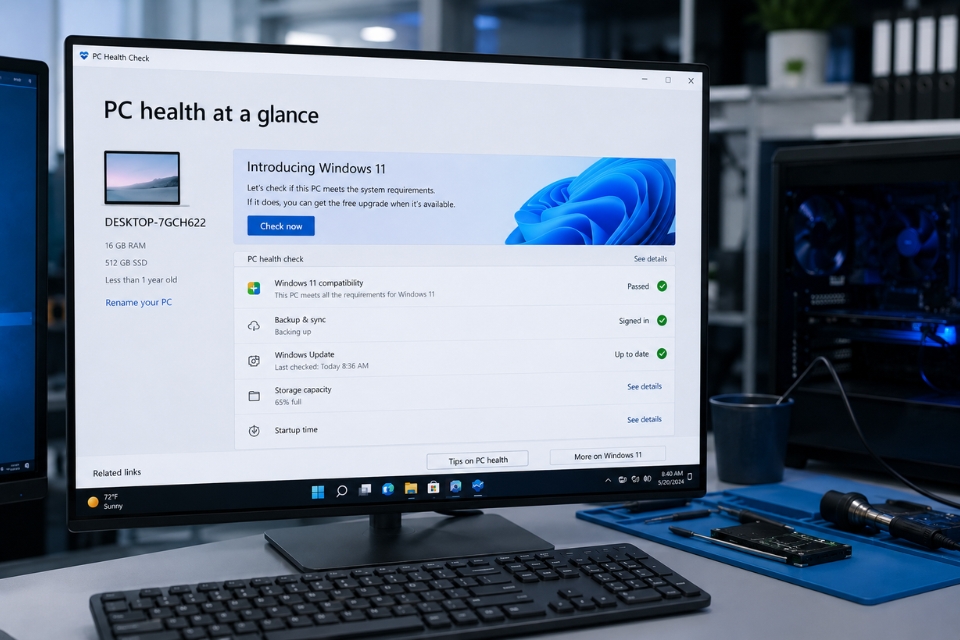
Cách bật TPM 2.0 để cài Windows 11
TPM (Trusted Platform Module) là một thành phần bảo mật được Microsoft yêu cầu trên Windows 11.
Điều thú vị là nhiều máy tính hiện nay đã hỗ trợ TPM nhưng tính năng này lại đang bị tắt.
Bước 1
Khởi động lại máy tính.
Bước 2
Nhấn liên tục một trong các phím:
- Delete
- F2
- F10
- ESC
Tùy từng hãng máy để truy cập BIOS.
Bước 3
Tìm mục:
- TPM
- Intel PTT
- AMD fTPM
Bước 4
Chuyển trạng thái sang Enabled.
Bước 5
Lưu thiết lập rồi khởi động lại máy.
Sau khi hoàn tất, hãy kiểm tra lại khả năng tương thích của Windows 11.
Rất nhiều trường hợp chỉ cần thao tác này là lỗi đã biến mất hoàn toàn.
Bật Secure Boot
Nếu TPM đã được kích hoạt nhưng vẫn nhận thông báo lỗi, Secure Boot có thể là nguyên nhân tiếp theo.
Secure Boot giúp ngăn chặn mã độc xâm nhập trong quá trình khởi động hệ thống.
Để bật tính năng này:
- Truy cập BIOS.
- Tìm mục Secure Boot.
- Chuyển sang Enabled.
- Lưu thay đổi.
- Khởi động lại máy.
Tuy nhiên có một điểm cần lưu ý.
Secure Boot thường chỉ hoạt động khi máy đang sử dụng chế độ UEFI. Nếu BIOS vẫn ở Legacy Mode thì bạn cần chuyển đổi trước.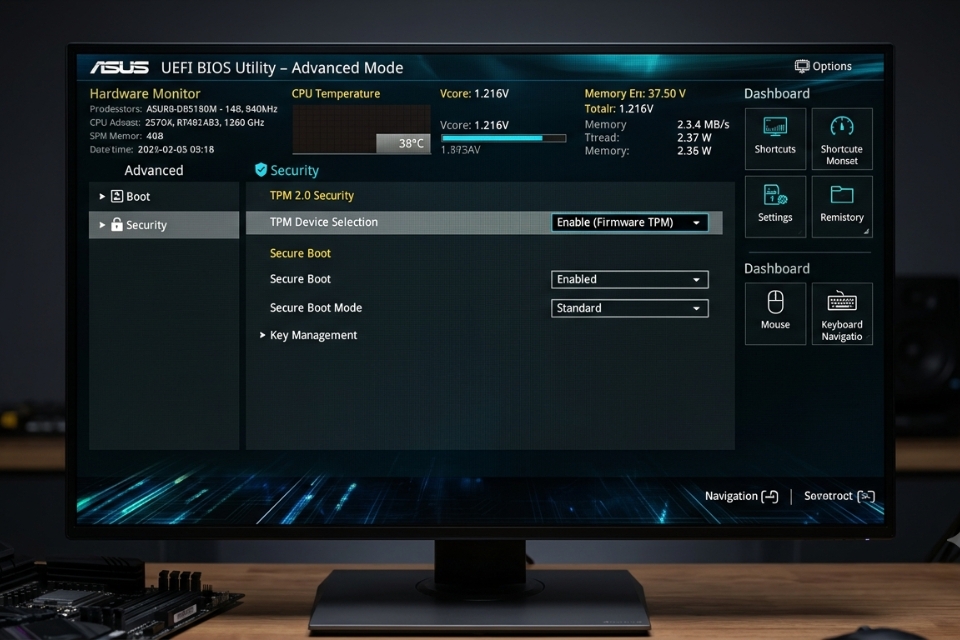
Chuyển Legacy sang UEFI
Đây là một trong những nguyên nhân phổ biến nhất khiến máy không đủ điều kiện cài Windows 11.
Để kiểm tra:
- Nhấn Windows + R
- Gõ msinfo32
- Enter
Quan sát dòng:
BIOS Mode
Nếu hiện:
- Legacy → cần chuyển sang UEFI
- UEFI → bỏ qua bước này
Trước khi chuyển đổi, bạn nên sao lưu dữ liệu để tránh rủi ro.
Sau đó sử dụng công cụ MBR2GPT tích hợp trong Windows.
Mở Command Prompt với quyền Administrator:
mbr2gpt /validate /allowFullOSNếu thành công:
mbr2gpt /convert /allowFullOSSau khi chuyển đổi xong, vào BIOS và chọn chế độ UEFI.
Nhiều người khá lo lắng khi thực hiện bước này. Thực ra nếu làm đúng hướng dẫn thì tỷ lệ thành công rất cao.
Kiểm tra chuẩn ổ cứng GPT
Windows 11 yêu cầu ổ cứng hệ thống sử dụng GPT thay vì MBR.
Để kiểm tra:
- Nhấn chuột phải vào Start.
- Chọn Disk Management.
- Nhấn chuột phải vào Disk 0.
- Chọn Properties.
- Mở tab Volumes.
Nếu Partition Style hiển thị:
- GUID Partition Table (GPT) → Đạt yêu cầu.
- Master Boot Record (MBR) → Cần chuyển đổi.
Đây cũng là lý do vì sao nhiều máy cấu hình mạnh nhưng vẫn bị từ chối cài Windows 11.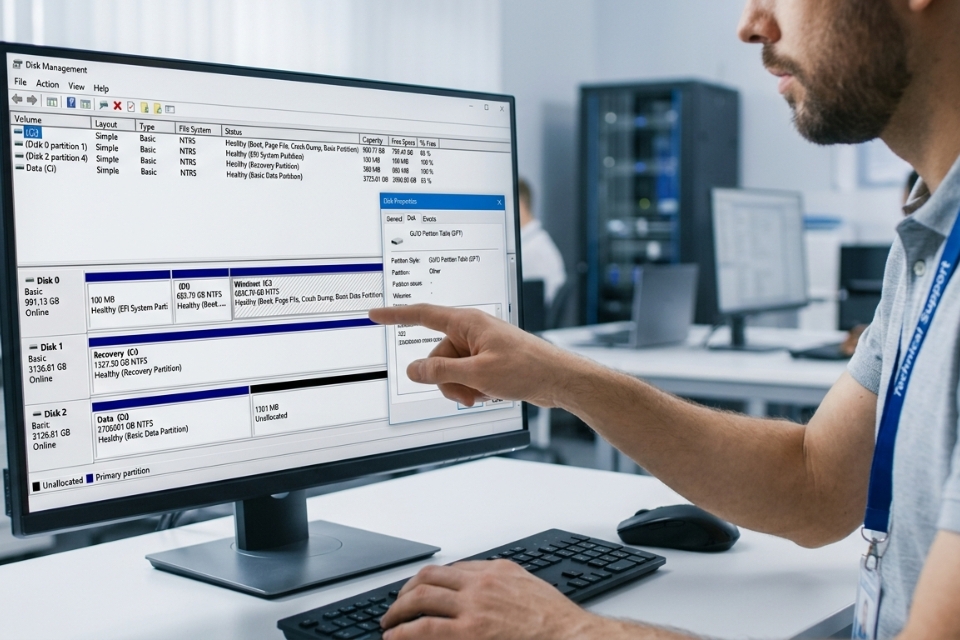
CPU không được hỗ trợ phải làm sao?
Đây là trường hợp gây tranh cãi nhiều nhất.
Microsoft công bố danh sách CPU được hỗ trợ chính thức. Một số bộ xử lý thế hệ cũ dù vẫn hoạt động tốt nhưng lại không nằm trong danh sách này.
Nếu CPU không đạt yêu cầu, bạn có một số lựa chọn:
Nâng cấp phần cứng
Đây là giải pháp tối ưu nhất.
Máy sẽ nhận đầy đủ các bản cập nhật bảo mật và hoạt động ổn định lâu dài.
Tiếp tục sử dụng Windows 10
Windows 10 vẫn đáp ứng tốt hầu hết nhu cầu làm việc, học tập và giải trí.
Không phải ai cũng cần nâng cấp ngay lên Windows 11.
Cài Windows 11 bỏ qua kiểm tra phần cứng
Nhiều người sử dụng Rufus để tạo USB cài đặt và bỏ qua các yêu cầu TPM, Secure Boot hoặc CPU.
Tuy nhiên cần hiểu rằng phương pháp này có thể phát sinh rủi ro về cập nhật hoặc tính ổn định trong tương lai.
Cập nhật BIOS phiên bản mới
Đôi khi phần cứng đã hỗ trợ TPM và Secure Boot nhưng BIOS quá cũ khiến hệ thống không nhận diện đúng.
Trong trường hợp đó, hãy:
- Xác định model mainboard.
- Truy cập website nhà sản xuất.
- Tải phiên bản BIOS mới nhất.
- Cập nhật theo hướng dẫn chính thức.
Quá trình này cần thực hiện cẩn thận.
Nếu mất điện hoặc thao tác sai trong lúc cập nhật BIOS, máy có thể gặp sự cố nghiêm trọng.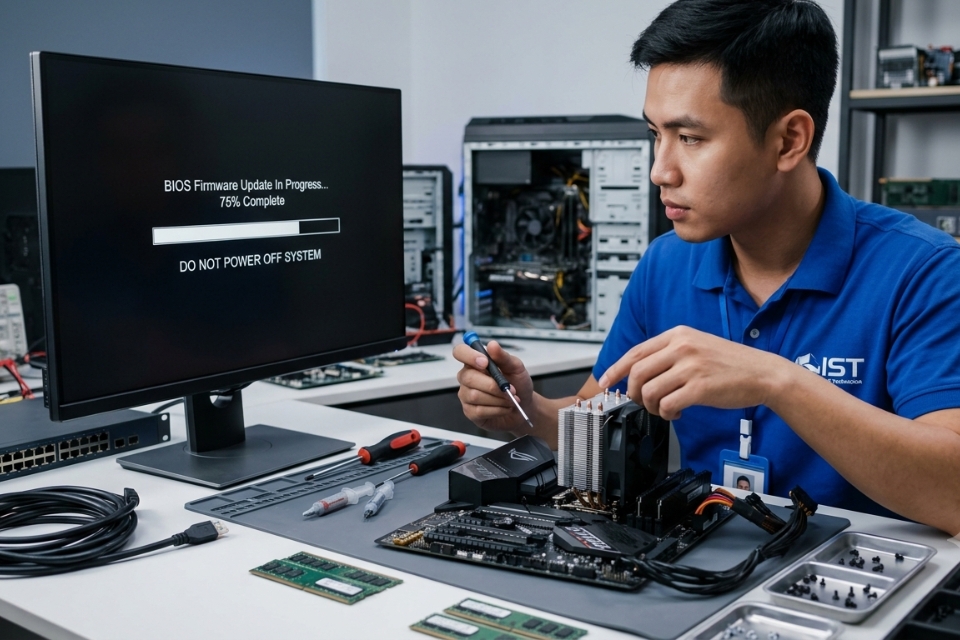
Một số mẹo giúp tránh lỗi khi nâng cấp Windows 11
Để quá trình nâng cấp diễn ra thuận lợi hơn, bạn nên:
- Sao lưu dữ liệu quan trọng.
- Cập nhật driver mới nhất.
- Kiểm tra tình trạng ổ cứng.
- Tắt phần mềm diệt virus bên thứ ba tạm thời.
- Đảm bảo nguồn điện ổn định.
- Kiểm tra dung lượng trống tối thiểu 64GB.
Nghe có vẻ đơn giản nhưng chính những chi tiết nhỏ này lại giúp hạn chế rất nhiều lỗi phát sinh.
Khi nào nên nâng cấp lên Windows 11?
Không phải lúc nào nâng cấp cũng là lựa chọn tốt nhất.
Nếu máy đang hoạt động ổn định với Windows 10 và phục vụ tốt công việc hằng ngày thì bạn hoàn toàn có thể tiếp tục sử dụng.
Ngược lại, nếu thiết bị đáp ứng đầy đủ yêu cầu phần cứng, việc nâng cấp sẽ mang lại:
- Giao diện hiện đại hơn.
- Khả năng bảo mật tốt hơn.
- Hiệu suất được tối ưu.
- Hỗ trợ lâu dài từ Microsoft.
Quan trọng nhất vẫn là nhu cầu sử dụng thực tế của bạn.
Kết luận
Lỗi “This PC Can’t Run Windows 11” không đồng nghĩa với việc máy tính của bạn đã quá cũ hoặc cần thay mới ngay lập tức. Trong phần lớn trường hợp, nguyên nhân xuất phát từ TPM 2.0, Secure Boot, UEFI hoặc chuẩn phân vùng ổ cứng chưa đúng yêu cầu.
Việc kiểm tra từng yếu tố một cách có hệ thống sẽ giúp bạn xác định chính xác vấn đề và khắc phục nhanh hơn. Đôi khi chỉ mất vài phút trong BIOS là máy đã đủ điều kiện cài đặt Windows 11. Thật bất ngờ phải không?
Nếu sau khi thử toàn bộ các phương pháp trên mà vẫn gặp lỗi, hãy xem xét khả năng giới hạn phần cứng hoặc lựa chọn tiếp tục sử dụng Windows 10 cho đến khi nâng cấp thiết bị trong tương lai.














