

Có lẽ không ít người từng gặp tình huống này. Máy in vẫn bật nguồn, đèn tín hiệu sáng bình thường nhưng khi gửi lệnh in từ Windows 11 thì chẳng có gì xảy ra. Kiểm tra trong danh sách thiết bị, trạng thái máy in lại hiện dòng chữ “Offline”.
Nghe có vẻ nghiêm trọng nhưng thực tế đây là lỗi khá phổ biến. Windows không thể giao tiếp với máy in nên tạm thời đánh dấu thiết bị ở trạng thái ngoại tuyến.
Điều thú vị là trong nhiều trường hợp, máy in hoàn toàn không hề bị hỏng. Vấn đề chỉ nằm ở kết nối, driver hoặc một thiết lập nào đó trong hệ điều hành.
Vì vậy đừng vội mang máy đi sửa nhé. Trước tiên hãy thử các phương pháp dưới đây.
Những Nguyên Nhân Thường Khiến Máy In Bị Offline
Trước khi xử lý, việc hiểu nguyên nhân sẽ giúp bạn tiết kiệm khá nhiều thời gian.
Một số lý do phổ biến gồm:
- Cáp USB kết nối bị lỏng.
- Mạng Wi-Fi không ổn định.
- Driver máy in gặp lỗi.
- Dịch vụ Print Spooler hoạt động không bình thường.
- Máy in bị đổi địa chỉ IP.
- Hàng đợi in bị kẹt.
- Windows 11 tự động bật chế độ Offline.
- Lỗi sau khi cập nhật hệ điều hành.
Chỉ cần một trong những yếu tố này xảy ra là trạng thái Offline có thể xuất hiện bất cứ lúc nào.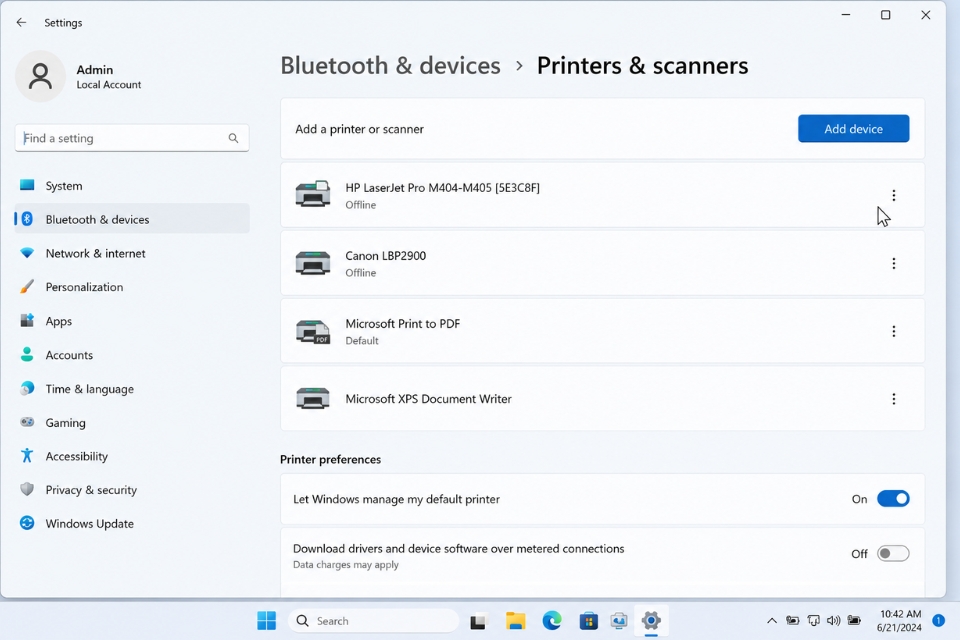
Kiểm Tra Kết Nối Giữa Máy Tính Và Máy In
Nghe đơn giản nhưng đây lại là bước nhiều người bỏ sót nhất.
Nếu đang sử dụng máy in kết nối USB:
- Kiểm tra dây cáp.
- Thử cắm sang cổng USB khác.
- Thử dây kết nối khác nếu có.
Đối với máy in Wi-Fi:
- Kiểm tra tín hiệu mạng.
- Đảm bảo máy in và máy tính cùng mạng.
- Khởi động lại modem hoặc router.
Đôi khi nguyên nhân chỉ là mạng chập chờn vài phút. Thế nhưng Windows lại hiểu rằng thiết bị đã mất kết nối hoàn toàn.
Chính vì vậy, đừng bỏ qua bước cơ bản này.
Tắt Chế Độ Use Printer Offline
Windows 11 đôi lúc tự kích hoạt chế độ làm việc ngoại tuyến cho máy in.
Để kiểm tra:
Bước 1: Mở Control Panel.
Bước 2: Chọn Devices and Printers.
Bước 3: Nhấp đúp vào máy in gặp lỗi.
Bước 4: Chọn menu Printer.
Bước 5: Kiểm tra tùy chọn Use Printer Offline.
Nếu đang được đánh dấu, hãy bỏ chọn.
Sau đó thử in lại tài liệu.
Nghe có vẻ quá dễ đúng không? Nhưng thực tế rất nhiều trường hợp được xử lý chỉ bằng vài cú nhấp chuột như vậy.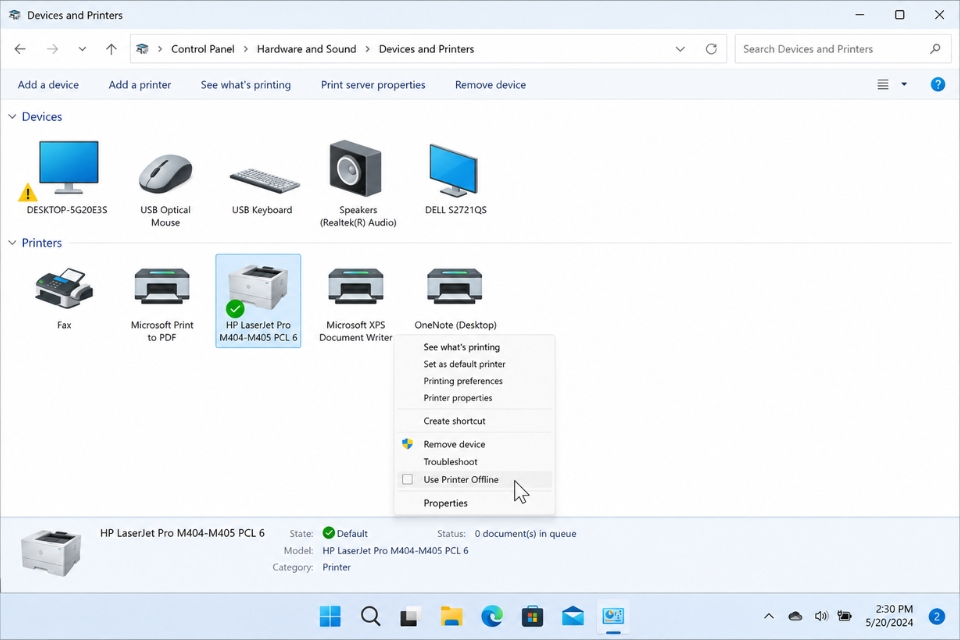
Xóa Toàn Bộ Hàng Đợi In Đang Bị Kẹt
Một tài liệu lỗi có thể làm cả hệ thống in ngừng hoạt động.
Để kiểm tra:
- Mở hàng đợi in của máy in.
- Chọn tất cả tài liệu.
- Nhấn Cancel hoặc Delete.
Sau đó:
- Tắt máy in.
- Đợi khoảng 30 giây.
- Bật lại thiết bị.
Việc làm sạch hàng đợi giúp Windows thiết lập lại quá trình giao tiếp với máy in.
Không ít người mất hàng giờ tìm lỗi trong khi nguyên nhân chỉ là một file PDF bị lỗi đang mắc kẹt trong bộ nhớ đệm.
Khởi Động Lại Dịch Vụ Print Spooler
Print Spooler là thành phần chịu trách nhiệm quản lý toàn bộ hoạt động in ấn trên Windows.
Nếu dịch vụ này bị treo, máy in rất dễ hiển thị Offline.
Các bước thực hiện:
Bước 1: Nhấn Windows + R.
Bước 2: Nhập:
services.msc
Bước 3: Tìm Print Spooler.
Bước 4: Nhấp chuột phải.
Bước 5: Chọn Restart.
Chỉ mất vài giây nhưng đôi khi lại mang đến hiệu quả bất ngờ.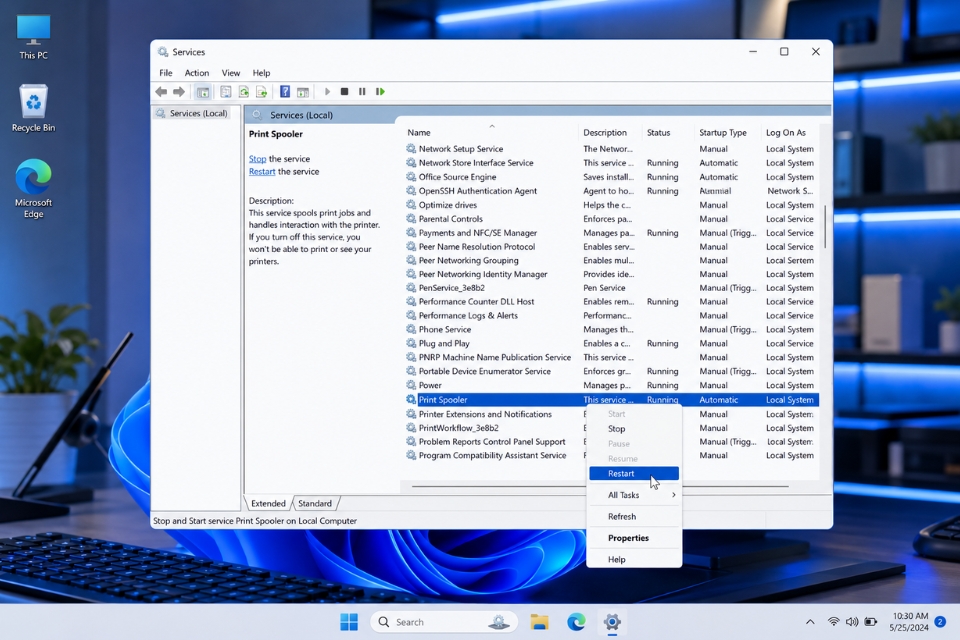
Cập Nhật Driver Máy In
Driver giống như một phiên dịch viên giữa Windows và máy in.
Nếu phiên dịch viên gặp vấn đề thì hai bên sẽ không thể hiểu nhau.
Để cập nhật:
- Mở Device Manager.
- Tìm mục Printers.
- Chọn thiết bị đang sử dụng.
- Nhấn Update Driver.
Ngoài ra, bạn nên tải driver trực tiếp từ website chính thức của nhà sản xuất thay vì sử dụng các nguồn không rõ ràng.
Đặc biệt sau những bản cập nhật lớn của Windows 11, driver cũ có thể phát sinh lỗi tương thích.
Gỡ Và Cài Đặt Lại Máy In
Nếu các biện pháp trên vẫn chưa hiệu quả, hãy thử thiết lập lại từ đầu.
Thao tác như sau:
- Vào Settings.
- Chọn Bluetooth & Devices.
- Chọn Printers & Scanners.
- Chọn máy in.
- Nhấn Remove Device.
Sau đó:
- Khởi động lại máy tính.
- Bật lại máy in.
- Thêm lại thiết bị.
Việc cài đặt lại giúp Windows xây dựng mới hoàn toàn các thông số cấu hình.
Đôi khi đây chính là chìa khóa để giải quyết những lỗi khó hiểu nhất.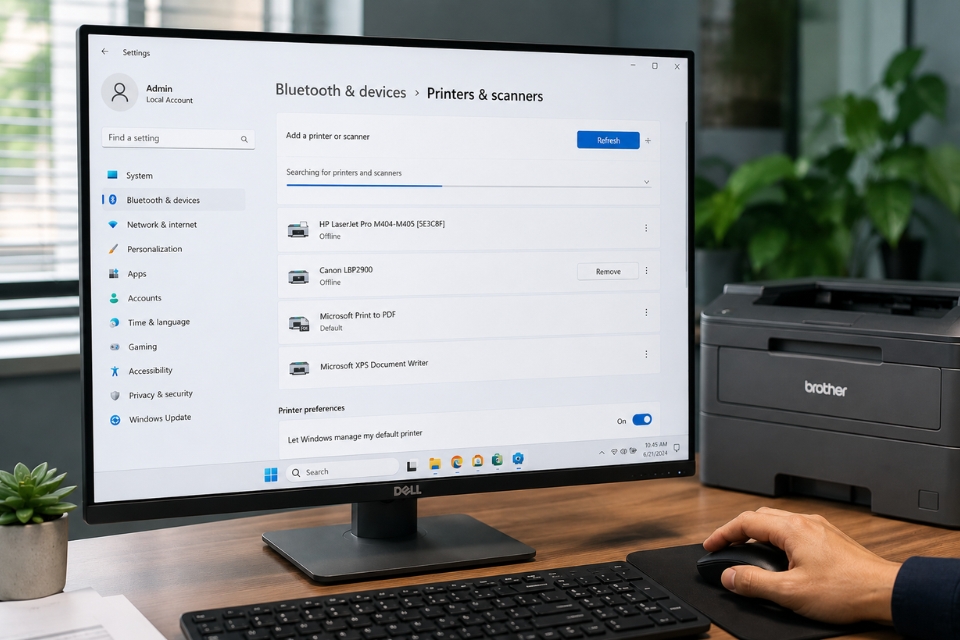
Kiểm Tra Địa Chỉ IP Của Máy In Mạng
Đối với máy in kết nối mạng LAN hoặc Wi-Fi, địa chỉ IP thay đổi là nguyên nhân thường gặp.
Ví dụ:
Hôm qua máy in sử dụng IP 192.168.1.10.
Hôm nay router cấp phát IP mới là 192.168.1.25.
Windows vẫn cố kết nối tới địa chỉ cũ nên báo Offline.
Giải pháp:
- In trang Network Configuration.
- Xác định IP hiện tại.
- Cập nhật lại trên máy tính.
Nếu sử dụng thường xuyên, bạn nên thiết lập IP tĩnh cho máy in để tránh sự cố tái diễn.
Sử Dụng Trình Khắc Phục Sự Cố Có Sẵn Trên Windows 11
Windows 11 cung cấp công cụ sửa lỗi khá hữu ích.
Cách mở:
Settings → System → Troubleshoot → Other Troubleshooters → Printer.
Nhấn Run.
Hệ thống sẽ tự động:
- Kiểm tra kết nối.
- Kiểm tra dịch vụ in.
- Kiểm tra driver.
- Phát hiện lỗi cấu hình.
Mặc dù không phải lúc nào cũng sửa được hoàn toàn, nhưng đây vẫn là một bước nên thử trước khi áp dụng các giải pháp phức tạp hơn.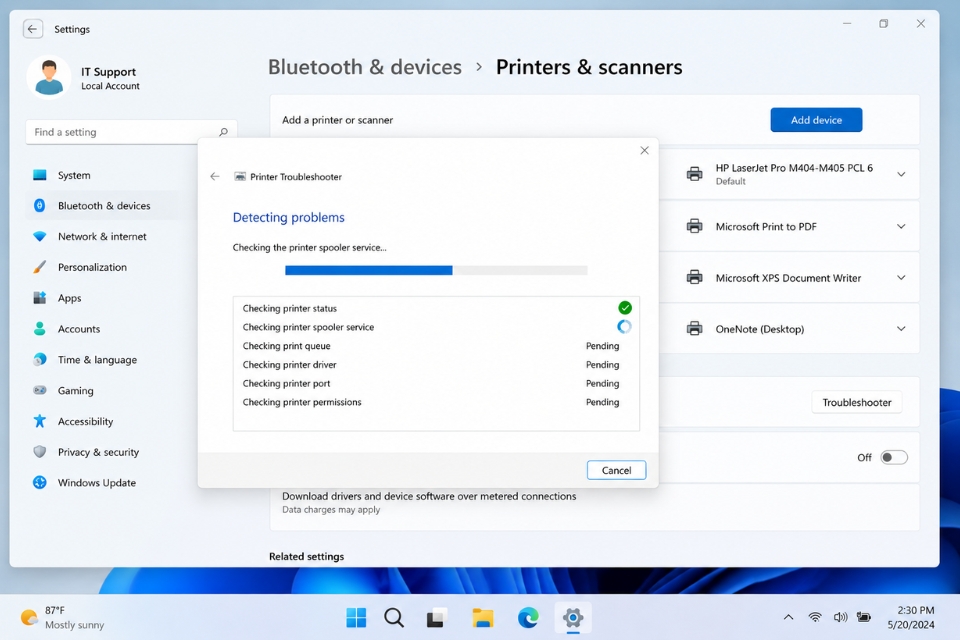
Một Vài Mẹo Giúp Hạn Chế Lỗi Offline Trong Tương Lai
Sau khi sửa xong, bạn cũng nên áp dụng một số thói quen hữu ích.
- Cập nhật Windows thường xuyên.
- Sử dụng driver chính hãng.
- Tránh ngắt nguồn máy in đột ngột.
- Đặt IP tĩnh cho máy in mạng.
- Vệ sinh thiết bị định kỳ.
- Kiểm tra kết nối mạng thường xuyên.
Những việc nhỏ này không tốn nhiều thời gian nhưng lại giúp hệ thống hoạt động ổn định hơn đáng kể.
Kết Luận
Lỗi máy in Offline trên Windows 11 tuy gây phiền toái nhưng phần lớn đều có thể tự khắc phục mà không cần mang thiết bị đi sửa. Từ việc kiểm tra kết nối, xóa hàng đợi in, khởi động lại Print Spooler cho đến cập nhật driver, mỗi phương pháp đều có khả năng giải quyết vấn đề tùy theo nguyên nhân cụ thể.
Khi gặp lỗi, điều quan trọng nhất là kiểm tra từng bước một cách bình tĩnh thay vì vội vàng kết luận máy in đã hỏng. Thực tế cho thấy đa số trường hợp chỉ cần vài thao tác đơn giản là thiết bị đã hoạt động bình thường trở lại. Và một khi hiểu rõ cách xử lý, bạn sẽ tiết kiệm được rất nhiều thời gian mỗi lần sự cố tương tự xuất hiện.














