
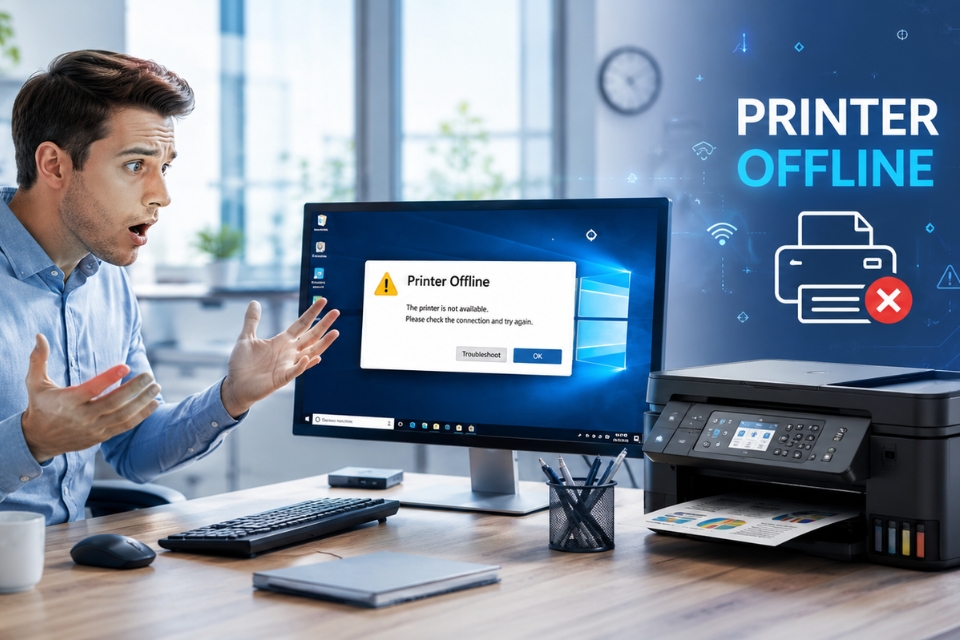
Bạn đang cần in gấp một hợp đồng, một bản báo cáo hay đơn giản chỉ là vài trang tài liệu quan trọng. Mọi thứ tưởng như rất đơn giản, nhưng khi bấm lệnh in thì Windows 10 lại hiển thị trạng thái Printer Offline. Khó chịu thật đấy!
Đây là một trong những lỗi phổ biến nhất mà người dùng máy in gặp phải. Khi máy in ở trạng thái Offline, máy tính không thể giao tiếp với máy in dù thiết bị vẫn đang được bật nguồn bình thường.
Nhiều người nghĩ rằng máy in đã hỏng. Thực tế thì đa số trường hợp chỉ liên quan đến kết nối, dịch vụ hệ thống hoặc cấu hình trên Windows 10.
Tin vui là lỗi này thường có thể xử lý chỉ trong vài phút nếu xác định đúng nguyên nhân.
Những nguyên nhân khiến máy in bị Offline
Trước khi bắt tay vào sửa lỗi, bạn nên hiểu lý do vì sao sự cố xuất hiện.
Một số nguyên nhân thường gặp bao gồm:
- Cáp USB bị lỏng hoặc hỏng.
- Kết nối Wi-Fi không ổn định.
- Máy in mất kết nối mạng nội bộ.
- Windows đặt chế độ Use Printer Offline.
- Hàng đợi lệnh in bị kẹt.
- Driver máy in lỗi hoặc quá cũ.
- Dịch vụ Print Spooler gặp sự cố.
- Máy in bị đổi địa chỉ IP.
Chỉ cần một trong những nguyên nhân trên xảy ra, Windows có thể nhận định rằng máy in đang ngoại tuyến.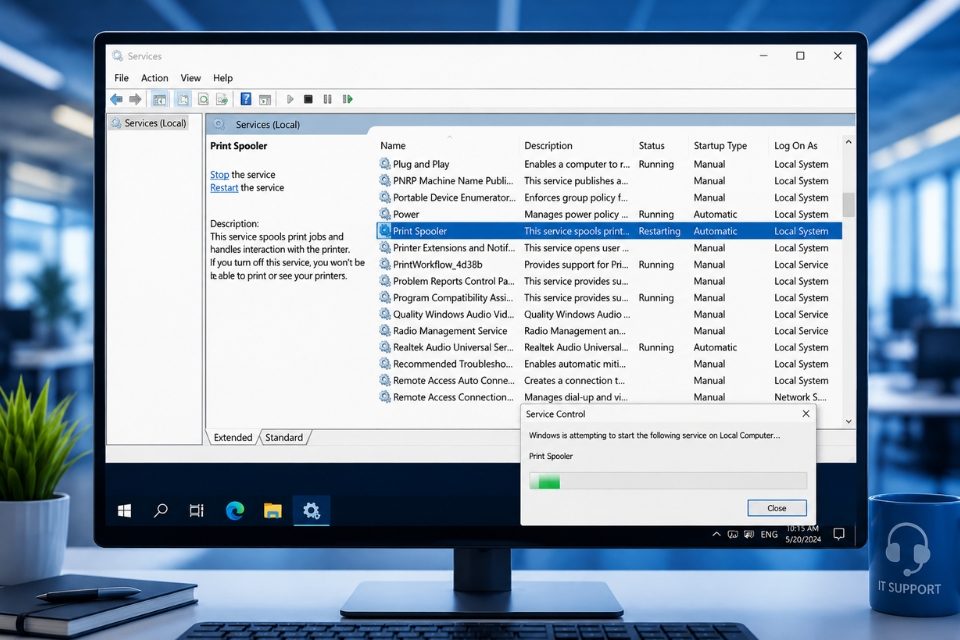
Kiểm tra kết nối giữa máy tính và máy in
Đây là bước đơn giản nhưng rất nhiều người lại bỏ qua.
Nếu đang dùng máy in kết nối USB, hãy thử:
- Rút cáp USB ra.
- Cắm lại chắc chắn.
- Thử đổi sang cổng USB khác.
- Kiểm tra xem dây cáp có bị đứt ngầm hay không.
Trong trường hợp sử dụng máy in Wi-Fi, hãy xác nhận:
- Máy in đang kết nối đúng mạng.
- Router hoạt động bình thường.
- Máy tính và máy in cùng một mạng nội bộ.
Nghe có vẻ cơ bản, nhưng không ít trường hợp lỗi Offline chỉ đơn giản là do dây cáp lỏng hoặc Wi-Fi bị ngắt giữa chừng.
Tắt chế độ Use Printer Offline
Windows đôi khi tự động kích hoạt chế độ Offline cho máy in.
Để kiểm tra:
Bước 1: Nhấn tổ hợp phím Windows + R.
Bước 2: Gõ:
Control Printers
Bước 3: Nhấn Enter.
Bước 4: Nhấp đúp vào máy in đang gặp lỗi.
Bước 5: Chọn menu Printer.
Bước 6: Bỏ dấu tích tại:
- Use Printer Offline
- Pause Printing
Sau đó thử in lại một tài liệu bất kỳ.
Rất nhiều người bất ngờ khi lỗi được xử lý ngay sau thao tác này.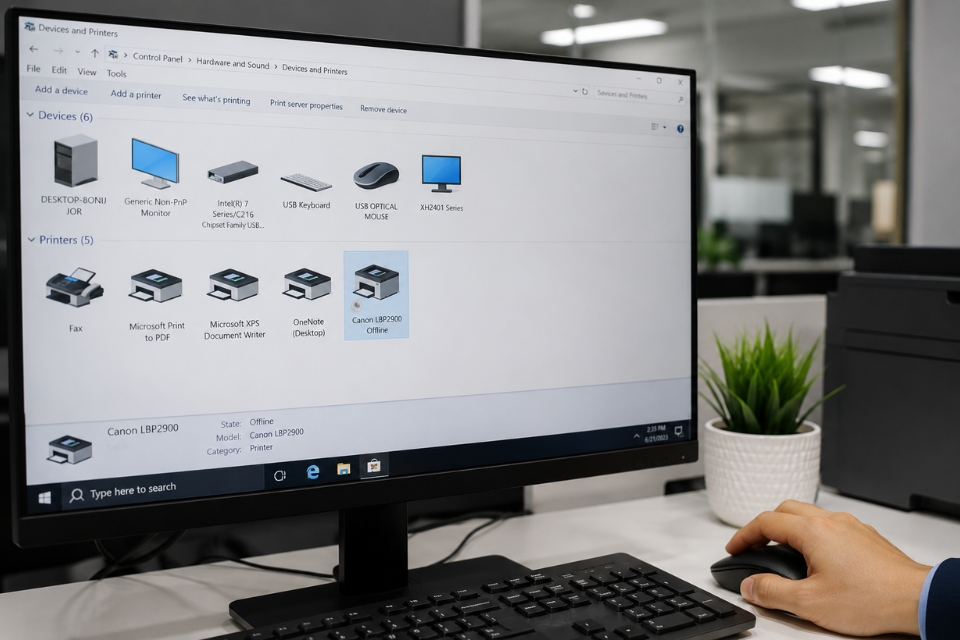
Xóa hàng đợi lệnh in bị kẹt
Một tài liệu lỗi cũng có thể khiến toàn bộ hệ thống in bị treo.
Để xóa hàng đợi in:
Bước 1: Mở cửa sổ máy in.
Bước 2: Chọn See What’s Printing.
Bước 3: Chọn Printer.
Bước 4: Nhấn Cancel All Documents.
Sau đó khởi động lại máy in.
Khi hàng đợi được làm sạch, Windows thường sẽ nhận lại thiết bị bình thường.
Đôi lúc chỉ một file PDF bị lỗi cũng đủ làm máy in “đứng hình” hàng giờ liền.
Khởi động lại dịch vụ Print Spooler
Print Spooler là dịch vụ quản lý toàn bộ hoạt động in trên Windows.
Nếu dịch vụ này gặp lỗi, máy in rất dễ chuyển sang trạng thái Offline.
Thực hiện như sau:
Bước 1: Nhấn Windows + R.
Bước 2: Nhập:
services.msc
Bước 3: Tìm dịch vụ Print Spooler.
Bước 4: Nhấp chuột phải.
Bước 5: Chọn Restart.
Sau vài giây, hệ thống sẽ khởi động lại dịch vụ in.
Đây là một trong những cách khắc phục nhanh và hiệu quả nhất.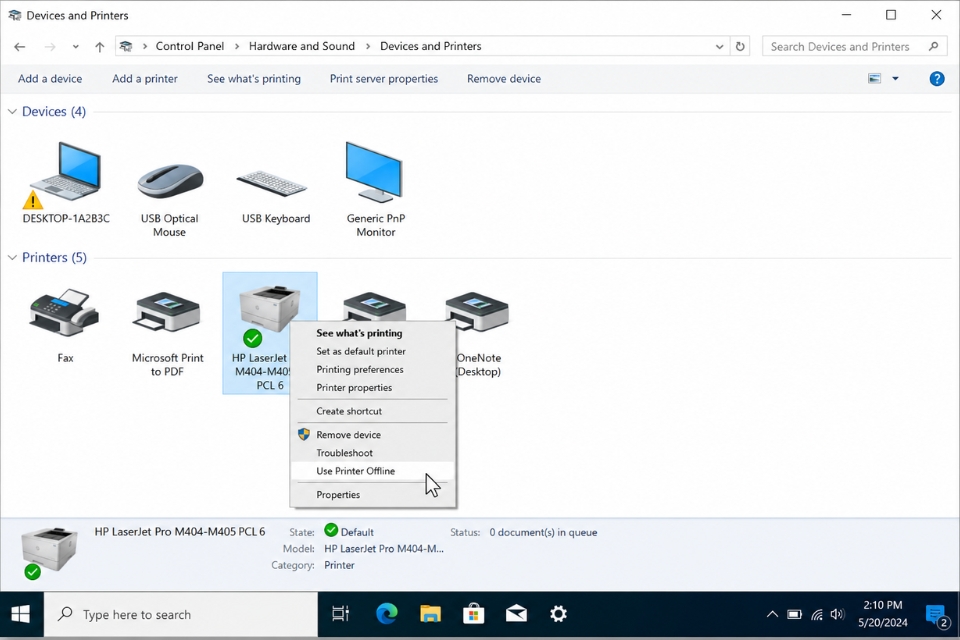
Cập nhật hoặc cài đặt lại driver máy in
Driver đóng vai trò như cầu nối giữa Windows và máy in.
Nếu driver bị lỗi, bị thiếu hoặc không tương thích sau khi cập nhật Windows 10, trạng thái Offline rất dễ xuất hiện.
Cách thực hiện:
Bước 1: Nhấn Windows + X.
Bước 2: Chọn Device Manager.
Bước 3: Tìm mục Printers.
Bước 4: Nhấp chuột phải vào máy in.
Bước 5: Chọn Update Driver.
Nếu vẫn không khắc phục được:
- Gỡ driver hiện tại.
- Khởi động lại máy tính.
- Tải driver mới nhất từ website chính thức của hãng.
- Cài đặt lại từ đầu.
Các dòng máy in của HP, Canon, Brother hay Epson đều thường xuyên phát hành bản cập nhật driver mới nhằm sửa lỗi tương thích.
Xóa và thêm lại máy in
Nếu mọi cách trên chưa hiệu quả, bạn có thể thiết lập lại máy in hoàn toàn.
Các bước:
Bước 1: Mở Settings.
Bước 2: Chọn Devices.
Bước 3: Chọn Printers & Scanners.
Bước 4: Chọn máy in.
Bước 5: Nhấn Remove Device.
Sau khi xóa:
- Khởi động lại máy tính.
- Khởi động lại máy in.
- Thêm lại thiết bị từ đầu.
Việc thiết lập mới giúp Windows tạo lại toàn bộ cấu hình kết nối.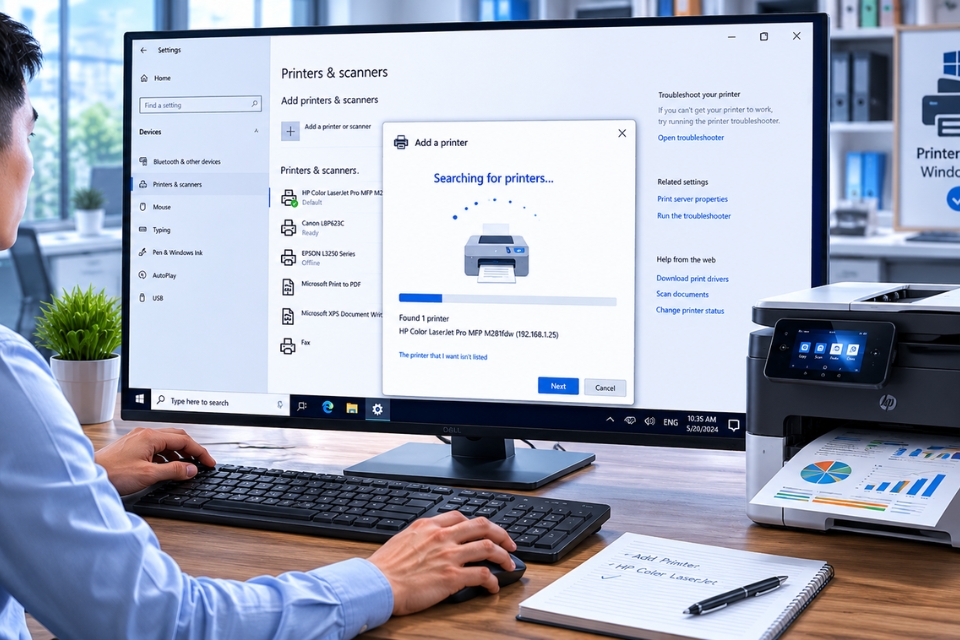
Kiểm tra địa chỉ IP của máy in mạng
Đối với máy in Wi-Fi hoặc máy in văn phòng dùng mạng LAN, địa chỉ IP thay đổi cũng là nguyên nhân phổ biến.
Máy tính vẫn lưu IP cũ trong khi máy in đã nhận IP mới từ router.
Lúc này:
- In trang cấu hình mạng của máy in.
- Kiểm tra địa chỉ IP hiện tại.
- So sánh với IP đang lưu trên Windows.
- Cập nhật lại nếu cần.
Nhiều doanh nghiệp gặp lỗi này sau khi khởi động lại modem hoặc router mạng.
Chạy công cụ Printer Troubleshooter
Windows 10 có sẵn trình chẩn đoán lỗi máy in khá hữu ích.
Cách mở:
Settings → Update & Security → Troubleshoot → Additional Troubleshooters → Printer.
Sau đó nhấn:
Run the Troubleshooter.
Công cụ sẽ tự động:
- Kiểm tra kết nối.
- Kiểm tra dịch vụ in.
- Kiểm tra driver.
- Phát hiện lỗi cấu hình.
Dù không phải lúc nào cũng sửa được triệt để, nhưng đây là bước đáng thử.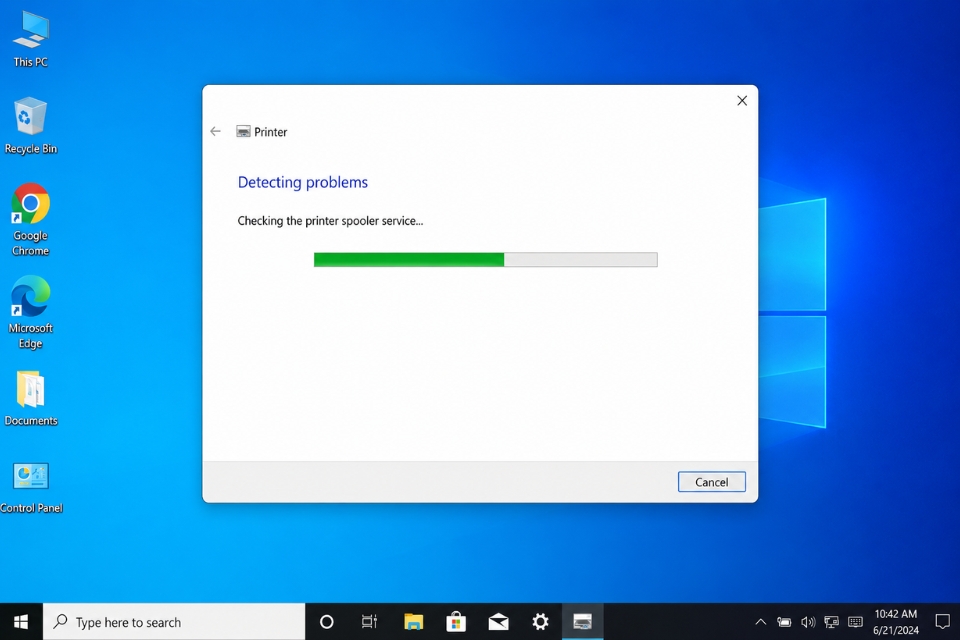
Một số mẹo giúp tránh lỗi máy in Offline trong tương lai
Sau khi khắc phục thành công, bạn nên thực hiện thêm vài biện pháp phòng tránh.
- Luôn cập nhật Windows 10.
- Cập nhật driver định kỳ.
- Sử dụng cáp USB chất lượng tốt.
- Đặt IP tĩnh cho máy in mạng.
- Khởi động lại máy in định kỳ.
- Không để hàng đợi in tồn đọng quá lâu.
Những thói quen nhỏ này có thể giúp hạn chế đáng kể các sự cố phát sinh trong quá trình sử dụng.
Kết luận
Lỗi máy in Offline trên Windows 10 tuy gây khó chịu nhưng phần lớn không phải là lỗi phần cứng nghiêm trọng. Trong đa số trường hợp, nguyên nhân chỉ xuất phát từ kết nối, driver hoặc cấu hình hệ thống. Bắt đầu từ những bước đơn giản như kiểm tra dây cáp, tắt chế độ Offline hay khởi động lại Print Spooler thường đã đủ để giải quyết vấn đề.
Nếu đã thử toàn bộ các phương pháp trên mà máy in vẫn không hoạt động, lúc đó bạn mới nên cân nhắc kiểm tra sâu hơn về phần cứng hoặc liên hệ bộ phận kỹ thuật. Một chút kiên nhẫn và thao tác đúng cách sẽ giúp bạn tiết kiệm được khá nhiều thời gian, công sức và cả chi phí sửa chữa không cần thiết.














