

Đang háo hức muốn trải nghiệm những tính năng mới mẻ, giao diện bo góc mượt mà của Windows 11, bạn liền hí hửng tải bộ cài về nâng cấp từ Windows 10. Nhưng đùng một cái, màn hình đứng khựng lại kèm theo dòng thông báo gáo nước lạnh: “This PC doesn’t currently meet Windows 11 system requirements” và chỉ mặt đặt tên thủ phạm: “TPM 2.0 is a requirement“.
Cảm giác hụt hẫng kinh khủng, đúng không? Chẳng lẽ chiếc máy tính thân yêu, cấu hình vẫn chiến game phom phom, làm việc vèo vèo của mình lại sắp thành “đồ cổ” chỉ vì một cái chuẩn bảo mật quái ác nào đó? Đừng vội nản lòng rồi nghĩ đến chuyện tốn tiền lên đời máy mới. Cái lỗi này thực ra 90% là do tính năng TPM đang bị tắt trong hệ thống, hoặc tụi mình hoàn toàn có thể “đi cửa sau” để qua mặt Microsoft một cách dễ dàng. Hãy cùng mình xử lý gọn gàng cái rắc rối này nhé!
1. Tìm hiểu một chút: Cái quái gì gọi là TPM 2.0?
Trước khi bắt tay vào sửa, tụi mình cũng nên biết kẻ địch của mình là ai chứ nhỉ? TPM viết tắt của Trusted Platform Module. Nói một cách bình dân, đây là một con chip bảo mật cấp độ phần cứng, giúp mã hóa dữ liệu và bảo vệ máy tính của bạn khỏi các cuộc tấn công sâu vào hệ thống.
Khổ một nỗi, Microsoft kể từ khi ra mắt Windows 11 đã cực kỳ cứng rắn khi bắt buộc mọi chiếc máy muốn lên đời đều phải có chip TPM phiên bản 2.0. Mà ngặt nỗi, nhiều khi máy bạn dư sức đáp ứng, chip Intel đời 8 hay AMD đời mới hẳn hoi, nhưng nhà sản xuất mainboard lại mặc định tắt cái tính năng này đi khi xuất xưởng. Thành ra Windows nó quét không thấy rồi báo lỗi “báo đời” vậy đó. Thế nên, việc đầu tiên là phải kiểm tra xem máy mình thực sự có nó không đã!
2. Kiểm tra xem chip TPM có đang “giấu mặt” không
Để biết chắc chắn máy mình có bị “oan sai” hay không, bạn hãy thử làm một bài kiểm tra nhanh bằng công cụ chính chủ của Windows.
Bạn nhấn tổ hợp phím Windows + R, gõ vào lệnh tpm.msc rồi nhấn Enter. Lúc này một cửa sổ quản lý sẽ hiện ra:
-
Nếu ở mục Status nó hiện dòng chữ “The TPM is ready for use” và phần Specification Version ghi là
2.0thì chúc mừng, chip của bạn hoàn toàn bình thường. Lỗi kiểm tra lúc nãy có thể chỉ là một sự nhầm lẫn tạm thời của bộ cài đặt, bạn chỉ cần chạy lại quyền Admin là được. -
Ngược lại, nếu màn hình báo “Compatible TPM cannot be found”, điều đó có nghĩa là chip TPM đang bị tắt trong BIOS, hoặc đen đủi hơn là máy bạn quá cũ và không có con chip này. Nhưng đừng lo, dù ở trường hợp nào thì chúng ta vẫn có cách giải quyết!

3. Vào BIOS “đánh thức” TPM 2.0 dậy
Nếu kết quả kiểm tra báo không tìm thấy, khả năng cao là nó đang ngủ quên trong cài đặt BIOS (hoặc UEFI) của bo mạch chủ. Việc của tụi mình là vào đó và bật nó lên. Nghe đến BIOS nhiều bạn sẽ sợ vì giao diện nhìn tiếng Anh loằng ngoằng, nhưng cứ bình tĩnh, mò đúng chỗ là xong ngay.
Đầu tiên, bạn khởi động lại máy tính. Ngay khi màn hình vừa sáng lên, hãy nhấn liên tục phím vào BIOS (thường là phím Delete, F2, F10 hoặc F12 tùy thuộc vào dòng máy bạn đang dùng, Asus, Dell hay HP).
Khi đã vào được giao diện BIOS, bạn hãy chuyển sang mục Advanced, Security hoặc Computing và tìm các thuật ngữ sau:
-
Nếu dùng chip Intel: Tìm dòng Intel Advanced Stored Technology hoặc PTT (Platform Trust Technology) và chuyển nó từ Disabled sang Enabled.
-
Nếu dùng chip AMD: Tìm dòng AMD fTPM switch hoặc AMD PSP fTPM và cũng bật nó lên nhé.
Xong xuôi thì nhấn F10 để lưu lại và khởi động vào Windows. Bạn thử chạy lại bộ cài đặt Windows 11 xem, đảm bảo lỗi biến mất như chưa từng xuất hiện!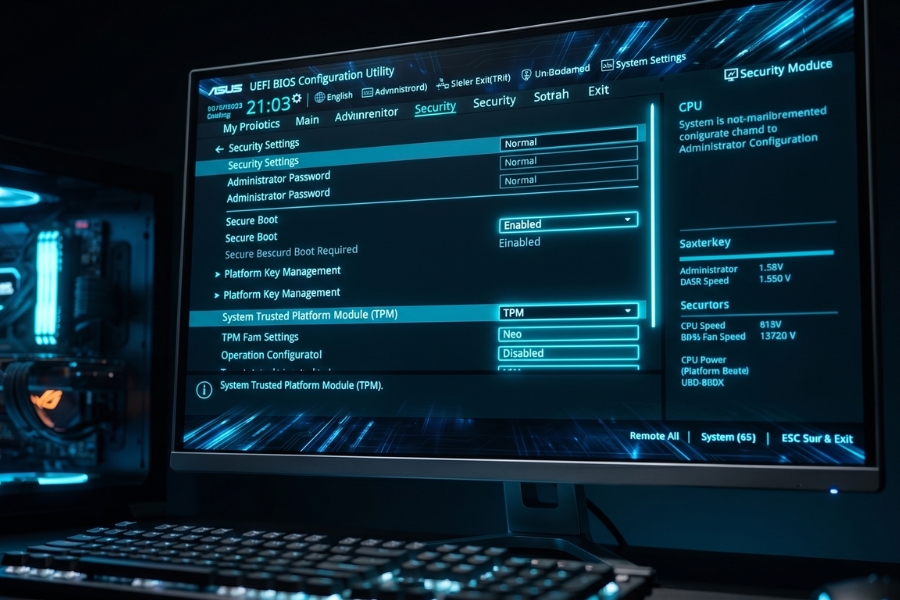
4. “Vượt rào” bằng cách chỉnh sửa Registry (Dành cho máy đời cũ)
Vậy nếu bạn đã lục tung cái BIOS lên mà vẫn không thấy mục TPM đâu thì sao? Nghĩa là bo mạch chủ của bạn đã hơi có tuổi và không hỗ trợ chip TPM 2.0 thật rồi. Chẳng lẽ lại chịu đầu hàng? Không đâu! Chúng ta sẽ dùng đến chiêu “vượt rào” bằng cách can thiệp vào Registry của bộ cài đặt để bắt Windows 11 lờ đi cái yêu cầu vô lý này.
Cách này cực kỳ hiệu quả khi bạn nâng cấp trực tiếp từ Windows 10:
-
Nhấn Windows + R, gõ
regeditrồi nhấn Enter. -
Tìm đến đường dẫn:
HKEY_LOCAL_MACHINE\SYSTEM\Setup -
Chuột phải vào thư mục Setup, chọn New -> Key và đặt tên cho thư mục mới này là
LabConfig. -
Bấm vào thư mục
LabConfigvừa tạo, nhìn sang khoảng trống bên phải, chuột phải chọn New -> DWORD (32-bit) Value rồi đặt tên làBypassTPMCheck. Nhấp đúp vào nó và sửa giá trị Value data từ0thành1. -
Tạo tiếp một file DWORD tương tự tên là
BypassRAMCheckvàBypassSecureBootCheck, cũng chuyển giá trị thành1.
Cài đặt này giống như một chiếc thẻ thông hành VIP, giúp chiếc máy tính của bạn hiên ngang bước qua vòng kiểm tra ngặt nghèo của Windows 11 mà không cần con chip bảo mật kia nữa. Quá tuyệt vời phải không nào?

5. Dùng công cụ Rufus để tạo bộ cài “sạch rác”
Nếu bạn thấy việc chỉnh sửa Registry thủ công ở trên quá rườm rà và dễ nhầm lẫn, có một cách khác trực quan và “mì ăn liền” hơn nhiều: Sử dụng phần mềm Rufus thần thánh để tạo một chiếc USB cài Win 11 đã được bẻ gãy mọi xiềng xích kiểm tra phần cứng.
Bạn chỉ cần chuẩn bị một chiếc USB trống khoảng 8GB trở lên, tải file ISO Windows 11 chính chủ từ Microsoft về và mở phần mềm Rufus lên. Khi bạn bấm nút Start để tiến hành nạp hệ điều hành vào USB, Rufus sẽ thông minh hiện lên một cái bảng thông báo hỏi bạn có muốn loại bỏ yêu cầu TPM 2.0, Secure Boot và cả yêu cầu RAM 4GB hay không.
Việc của bạn chỉ là tích chọn vào ô dòng đầu tiên đó rồi bấm OK. Phần mềm sẽ tự động xào nấu lại bộ cài. Khi hoàn thành, bạn dùng chiếc USB này để cài mới hoặc nâng cấp thì mượt mà vô cùng, không một dòng thông báo lỗi nào có thể làm phiền bạn được nữa.
Công nghệ sinh ra là để phục vụ con người, và đôi khi những công cụ thông minh như thế này chính là vị cứu tinh giúp tụi mình tiết kiệm được bao nhiêu là nơ-ron thần kinh. Hy vọng với những chia sẻ thực tế trên đây, chiếc máy tính của bạn sẽ sớm được khoác lên mình tấm áo mới Windows 11 thật lộng lẫy nhé. Chúc các bạn thực hiện thành công vẹn toàn!














