
Bạn đang cố in tài liệu nhưng gặp lỗi “Printer driver is unavailable”? Đây là lỗi rất phổ biến trên Windows 11, thường xảy ra sau khi cập nhật hệ thống, driver bị hỏng hoặc xung đột. Dưới đây là hướng dẫn khắc phục từng bước hiệu quả nhất.
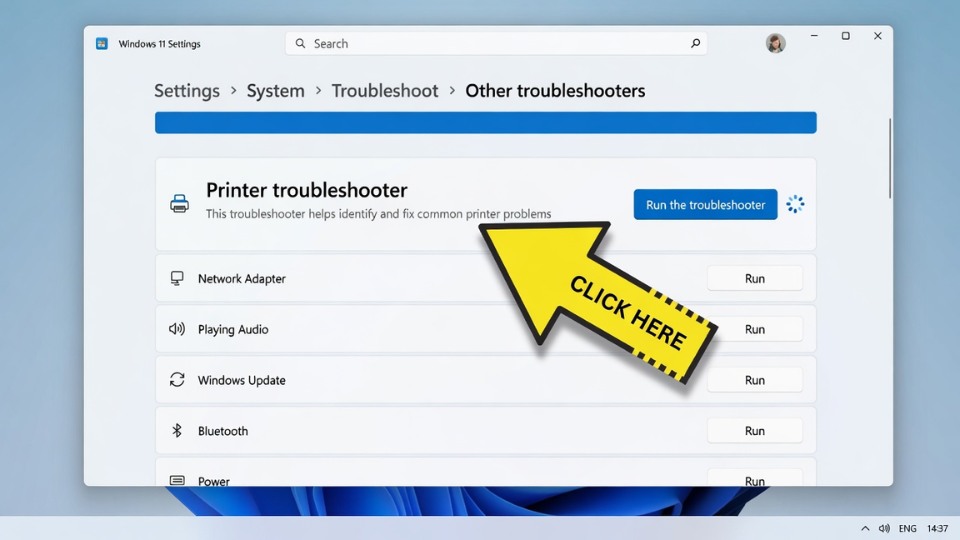
1. Chạy Printer Troubleshooter
- Nhấn Windows + I mở Settings.
- Chọn System → Troubleshoot → Other troubleshooters.
- Tìm Printer → nhấn Run.
- Để Windows tự động quét và sửa lỗi.
2. Cập nhật hoặc cài lại Driver qua Device Manager
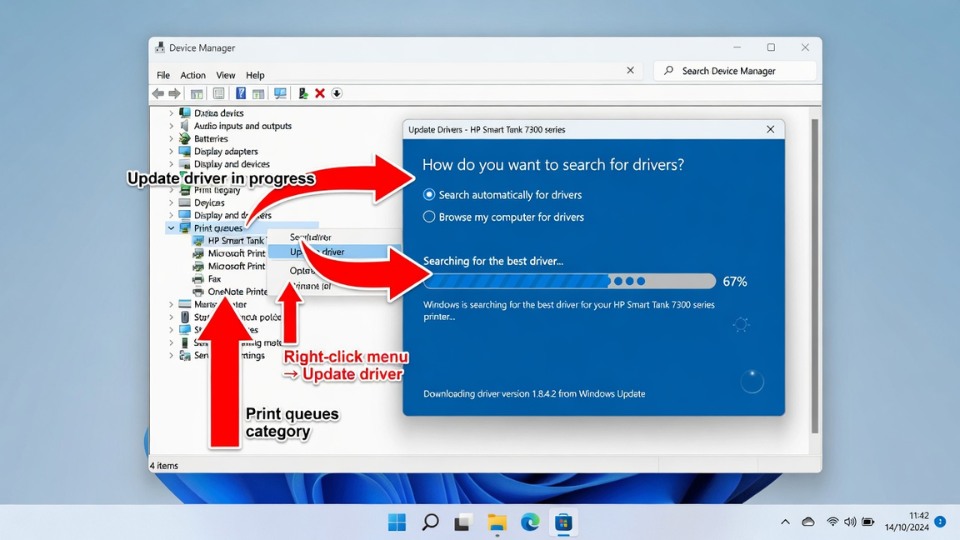
- Nhấn Windows + X → chọn Device Manager.
- Mở rộng Print queues hoặc Printers.
- Chuột phải vào máy in bị lỗi → Update driver → Search automatically for drivers.
- Nếu không được: chuột phải → Uninstall device → khởi động lại máy tính.
3. Tải Driver chính hãng từ nhà sản xuất (Cách khuyến nghị mạnh nhất)
Cách này thường giải quyết triệt để lỗi:
- Xác định hãng và model máy in (Canon, HP, Brother, Epson, Fuji Xerox…).
- Truy cập trang hỗ trợ chính thức:
- Canon: canon-asia.com
- HP: support.hp.com
- Brother: brother.com
- Epson: epson.com
- Tìm đúng model máy in và tải phiên bản driver Windows 11 64-bit.
- Chạy file cài đặt và làm theo hướng dẫn.
4. Reset Print Spooler Service
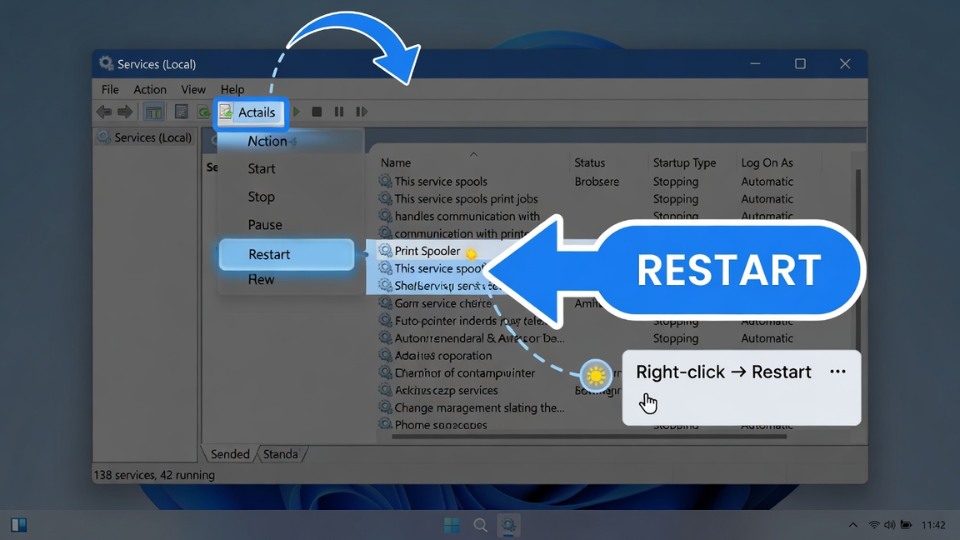
- Nhấn Windows + R, gõ services.msc rồi Enter.
- Tìm Print Spooler.
- Chuột phải → Restart.
- Đặt Startup type = Automatic.
5. Các cách khắc phục nâng cao
- Xóa file Spooler:
- Dừng Print Spooler trong services.msc.
- Mở thư mục C:\Windows\System32\spool\PRINTERS và xóa hết file bên trong.
- Khởi động lại Print Spooler.
- Chạy SFC: Mở Command Prompt (Admin) → gõ sfc /scannow.
- Gỡ máy in hoàn toàn trong Settings → Bluetooth & devices → Printers & scanners → Remove rồi thêm lại.














