
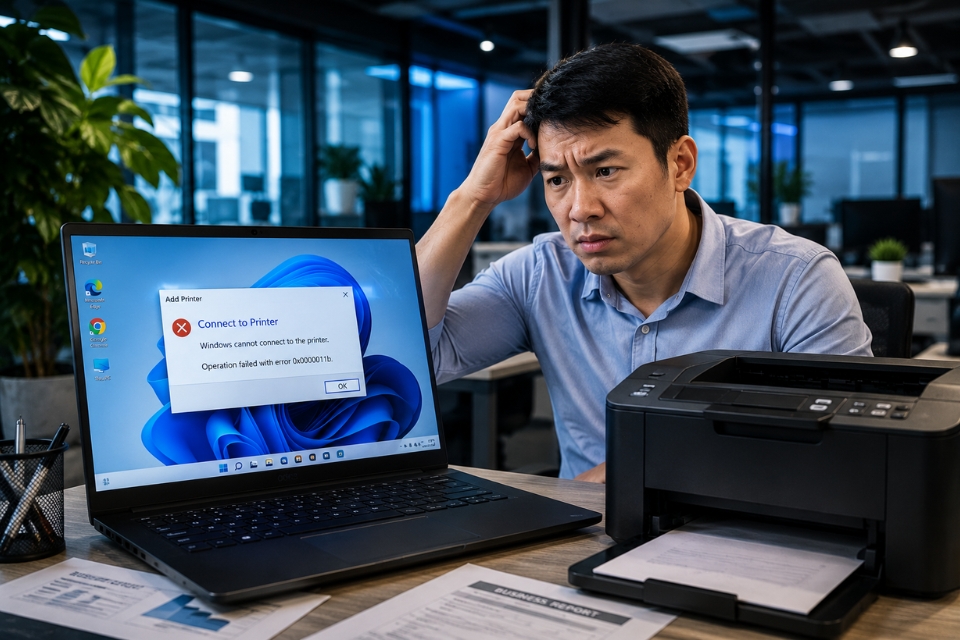
Có những lỗi trên Windows 11 nhìn vào là biết “phiền rồi”. Và lỗi:
0x0000011b…là một ví dụ cực kỳ điển hình.
Lỗi này thường xuất hiện khi:
- kết nối máy in qua mạng LAN
- chia sẻ printer trong văn phòng
- in từ máy khác trong cùng Wi-Fi
- add shared printer
Đang dùng bình thường, tự nhiên Windows báo:
- Windows cannot connect to the printer
- Operation failed with error 0x0000011b
Khó chịu nhất là:
- máy in không hề hỏng
- mạng vẫn hoạt động
- driver trước đó vẫn ổn
Nhưng máy lại không in được nữa.
Nhiều người gặp lỗi này xong tưởng:
- máy in hỏng
- driver lỗi nặng
- Windows 11 bị lỗi mạng
Thật ra nguyên nhân phổ biến nhất lại đến từ… update bảo mật của Microsoft.
Đúng vậy. Sau một số bản cập nhật, Windows tăng cường bảo mật dịch vụ Print Spooler. Kết quả là:
- chia sẻ máy in bị chặn
- kết nối printer lỗi
- mạng in nội bộ hoạt động không ổn định
Nghe hơi “tréo ngoe” thật.
May là lỗi này có khá nhiều cách xử lý và đa số đều không quá khó.
Bài này sẽ hướng dẫn từng bước theo kiểu dễ hiểu nhất, kể cả người không rành kỹ thuật vẫn làm theo được.
1. Restart lại máy tính và máy in trước
Nghe quá quen đúng không? Nhưng thật sự nên thử đầu tiên.
Bạn hãy:
- tắt máy in
- restart máy tính
- bật lại router nếu cần
Sau đó thử kết nối printer lại từ đầu.
Đôi khi:
- Print Spooler bị treo
- mạng LAN lỗi tạm thời
- dịch vụ chia sẻ máy in bị kẹt
…thì restart là đủ xử lý.
Windows đôi lúc “dở chứng” theo cách rất khó hiểu.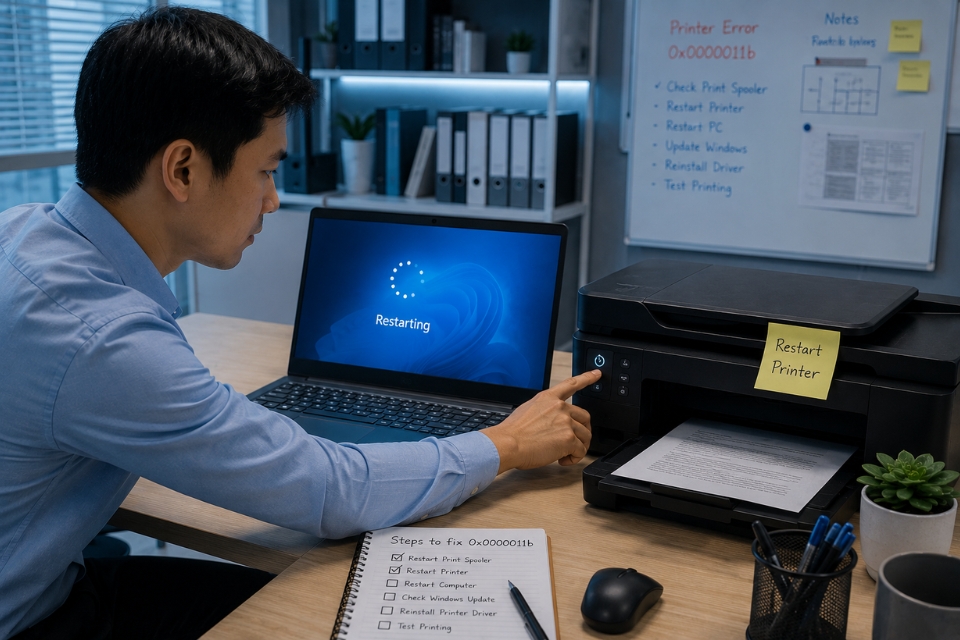
2. Gỡ bản update gây lỗi
Đây là nguyên nhân phổ biến nhất.
Một số bản update Windows từng gây lỗi printer network như:
- KB5005565
- KB5006674
- KB5007186
Bạn vào:
- Settings
- Windows Update
- Update history
- Uninstall updates
Gỡ bản update mới nhất liên quan tới printer hoặc security update.
Sau đó restart máy.
Rất nhiều người làm bước này xong máy in hoạt động lại ngay.
3. Sửa Registry để bypass lỗi 0x0000011b
Đây là cách được dùng nhiều nhất hiện nay.
Nhấn:Windows + R
Gõ:regedit
Đi tới:HKEY_LOCAL_MACHINE\System\CurrentControlSet\Control\Print
Tạo DWORD mới:RpcAuthnLevelPrivacyEnabled
Đặt giá trị:0
Sau đó restart máy.
Cách này giúp:
- giảm yêu cầu xác thực printer
- cho phép máy kết nối lại printer share
Đây gần như là “cứu tinh” của rất nhiều văn phòng dùng máy in mạng.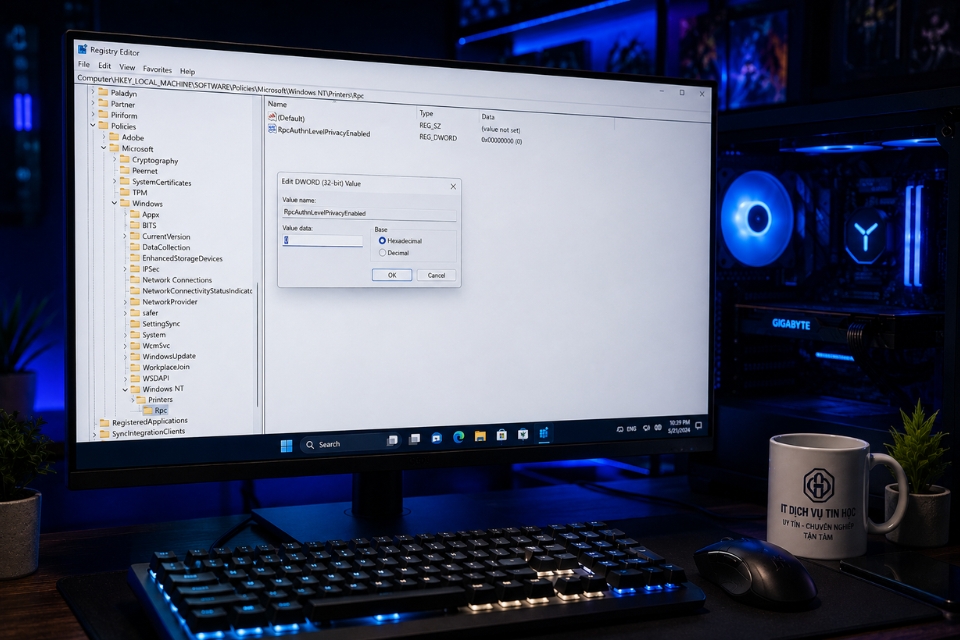
4. Cập nhật driver máy in mới nhất
Nếu driver quá cũ thì Windows 11 đôi khi không tương thích tốt.
Bạn nên:
- tải driver mới từ hãng
- uninstall driver cũ
- cài lại sạch sẽ
Các hãng như:
- HP
- Canon
- Brother
- Epson
…đều có driver Windows 11 riêng.
Đừng chỉ dùng driver tự động của Windows nếu máy in đang lỗi.
5. Restart dịch vụ Print Spooler
Print Spooler là “trung tâm điều phối” máy in trên Windows.
Nếu service này lỗi thì printer cũng dễ crash theo.
Nhấn:Windows + R
services.mscTìm:Print Spooler
Sau đó:
- Restart service
Rồi thử kết nối lại máy in.
Nghe đơn giản nhưng hiệu quả bất ngờ luôn.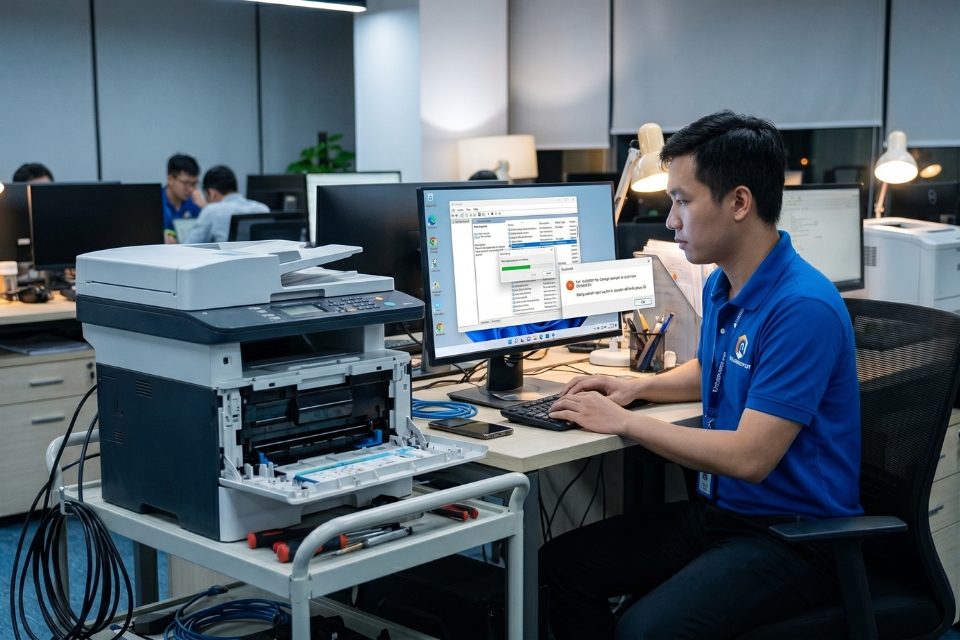
6. Kết nối máy in bằng IP thay vì tên share
Một số trường hợp Windows lỗi khi nhận:
- hostname
- tên máy share
Bạn có thể add printer bằng IP.
Ví dụ \\192.168.1.5\PrinterName
Hoặc:
- Add printer manually
- TCP/IP printer
Cách này thường ổn định hơn trong mạng LAN nội bộ.
7. Tắt tạm thời Windows Defender Firewall
Firewall đôi lúc chặn kết nối printer network.
Bạn thử:
- tắt firewall tạm thời
- test kết nối printer
Nếu in được:
→ cần cấu hình lại rule firewall.
Đừng quên bật lại sau khi kiểm tra nhé.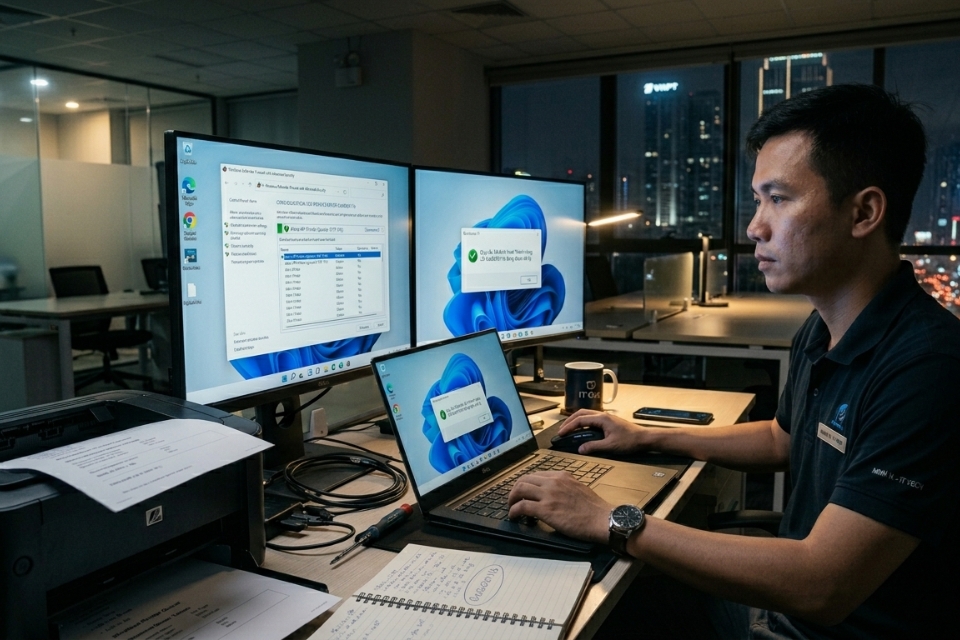
8. Kiểm tra Network Discovery và File Sharing
Nếu máy share printer không bật chia sẻ mạng thì các máy khác cũng không thấy printer.
Vào:
- Control Panel
- Network and Sharing Center
- Advanced sharing settings
Bật:
- Turn on network discovery
- Turn on file and printer sharing
Sau đó thử lại.
Nhiều văn phòng lỗi chỉ vì Windows tự tắt chia sẻ mạng sau update.
9. Xóa printer rồi add lại từ đầu
Nếu driver hoặc cấu hình bị corrupt thì nên:
- remove printer
- uninstall driver
- add lại từ đầu
Đôi khi cấu hình cũ bị lỗi nên Windows cứ kết nối thất bại mãi.
Làm mới hoàn toàn thường hiệu quả hơn sửa từng chút.
10. Kiểm tra Windows Update mới
Microsoft từng phát hành patch sửa riêng cho lỗi 0x0000011b.
Bạn vào:
- Settings
- Windows Update
- Check for updates
Cài toàn bộ update mới nhất rồi restart máy.
Nhiều máy chỉ cần update mới là hết lỗi.
11. Dùng Local Port để kết nối printer
Nếu share printer kiểu thông thường không ổn thì thử Local Port.
Khi add printer:
- Add manually
- Create new port
- Local Port
Nhập: \\TênMáy\TênPrinter
Cách này đôi lúc ổn định hơn phương pháp tự động.
12. Reset Windows nếu hệ thống lỗi quá nặng
Nếu:
- nhiều máy in đều lỗi
- Print Spooler crash liên tục
- Windows network hoạt động bất thường
…thì reset Windows có thể là giải pháp cuối.
Chọn:
- Keep my files
Để giữ dữ liệu cá nhân.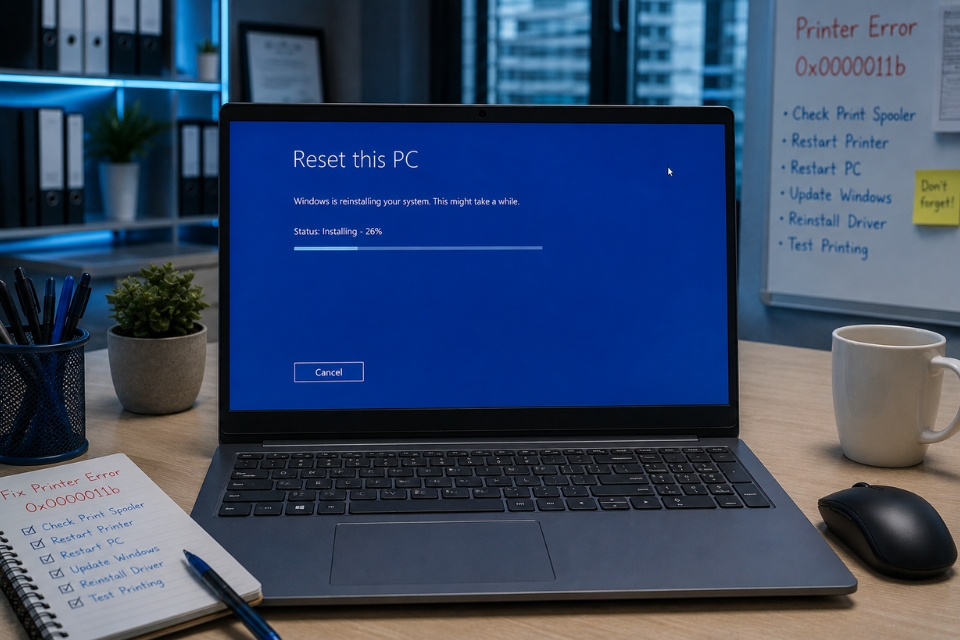
Kết luận
Lỗi 0x0000011b trên Windows 11 đúng là cực kỳ khó chịu, đặc biệt trong:
- văn phòng
- công ty
- quán in
- môi trường dùng printer share
Chỉ cần một máy lỗi là cả hệ thống in ấn có thể bị ảnh hưởng theo.
May là phần lớn trường hợp đều sửa được mà chưa cần thay máy in hay cài lại Windows ngay. Thông thường nguyên nhân nằm ở:
- update bảo mật Windows
- Print Spooler lỗi
- driver máy in cũ
- firewall chặn kết nối
- cấu hình share printer bị lỗi
Chỉ cần thử lần lượt:
- sửa registry
- restart Print Spooler
- cập nhật driver
- add printer bằng IP
- kiểm tra chia sẻ mạng
…thường sẽ xử lý được vấn đề.
Và thật lòng nhé, rất nhiều người gặp lỗi 0x0000011b chỉ sau một lần Windows Update tự động qua đêm thôi. Sáng hôm sau bật máy lên là cả văn phòng không in được luôn. Đúng kiểu “đặc sản” quen thuộc của Windows 11!














