
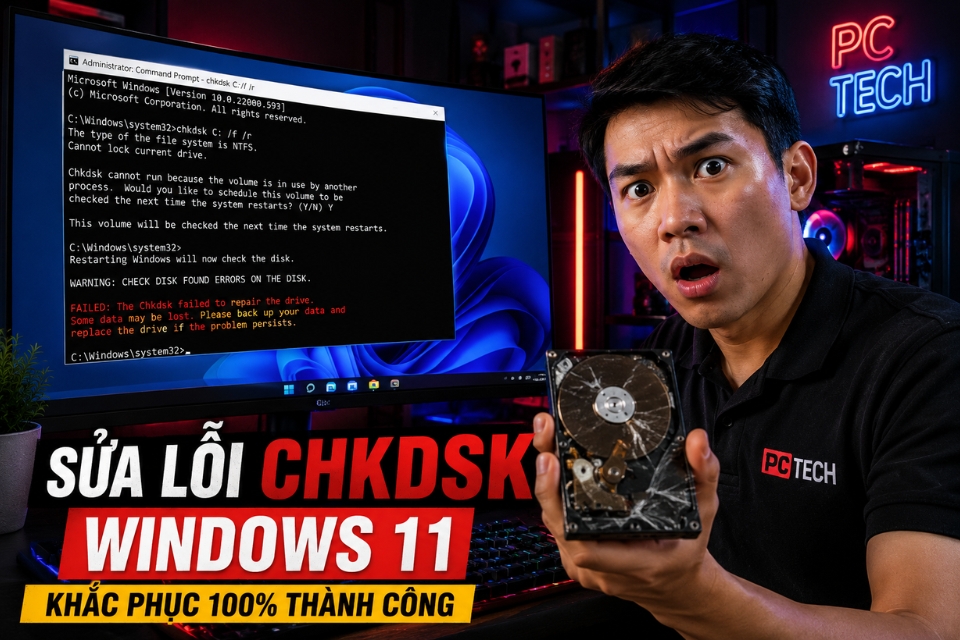
CHKDSK vốn là công cụ mà rất nhiều người dùng Windows 11 tin tưởng mỗi khi ổ cứng có vấn đề. Máy chậm, file lỗi, ổ đĩa đọc ghi bất thường, màn hình xanh… đa số đều thử chạy CHKDSK đầu tiên. Nhưng trớ trêu ở chỗ, đôi khi chính CHKDSK lại phát sinh lỗi!
Kiểu như đang cố sửa máy mà công cụ sửa cũng “gục” luôn ấy. Khá cay.
Có người mở CMD chạy CHKDSK thì hiện thông báo:
CHKDSK cannot continue in read-only mode
Hoặc:
Access Denied as you do not have sufficient privileges
Thậm chí có trường hợp CHKDSK bị treo nhiều giờ, chạy mãi không xong, hoặc vừa scan là Windows crash luôn. Nghe thôi đã thấy mệt rồi đúng không?
Nhưng khoan. Phần lớn lỗi CHKDSK trên Windows 11 vẫn xử lý được nếu biết đúng nguyên nhân. Bài này sẽ đi từng bước dễ hiểu, tự nhiên, không quá kỹ thuật hóa mọi thứ.
CHKDSK là gì mà quan trọng vậy?
Nói đơn giản, CHKDSK là công cụ kiểm tra ổ đĩa có sẵn trong Windows.
Nó giúp:
- Kiểm tra file system
- Tìm bad sector
- Repair lỗi dữ liệu
- Khôi phục vùng đọc được
- Sửa lỗi NTFS
Mỗi khi ổ cứng có vấn đề, dân kỹ thuật gần như sẽ nghĩ tới CHKDSK đầu tiên.
Vấn đề là… nếu bản thân CHKDSK lỗi thì việc sửa ổ cứng cũng khó hơn kha khá.
Những lỗi CHKDSK phổ biến trên Windows 11
Một số lỗi thường gặp gồm:
- CHKDSK bị treo
- CHKDSK chạy mãi không xong
- Access Denied
- Cannot lock current drive
- The type of the file system is RAW
- CHKDSK unavailable for RAW drives
- Windows cannot run disk checking
Có máy vừa chạy là đứng luôn ở 10%. Có máy chạy cả đêm vẫn y nguyên 27%.
Thật sự rất dễ khiến người ta nghĩ ổ cứng “sắp bay màu”.
Vì sao CHKDSK bị lỗi?
Nguyên nhân thì nhiều hơn bạn nghĩ.
Phổ biến nhất gồm:
- Ổ cứng có bad sector nặng
- CMD chưa mở quyền Admin
- Windows đang sử dụng ổ đĩa
- File system lỗi quá nặng
- SSD/HDD xuống cấp
- Virus phá dữ liệu
- Driver storage bị xung đột
- RAM lỗi khiến scan không ổn định
Đôi khi lỗi không nằm ở CHKDSK đâu. Mà là ổ cứng đã có vấn đề từ trước rồi.
Mở CMD bằng quyền Administrator
Nghe cơ bản nhưng rất nhiều người quên.
Nếu không mở CMD bằng quyền Admin thì CHKDSK thường báo:
Access Denied
Cách mở đúng
- Nhấn Start
- Gõ:
cmd- Chuột phải chọn:
Run as administratorSau đó mới chạy lệnh CHKDSK.
Đơn giản vậy thôi mà nhiều người mất cả buổi mới phát hiện.
Chạy CHKDSK đúng cú pháp
Nhiều lỗi xuất hiện chỉ vì nhập sai lệnh.
Ví dụ đúng:
chkdsk C: /f /rTrong đó:
/fsửa lỗi file system/rtìm bad sector và khôi phục dữ liệu đọc được
Nếu quét ổ đang dùng, Windows sẽ hỏi:
Would you like to schedule this volume to be checked the next time the system restarts? (Y/N)Nhấn:
YRồi restart máy.
CHKDSK bị treo quá lâu phải làm sao?
Đây là trường hợp rất phổ biến.
Thật ra CHKDSK không phải lúc nào cũng bị treo thật. Nếu ổ cứng có bad sector nặng thì scan cực lâu.
Đặc biệt HDD cũ có thể mất vài tiếng.
Tuy nhiên nếu:
- Phần trăm đứng im quá lâu
- HDD kêu lạch cạch
- Đèn ổ cứng không nhấp nháy
…thì có thể ổ đang gặp lỗi nặng.
Lúc này nên:
- Chờ thêm khoảng 1–2 tiếng
- Nếu vẫn đứng hoàn toàn thì restart máy
- Backup dữ liệu ngay nếu vào được Windows
Đừng cố chạy đi chạy lại quá nhiều trên ổ cứng yếu.
Dùng Safe Mode để chạy CHKDSK
Nếu Windows xung đột phần mềm khiến CHKDSK không hoạt động ổn định thì Safe Mode khá hữu ích.
Cách vào Safe Mode
- Tắt mở máy 3 lần liên tiếp
- Chọn:
- Advanced options
- Troubleshoot
- Startup Settings
- Restart
Sau đó nhấn:
- F4
Vào Safe Mode rồi chạy lại CHKDSK.
Nhiều trường hợp vào Safe Mode là scan ổn định hơn hẳn.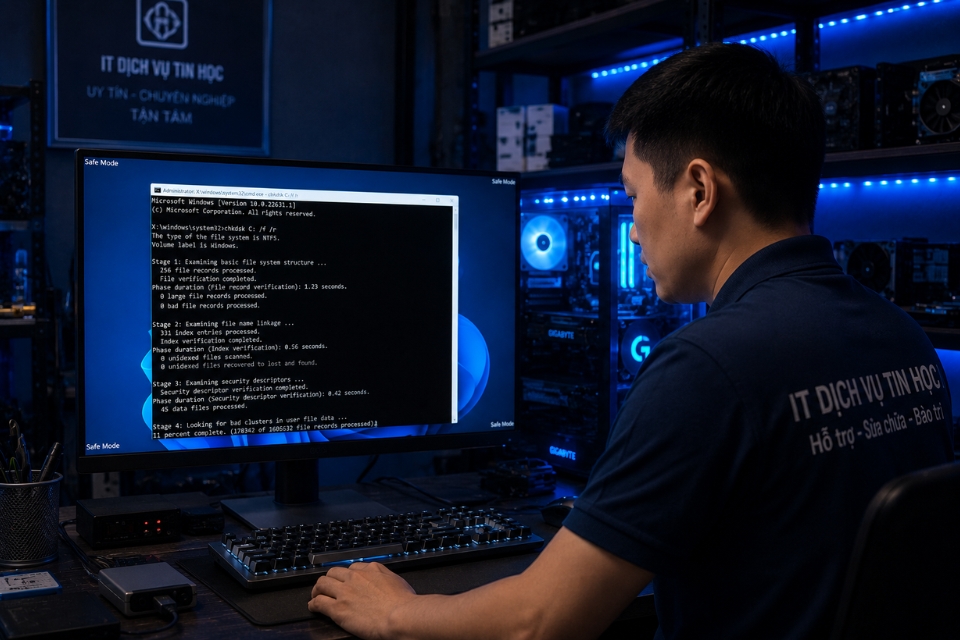
Dùng SFC nếu CHKDSK lỗi do file hệ thống
Có khi CHKDSK lỗi vì chính Windows bị corrupt.
Mở CMD Admin rồi nhập:
sfc /scannowWindows sẽ repair file hệ thống bị hỏng.
Sau khi xong thì chạy lại CHKDSK.
Nghe hơi vòng vo nhưng khá hiệu quả đấy.
Chạy DISM repair image Windows
Nếu SFC chưa đủ thì dùng DISM.
Nhập:
DISM /Online /Cleanup-Image /RestoreHealthĐợi chạy hoàn tất rồi restart máy.
Đây là bộ đôi “quốc dân” mỗi khi Windows gặp lỗi hệ thống.
Kiểm tra sức khỏe ổ cứng
Nếu CHKDSK liên tục lỗi thì rất nên kiểm tra SSD/HDD.
Bạn có thể dùng:
- CrystalDiskInfo
- HD Tune
Nếu thấy:
- Bad
- Caution
- Reallocated sectors tăng mạnh
…thì nên backup dữ liệu sớm.
Có khả năng ổ cứng đang xuống cấp thật.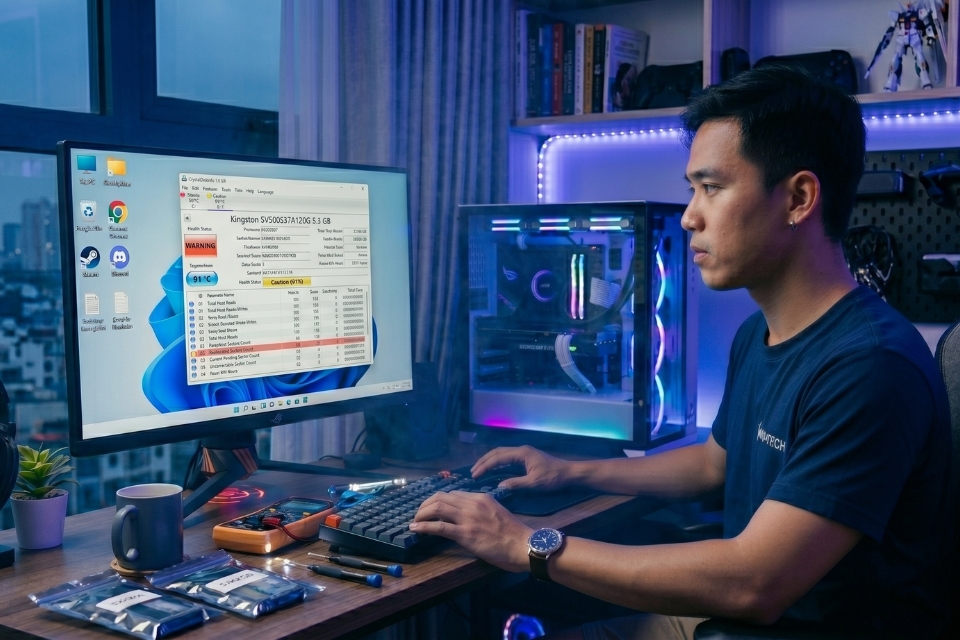
Quét virus toàn bộ hệ thống
Virus cũng có thể khiến file system lỗi và CHKDSK hoạt động bất thường.
Bạn nên quét bằng:
- Windows Security
- Malwarebytes
- Norton 360
Quét full máy luôn.
Đặc biệt nếu gần đây tải file lạ hoặc dùng USB nhiều nơi.
CHKDSK báo RAW drive thì sao?
Đây là trường hợp khá nặng.
Ví dụ lỗi:
CHKDSK is not available for RAW drives
Nghĩa là Windows không còn nhận diện đúng định dạng ổ đĩa nữa.
Lúc này ưu tiên:
- Cứu dữ liệu trước
- Dùng phần mềm recovery như:
- Recuva
- EaseUS Data Recovery Wizard
Sau khi cứu dữ liệu mới format lại ổ.
Đừng format ngay nếu còn file quan trọng.
Cập nhật driver storage
Driver lỗi cũng làm CHKDSK hoạt động bất thường.
Thực hiện
- Nhấn
Windows + X - Chọn Device Manager
- Mở:
- Disk drives
- Storage controllers
Sau đó:
- Update driver
Hoặc uninstall rồi restart.
Đôi khi Windows update xong driver storage xung đột thật sự.
Khi nào nên thay ổ cứng?
Nếu gặp những dấu hiệu này liên tục:
- CHKDSK treo nhiều lần
- Bad sector tăng nhanh
- Máy thường xuyên màn hình xanh
- Copy file cực chậm
- HDD phát tiếng lạch cạch
…thì nên nghĩ tới thay ổ.
Cố dùng tiếp đôi khi chỉ làm dữ liệu nguy hiểm hơn.
SSD bây giờ rẻ hơn trước khá nhiều rồi.
Một vài mẹo hạn chế lỗi CHKDSK
Nghe đơn giản nhưng rất đáng giá:
- Không tắt máy ngang
- Luôn Safely Remove USB
- Backup dữ liệu định kỳ
- Không dùng phần mềm crack linh tinh
- Kiểm tra ổ cứng vài tháng/lần
- Hạn chế để máy quá nóng
Ổ cứng cũng cần được “đối xử tử tế” một chút.
Có nên cài lại Windows không?
Nếu:
- CHKDSK lỗi liên tục
- Windows crash nhiều
- File hệ thống hỏng nặng
- Máy boot không ổn định
…thì cài mới Windows có thể là giải pháp sạch hơn.
Nhưng nhớ backup dữ liệu trước nhé.
Nhiều người vội cài lại rồi mới nhớ còn file quan trọng trong Desktop. Lúc đó mới thật sự đau đầu.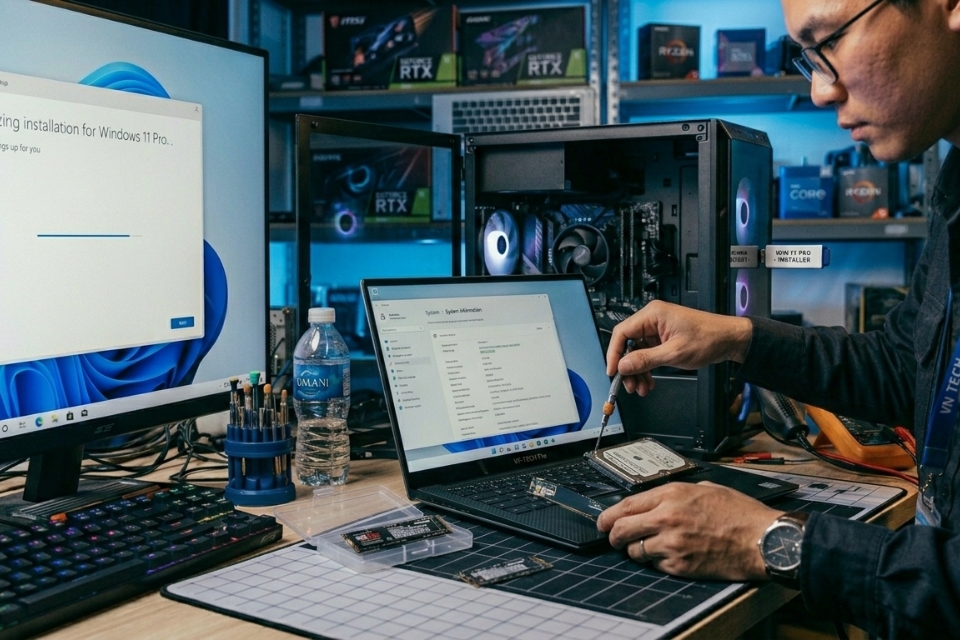
Kết luận
Lỗi CHKDSK trên Windows 11 không hẳn là dấu hiệu “máy sắp chết”, nhưng nó cũng không nên bị xem nhẹ. Phần lớn trường hợp đều liên quan tới file system hoặc ổ cứng có vấn đề.
Quan trọng nhất là xử lý bình tĩnh.
Hãy kiểm tra từ dễ tới khó: quyền Admin, cú pháp lệnh, Safe Mode, repair Windows rồi mới nghĩ tới chuyện thay ổ hoặc cài lại hệ điều hành.
Và thật lòng mà nói… backup dữ liệu vẫn luôn là thứ cứu người dùng Windows nhiều nhất!














