
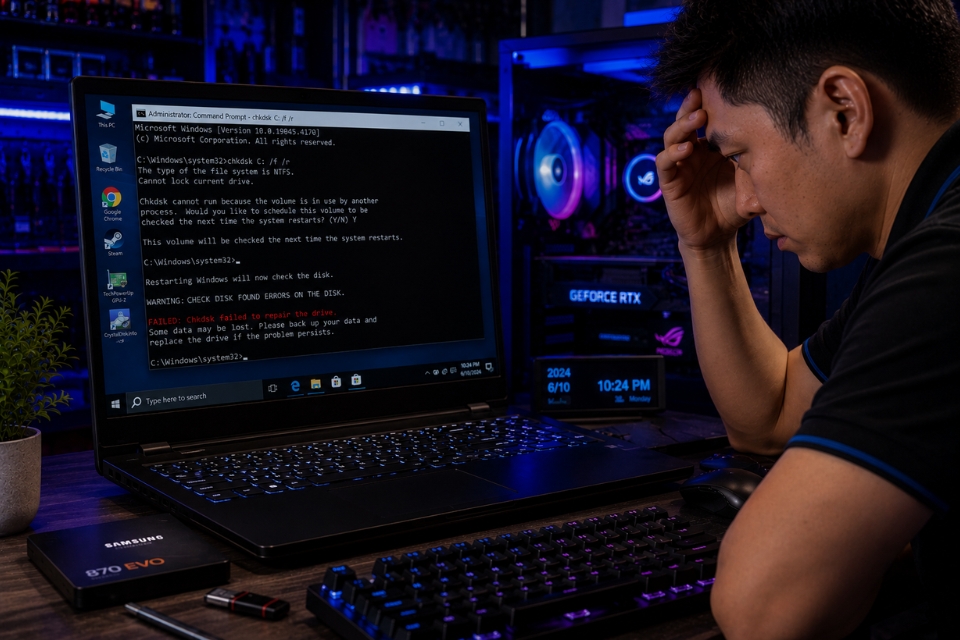
Nếu từng dùng Windows 10 lâu năm thì chắc bạn đã nghe qua lệnh:
chkdskĐây là công cụ cực kỳ quen thuộc để:
- sửa lỗi ổ cứng
- kiểm tra bad sector
- fix file system
- khôi phục phân vùng NTFS
Mỗi khi ổ đĩa có vấn đề, gần như ai cũng được khuyên:
“Chạy CHKDSK thử đi!”
Nhưng trớ trêu ở chỗ… đôi khi chính CHKDSK lại lỗi.
Bạn mở Command Prompt lên chạy thì:
- đứng ở một phần trăm nào đó
- báo access denied
- không chạy được
- crash giữa chừng
- hoặc Windows cứ quét ổ đĩa mãi khi khởi động
Có trường hợp còn làm máy boot lâu kinh khủng. Nhìn màn hình “Scanning and repairing drive” mà chỉ muốn ngồi thở dài.
Nhiều người gặp xong bắt đầu lo:
- ổ cứng sắp chết?
- Windows lỗi nặng?
- có mất dữ liệu không?
Thật ra chưa chắc nghiêm trọng tới vậy đâu.
Phần lớn lỗi CHKDSK trên Windows 10 liên quan tới:
- file system lỗi
- bad sector
- quyền Administrator
- ổ cứng đang bị khóa
- xung đột phần mềm
- Windows bị corrupt
May là vẫn có khá nhiều cách xử lý trước khi nghĩ tới chuyện thay ổ cứng hay cài lại Windows.
Bài này sẽ hướng dẫn từng bước theo kiểu dễ hiểu nhất. Không quá kỹ thuật nhưng vẫn đủ chi tiết để xử lý.
1. Chạy Command Prompt bằng quyền Administrator
Nghe cơ bản thật nhưng rất nhiều người quên bước này.
Nếu mở CMD bình thường thì CHKDSK có thể báo:
- Access denied
- Cannot lock current drive
- You do not have sufficient privileges
Hãy:
- mở Start Menu
- gõ:
- cmd
- chọn:
- Run as administrator
Sau đó chạy lại lệnh.
Nhiều trường hợp chỉ vì thiếu quyền admin mà tưởng ổ cứng bị lỗi nặng.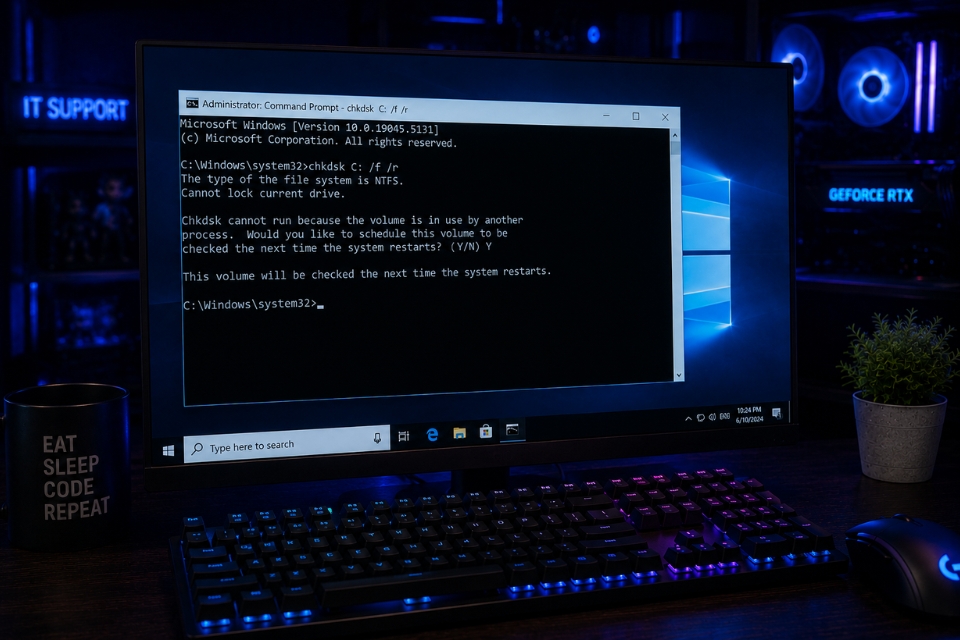
2. Kiểm tra cú pháp lệnh CHKDSK
Nghe hơi buồn cười nhưng nhập sai lệnh là chuyện khá phổ biến.
Ví dụ đúng:
chkdsk /f /r C:Trong đó:
/f→ sửa lỗi file system/r→ tìm bad sectorC:→ ổ cần kiểm tra
Nếu nhập sai:
- thiếu dấu cách
- thiếu ký tự ổ đĩa
- dùng ký tự lạ
…Windows có thể báo lỗi ngay.
Đôi khi chỉ cần nhập đúng lại là chạy bình thường.
3. Nếu CHKDSK báo “Cannot lock current drive”
Đây là lỗi cực kỳ phổ biến.
Nguyên nhân là:
- ổ C đang được Windows sử dụng
- file hệ thống đang hoạt động
- ổ đĩa bị khóa
Windows thường hỏi:
Would you like to schedule this volume to be checked the next time the system restarts?Hãy gõ:
YRồi Enter.
Sau đó restart máy để CHKDSK chạy trước khi Windows boot.
Đây là hành vi bình thường chứ không phải lỗi nghiêm trọng đâu.
4. Nếu CHKDSK bị đứng hoặc treo
Có những lúc CHKDSK chạy:
- 10%
- 27%
- 56%
…rồi đứng im rất lâu.
Đừng vội tắt máy nhé.
Nếu ổ cứng:
- dung lượng lớn
- có nhiều file
- bad sector nhiều
…CHKDSK có thể mất hàng giờ.
Đặc biệt HDD cũ thường cực kỳ chậm khi repair.
Tắt ngang lúc này có thể làm file system lỗi nặng hơn.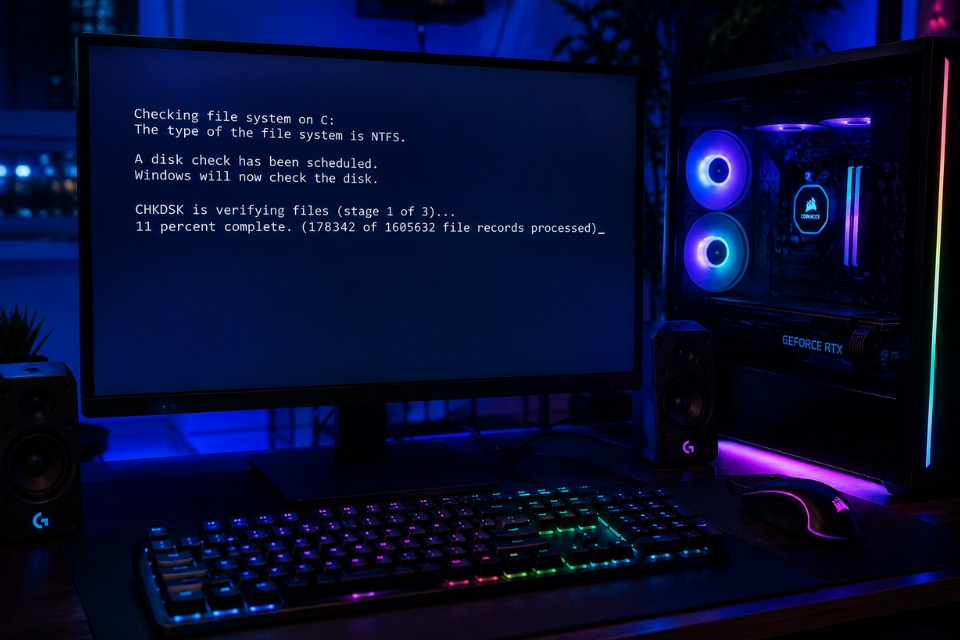
5. Kiểm tra sức khỏe ổ cứng
Nếu CHKDSK lỗi liên tục thì nên kiểm tra ổ cứng ngay.
Bạn có thể dùng:
- CrystalDiskInfo
- HDDScan
- HD Tune
Kiểm tra:
- Health Status
- bad sector
- nhiệt độ ổ cứng
Nếu phần mềm báo:
- Caution
- Bad
- Current Pending Sector tăng
…thì nên backup dữ liệu sớm.
CHKDSK không thể sửa được lỗi phần cứng nghiêm trọng đâu.
6. Chạy SFC để sửa file hệ thống
Nếu Windows bị corrupt thì CHKDSK cũng có thể hoạt động bất thường.
Mở Command Prompt Admin:
sfc /scannowLệnh này giúp:
- sửa file Windows
- khôi phục component hệ thống
- sửa lỗi liên quan Command Prompt và disk utility
Khá hữu ích nếu Windows hoạt động thiếu ổn định.
7. Dùng DISM để sửa Windows Image
Nếu SFC chưa đủ thì dùng tiếp DISM.
Mở Command Prompt Admin:
DISM /Online /Cleanup-Image /RestoreHealthLệnh này giúp:
- sửa Windows image
- khôi phục component lỗi
- sửa công cụ hệ thống bị hỏng
Có thể mất 10–20 phút tùy máy.
Đừng cancel giữa chừng nhé.
8. Tắt antivirus tạm thời
Một số phần mềm antivirus có thể:
- khóa ổ đĩa
- chặn CHKDSK
- gây xung đột file system
Bạn thử:
- disable antivirus tạm thời
- chạy lại CHKDSK
Đặc biệt các phần mềm bảo mật bên thứ ba đôi lúc can thiệp khá sâu vào ổ cứng.
9. Chạy CHKDSK từ Safe Mode
Nếu Windows bình thường không chạy được thì thử Safe Mode.
Cách vào:
- mở Recovery
- Startup Settings
- chọn Safe Mode
Sau đó chạy lại CHKDSK.
Safe Mode giúp:
- giảm xung đột driver
- tắt app nền
- giải phóng ổ đĩa
Nhiều trường hợp CHKDSK chỉ chạy được trong Safe Mode thôi.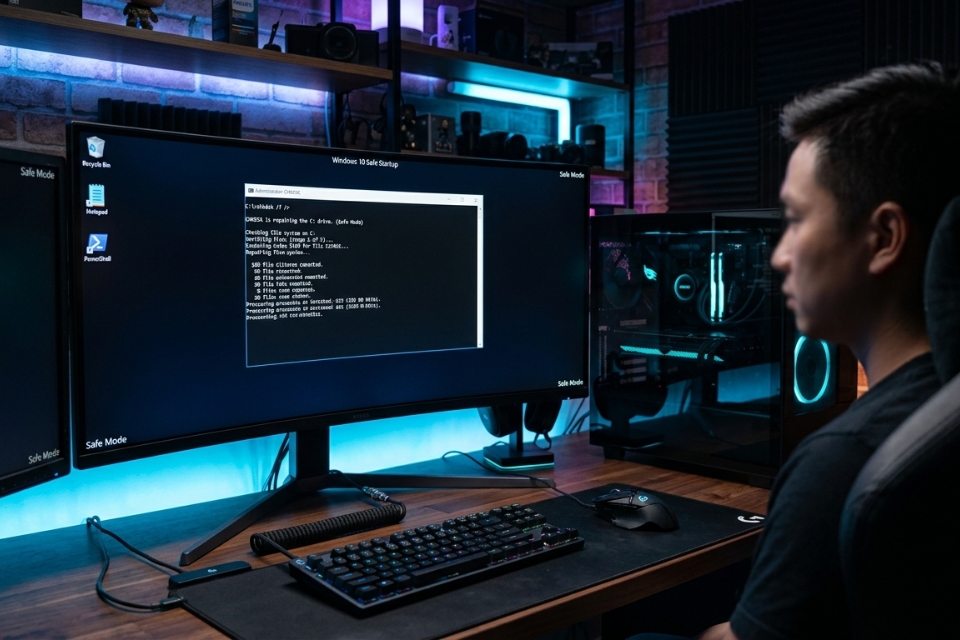
10. Kiểm tra RAM nếu CHKDSK crash liên tục
Nghe hơi lạ nhưng RAM lỗi cũng có thể làm:
- CHKDSK crash
- Windows blue screen
- file system corrupt
Bạn nhấn:
Windows + RGõ:
mdsched.exeWindows sẽ kiểm tra RAM sau khi restart.
Nếu RAM lỗi thì hệ thống dễ gặp đủ loại lỗi ổ cứng “ảo”.
11. Backup dữ liệu nếu thấy dấu hiệu nguy hiểm
Nếu:
- CHKDSK báo nhiều bad sector
- ổ cứng kêu lạch cạch
- máy chậm bất thường
- file tự mất
…hãy backup dữ liệu ngay.
Đừng cố repair mãi mà quên mất dữ liệu quan trọng.
Nhiều người tiếc vài phút backup rồi sau đó tiếc luôn cả ổ dữ liệu.
12. Khi nào nên thay ổ cứng?
Nếu:
- bad sector tăng liên tục
- CHKDSK lỗi lặp đi lặp lại
- ổ cứng disconnect ngẫu nhiên
- Windows crash thường xuyên
…thì khả năng ổ cứng đang xuống cấp vật lý.
Lúc này thay SSD mới thường là giải pháp ổn định nhất.
Thật lòng mà nói, ổ cứng hỏng vật lý hiếm khi “tự lành” lại.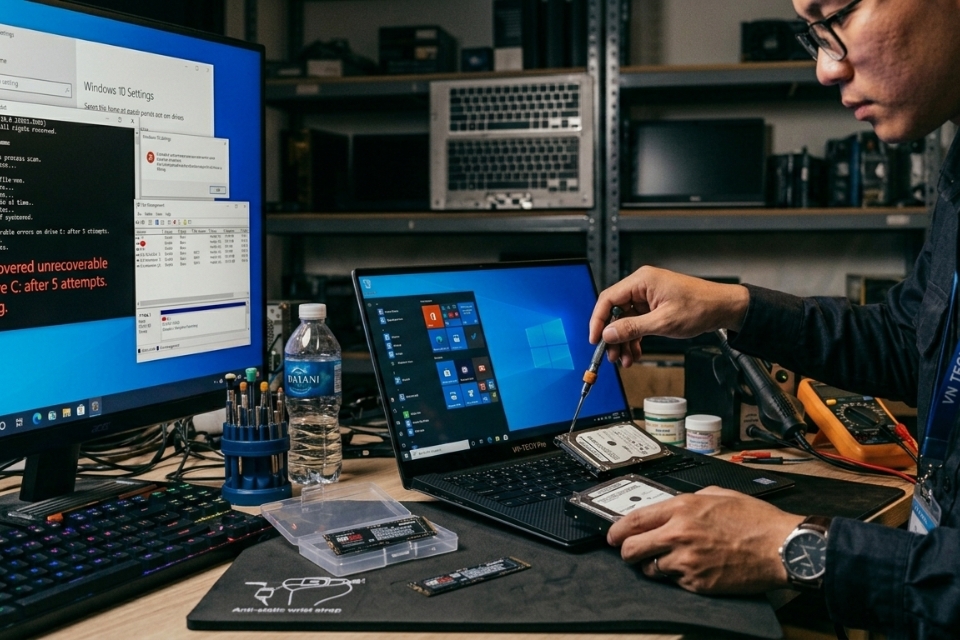
13. Reset Windows nếu hệ thống quá lỗi
Nếu:
- CHKDSK không hoạt động
- file hệ thống lỗi nặng
- Windows crash liên tục
- boot lỗi thường xuyên
…thì reset Windows có thể là lựa chọn cuối.
Vào:
- Settings
- Update & Security
- Recovery
- Reset this PC
Chọn:
- Keep my files
Để giữ dữ liệu cá nhân.
Đây gần như là “đại tu toàn hệ điều hành”.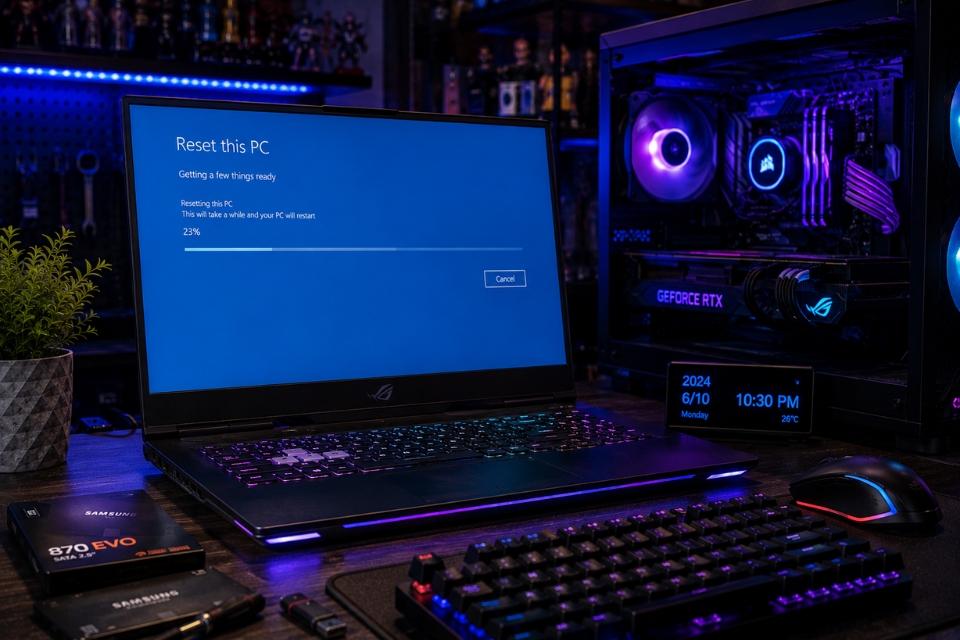
Kết luận
Lỗi CHKDSK trên Windows 10 đúng là khá khó chịu. Nhất là khi:
- ổ cứng báo lỗi liên tục
- máy boot chậm
- CHKDSK bị treo
- Windows quét ổ đĩa mãi không xong
…thì ai cũng dễ lo tới chuyện mất dữ liệu.
Nhưng may là phần lớn trường hợp vẫn xử lý được nếu kiểm tra đúng hướng. Thông thường nguyên nhân nằm ở:
- file system lỗi
- ổ cứng có bad sector
- quyền admin thiếu
- Windows bị corrupt
- driver hoặc antivirus xung đột
Chỉ cần thử lần lượt:
- chạy CMD Admin
- dùng SFC
- dùng DISM
- kiểm tra ổ cứng
- test RAM
…thường sẽ giải quyết được vấn đề.
Và thật lòng nhé, rất nhiều trường hợp CHKDSK lỗi chỉ vì người dùng tắt máy ngang trong lúc Windows đang ghi dữ liệu. Nghe đơn giản nhưng đó đúng kiểu nguyên nhân cực phổ biến trên Windows 10!














