

Có những lỗi trên Windows 10 khiến người dùng hơi giật mình. Nhưng nếu từng gặp màn hình xanh với dòng:
NTFS_FILE_SYSTEM…thì chắc chắn bạn hiểu cảm giác đó khó chịu cỡ nào.
Đang dùng máy bình thường:
- lướt web
- chơi game
- làm việc
- copy dữ liệu
…đùng một cái màn hình xanh hiện lên. Máy restart liên tục. Có lúc còn không vào nổi Windows luôn.
Điều làm nhiều người lo nhất là lỗi này thường liên quan tới:
- ổ cứng
- file system
- dữ liệu hệ thống
Nghe thôi đã thấy hơi căng rồi đúng không?
Nhiều người vừa thấy NTFS_FILE_SYSTEM là nghĩ ngay:
- ổ cứng sắp hỏng
- mất dữ liệu
- phải cài lại Windows
Nhưng thật ra chưa chắc nghiêm trọng tới vậy đâu.
Trong khá nhiều trường hợp, nguyên nhân chỉ là:
- file hệ thống lỗi
- bad sector nhẹ
- driver xung đột
- update Windows lỗi
- RAM hoạt động không ổn định
May là vẫn có khá nhiều cách xử lý trước khi phải nghĩ tới chuyện thay ổ cứng hoặc cài lại máy.
Bài này sẽ hướng dẫn từng bước theo kiểu dễ hiểu nhất. Không cần quá rành kỹ thuật vẫn có thể làm theo được.
1. Restart máy và kiểm tra lỗi xuất hiện khi nào
Nghe có vẻ đơn giản thật. Nhưng trước tiên cần xem:
- lỗi xuất hiện ngẫu nhiên
hay - cứ vào Windows là bị ngay.
Nếu chỉ lâu lâu mới bị thì có thể:
- driver xung đột
- lỗi phần mềm
- update Windows
Còn nếu vừa boot vào là màn hình xanh:
→ khả năng liên quan tới ổ cứng hoặc file system cao hơn.
Bạn nên nhớ xem:
- gần đây có cài phần mềm mới không
- có update driver không
- máy từng mất điện đột ngột chưa
Nhiều khi nguyên nhân nằm ở chính thay đổi gần nhất.
2. Vào Safe Mode nếu máy restart liên tục
Nếu không vào được Windows bình thường thì hãy thử Safe Mode.
Cách vào:
- bật máy
- khi logo Windows hiện thì tắt ngang 2–3 lần
- Windows sẽ mở Recovery Mode
Sau đó:
- Troubleshoot
- Advanced options
- Startup Settings
- Restart
- nhấn phím 4 để vào Safe Mode
Safe Mode giúp:
- vào Windows với driver tối thiểu
- tránh crash liên tục
- dễ sửa lỗi hơn
Nhiều trường hợp chỉ cần vào Safe Mode là đã xác định được lỗi do driver hay phần mềm rồi.
3. Chạy CHKDSK để sửa lỗi ổ cứng
Đây gần như là bước quan trọng nhất với lỗi NTFS_FILE_SYSTEM.
Mở Command Prompt Admin rồi nhập:
chkdsk /f /r C:Lệnh này giúp:
- sửa file system
- tìm bad sector
- khôi phục dữ liệu lỗi
- sửa phân vùng NTFS
Windows có thể yêu cầu restart máy để quét ổ C.
Quá trình này đôi khi hơi lâu. Nhất là với HDD cũ.
Đừng tắt máy giữa chừng nhé.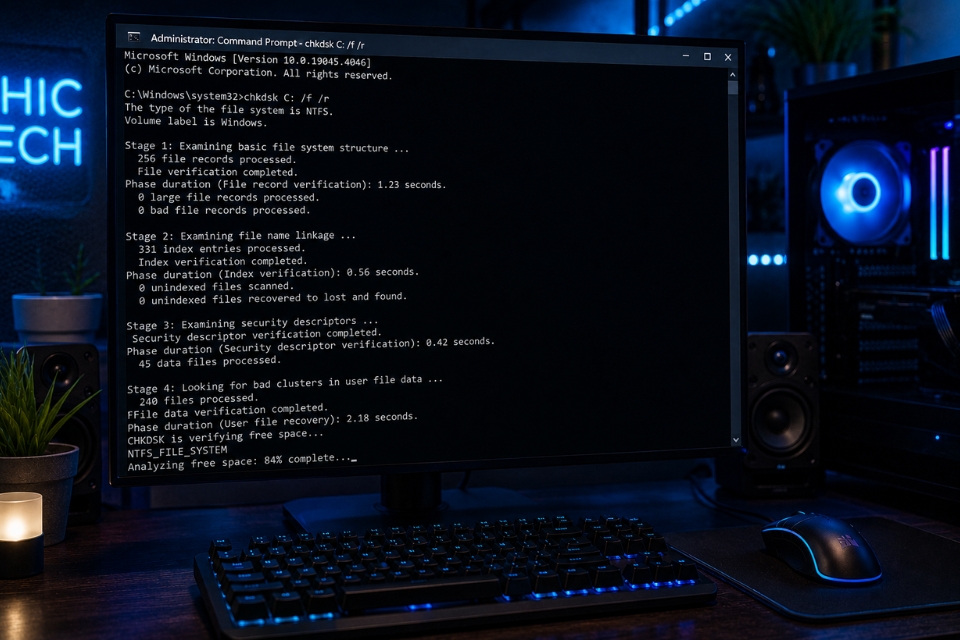
4. Dùng lệnh SFC để sửa file hệ thống
Nếu file Windows bị lỗi thì màn hình xanh cũng dễ xuất hiện.
Mở Command Prompt Admin:
sfc /scannowLệnh này giúp:
- sửa file hệ thống
- khôi phục component Windows
- sửa lỗi NTFS liên quan hệ điều hành
Quá trình quét thường mất vài phút.
Có hôm máy xanh màn hình liên tục, chạy SFC xong lại ổn định bất ngờ luôn. Windows đôi khi khó hiểu thật.
5. Dùng DISM để sửa Windows Image
Nếu SFC chưa xử lý được thì dùng tiếp DISM.
Mở Command Prompt Admin:
DISM /Online /Cleanup-Image /RestoreHealthLệnh này giúp:
- sửa Windows image
- khôi phục component hệ thống
- sửa lỗi sâu hơn của Windows
Có thể mất 10–20 phút tùy máy.
Đừng nóng ruột mà cancel giữa chừng.
6. Kiểm tra sức khỏe ổ cứng
Lỗi NTFS_FILE_SYSTEM đôi khi là dấu hiệu ổ cứng bắt đầu có vấn đề.
Bạn nên dùng:
- CrystalDiskInfo
- HD Tune
- HDDScan
Kiểm tra:
- Health Status
- bad sector
- nhiệt độ ổ cứng
Nếu ổ báo:
- Caution
- Bad
- Reallocated sectors tăng cao
…thì nên backup dữ liệu ngay.
Ổ cứng lỗi vật lý hiếm khi tự “khỏe lại”.
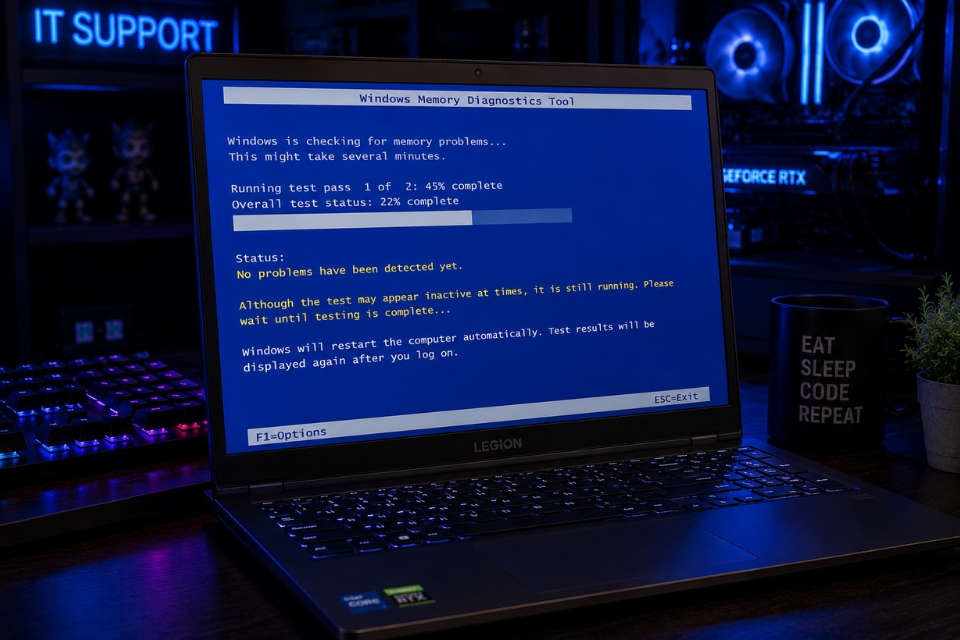
7. Kiểm tra RAM
Nghe hơi lạ nhưng RAM lỗi cũng có thể gây màn hình xanh NTFS_FILE_SYSTEM.
Bạn nhấn:
Windows + RGõ:
mdsched.exeChọn:
- Restart now and check for problems
Windows sẽ kiểm tra RAM tự động.
Nếu RAM lỗi:
- hệ thống crash ngẫu nhiên
- file bị corrupt
- màn hình xanh xuất hiện liên tục
8. Gỡ phần mềm hoặc driver mới cài
Nếu lỗi xuất hiện sau khi:
- update driver
- cài antivirus
- cài phần mềm tối ưu Windows
- update VGA
…thì nên thử uninstall.
Một số driver lỗi có thể làm crash file system ngay khi boot.
Đặc biệt driver:
- SSD
- chipset
- storage controller
…ảnh hưởng khá mạnh tới NTFS.
9. Cập nhật Windows
Có những bản update sửa trực tiếp lỗi màn hình xanh.
Bạn vào:
- Settings
- Update & Security
- Windows Update
- Check for updates
Cài hết:
- security update
- cumulative update
- driver update
Rồi restart máy.
Nghe đơn giản nhưng đôi lúc sửa được thật.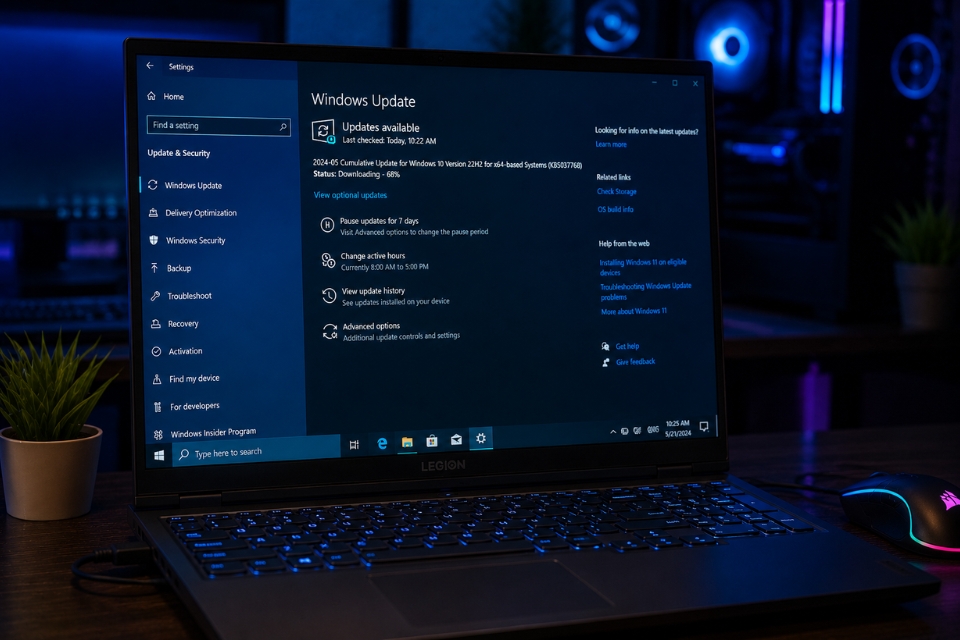
10. Tắt Fast Startup
Fast Startup đôi khi gây lỗi đọc file system sau khi shutdown.
Bạn vào:
- Control Panel
- Power Options
- Choose what the power buttons do
- Turn off Fast Startup
Sau đó restart máy.
Nhiều người tắt tính năng này xong máy ổn định hơn hẳn.
11. Khôi phục hệ thống bằng System Restore
Nếu trước đây máy hoạt động bình thường thì thử System Restore.
Vào:
- Recovery
- Open System Restore
Chọn thời điểm trước khi lỗi xuất hiện.
Cách này giúp:
- rollback driver
- gỡ update lỗi
- khôi phục registry
Khá hữu ích nếu lỗi mới xuất hiện gần đây.
12. Reset Windows hoặc thay ổ cứng nếu cần
Nếu:
- màn hình xanh liên tục
- bad sector tăng nhanh
- Windows không boot nổi
- file lỗi ngày càng nhiều
…thì có thể cần:
- reset Windows
hoặc - thay ổ cứng.
Nếu ổ cứng bắt đầu hỏng vật lý thì sửa phần mềm chỉ là giải pháp tạm thời thôi.
Kết luận
Lỗi NTFS_FILE_SYSTEM trên Windows 10 đúng là khá đáng sợ, nhất là khi đi kèm:
- màn hình xanh
- restart liên tục
- không vào được Windows
…thì ai cũng dễ nghĩ tới chuyện ổ cứng sắp “ra đi”.
Nhưng may là phần lớn trường hợp vẫn xử lý được nếu kiểm tra đúng hướng. Thông thường nguyên nhân nằm ở:
- file system lỗi
- bad sector nhẹ
- file Windows bị corrupt
- driver storage xung đột
- RAM không ổn định
Chỉ cần thử lần lượt:
- chạy CHKDSK
- dùng SFC
- kiểm tra ổ cứng
- test RAM
- cập nhật driver
…thường sẽ giải quyết được vấn đề.
Và thật lòng nhé, rất nhiều trường hợp lỗi NTFS_FILE_SYSTEM chỉ bắt đầu sau một lần mất điện hoặc tắt máy ngang thôi. Nghe đơn giản nhưng đó đúng kiểu “ác mộng” quen thuộc của Windows 10!














