
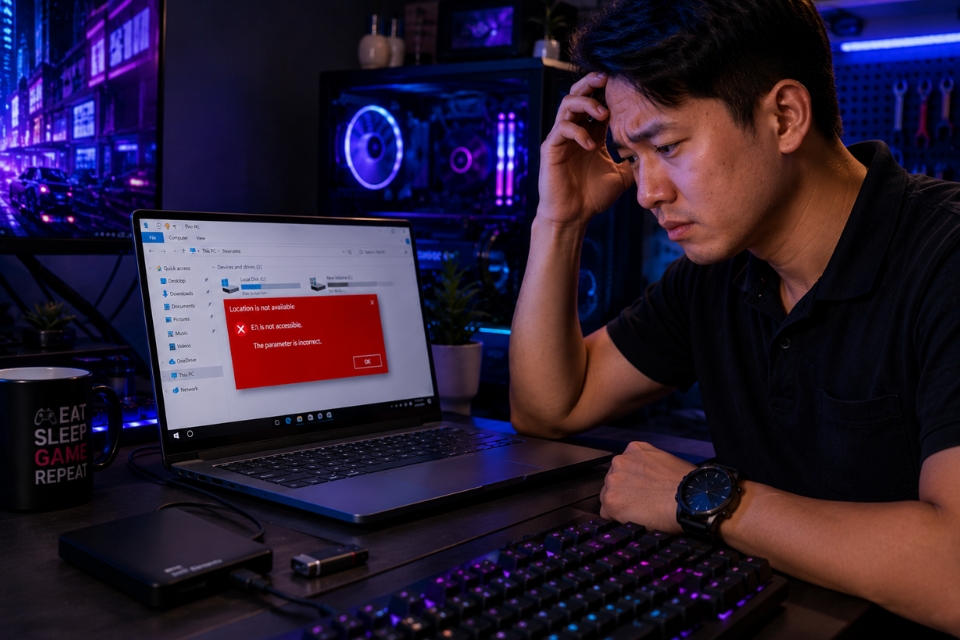
Có những lỗi trên Windows 10 nhìn rất ngắn gọn… nhưng lại gây đau đầu cực mạnh. Và lỗi:
The parameter is incorrect…chính xác là kiểu như vậy.
Không có giải thích rõ ràng. Không chỉ nguyên nhân cụ thể. Windows chỉ hiện đúng một dòng rồi thôi. Xong luôn!
Lỗi này thường xuất hiện khi:
- mở USB
- truy cập ổ cứng ngoài
- copy file
- format ổ đĩa
- mở video hoặc ảnh
- dùng Command Prompt
Nhiều người đang làm việc bình thường, tự nhiên click vào ổ D hoặc USB rồi bị chặn ngay. Cảm giác lúc đó đúng kiểu: “Ủa? Parameter nào incorrect?”
Điều khó chịu là lỗi này có thể liên quan tới rất nhiều nguyên nhân khác nhau:
- file system lỗi
- bad sector
- USB hỏng
- dữ liệu bị corrupt
- ổ cứng gặp vấn đề
- Windows lỗi đọc file
Nghe hơi căng thật. Nhưng may là phần lớn trường hợp vẫn sửa được nếu xử lý đúng cách.
Bài này sẽ đi từ các bước đơn giản nhất tới những cách mạnh hơn. Không cần quá rành kỹ thuật vẫn có thể làm theo.
1. Rút USB hoặc ổ cứng rồi cắm lại
Nghe đơn giản thật. Nhưng đây luôn là bước nên thử đầu tiên.
Đôi khi lỗi chỉ xuất hiện vì:
- kết nối USB không ổn định
- cổng USB bị lỗi
- driver nhận thiết bị chưa chuẩn
Bạn thử:
- tháo USB
- cắm sang cổng khác
- tránh dùng hub USB
Nếu là ổ cứng ngoài thì nên:
- dùng dây cáp khác
- cắm trực tiếp vào máy
Có lúc chỉ vì dây USB hơi “lỏng nhẹ” mà Windows báo lỗi như ổ cứng sắp chết vậy.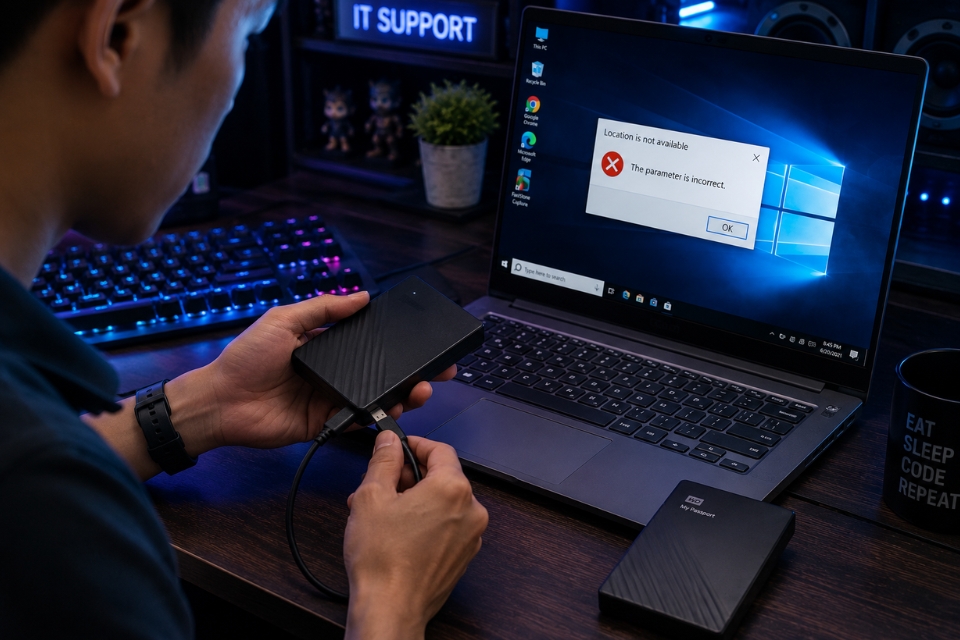
2. Restart máy tính
Nghe hơi “truyền thống” nhưng vẫn hiệu quả.
Windows đôi khi bị lỗi đọc ổ đĩa tạm thời, đặc biệt sau:
- máy sleep quá lâu
- crash Explorer
- update Windows
- mất điện đột ngột
Hãy thử:
- restart máy
- kết nối lại ổ đĩa
- mở lại file
Có nhiều lỗi nhìn nghiêm trọng nhưng restart xong lại biến mất hoàn toàn. Windows đúng kiểu khó đoán thật.
3. Chạy CHKDSK để sửa lỗi file system
Đây là cách phổ biến nhất với lỗi “The parameter is incorrect”.
Mở Command Prompt Admin rồi nhập:
chkdsk /f /r X:Thay:
X…bằng ký tự ổ đĩa của bạn.
Ví dụ:
chkdsk /f /r E:Lệnh này giúp:
- sửa lỗi file system
- tìm bad sector
- khôi phục dữ liệu lỗi
- sửa thư mục corrupt
Quá trình có thể hơi lâu nếu ổ cứng dung lượng lớn.
Đừng rút ổ giữa chừng nhé.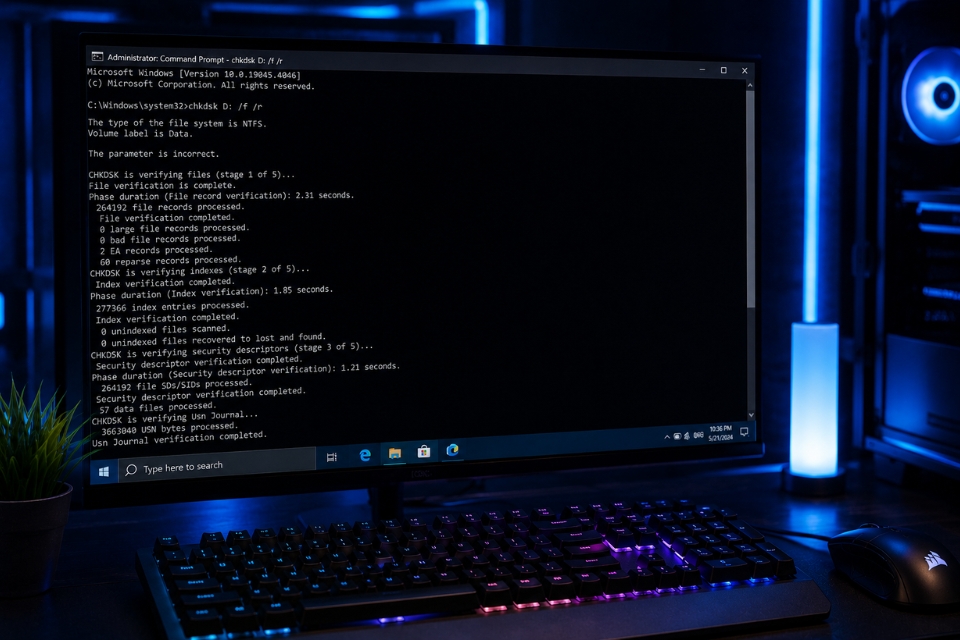
4. Kiểm tra ổ cứng bằng Error Checking
Nếu không thích dùng Command Prompt thì có thể dùng công cụ có sẵn của Windows.
Vào:
- This PC
- chuột phải ổ đĩa lỗi
- Properties
- Tools
- Check
Windows sẽ:
- quét ổ đĩa
- sửa file lỗi
- kiểm tra bad sector nhẹ
Cách này khá dễ dùng cho người không quen dòng lệnh.
5. Đổi định dạng ổ đĩa nếu cần
Có trường hợp lỗi xuất hiện do:
- định dạng RAW
- file system không tương thích
- phân vùng bị lỗi
Nếu ổ không chứa dữ liệu quan trọng thì có thể format lại.
Chuột phải ổ đĩa:
- Format
Chọn:
- NTFS
hoặc - exFAT
Sau đó format.
Lưu ý:
→ bước này sẽ xóa dữ liệu.
Đừng format nếu chưa backup file quan trọng nhé.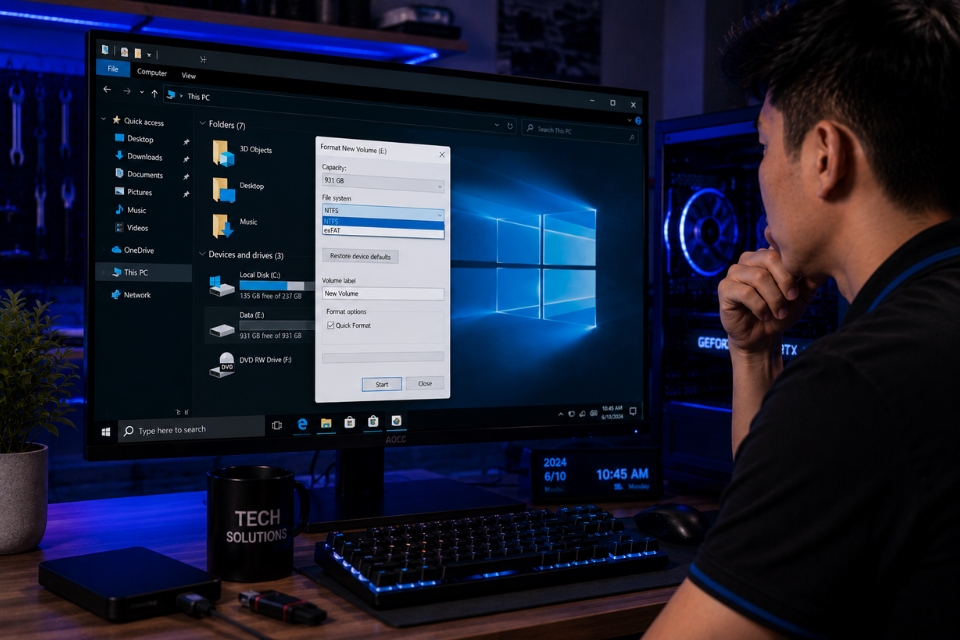
6. Quét virus và malware
Một số malware có thể:
- làm hỏng file system
- phá dữ liệu
- gây lỗi truy cập ổ đĩa
Bạn nên:
- quét bằng Windows Security
- hoặc Malwarebytes
Đặc biệt nếu:
- USB từng cắm nhiều máy
- tải file crack
- dùng phần mềm lạ
…thì càng nên kiểm tra.
Nhiều lỗi ổ cứng thật ra xuất phát từ virus chứ không phải phần cứng.
7. Kiểm tra bad sector bằng phần mềm chuyên dụng
Nếu ổ cứng có bad sector thì lỗi này xuất hiện khá thường.
Bạn có thể dùng:
- CrystalDiskInfo
- HD Tune
- HDDScan
Nếu phần mềm báo:
- Caution
- Bad
- Reallocated sectors tăng
…thì nên backup dữ liệu ngay.
Ổ cứng lỗi vật lý thường ngày càng nặng theo thời gian.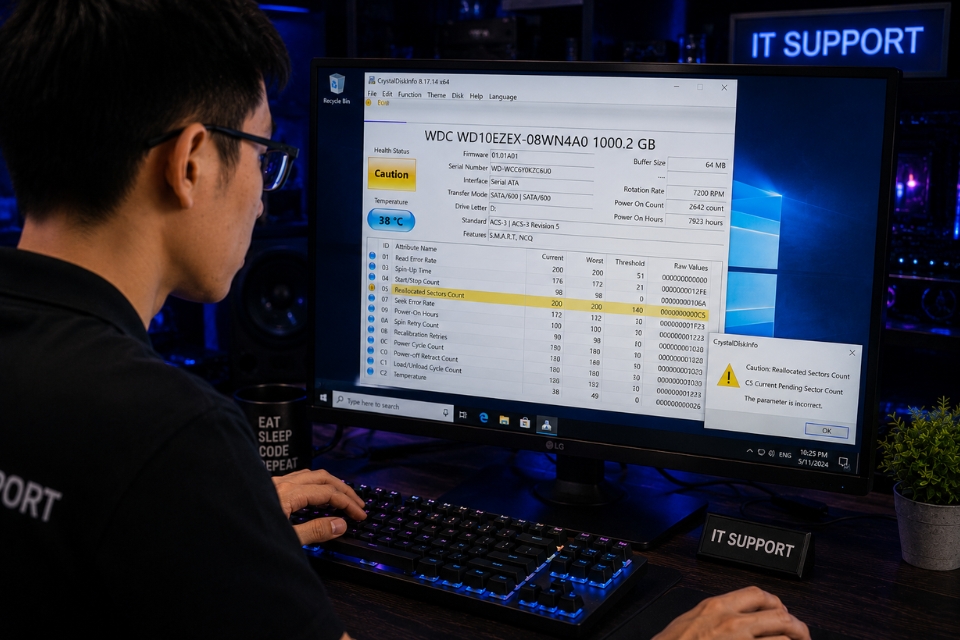
8. Dùng lệnh SFC nếu lỗi xảy ra ở ổ hệ thống
Nếu lỗi xuất hiện trên:
- ổ C
- Documents
- Desktop
- thư mục hệ thống
…thì có thể Windows bị lỗi file hệ thống.
Mở Command Prompt Admin:
sfc /scannowLệnh này giúp:
- sửa file Windows
- khôi phục dữ liệu hệ thống
- sửa lỗi Explorer
Khá hữu ích nếu Windows hoạt động bất thường.
9. Thử mở file trên máy khác
Nếu:
- máy khác mở được file bình thường
→ lỗi nằm ở Windows của bạn.
Nếu:
- máy khác cũng báo lỗi
→ file hoặc ổ đĩa đang có vấn đề thật.
Cách này giúp xác định nhanh:
- lỗi phần mềm
hay - lỗi phần cứng.
10. Khôi phục dữ liệu trước khi sửa mạnh tay
Nếu ổ cứng chứa dữ liệu quan trọng thì nên backup trước.
Bạn có thể dùng:
- Recuva
- EaseUS Data Recovery
- MiniTool Power Data Recovery
Để cứu file.
Nhiều người nóng vội format ổ xong mới nhớ còn tài liệu quan trọng bên trong. Lúc đó tiếc lắm luôn.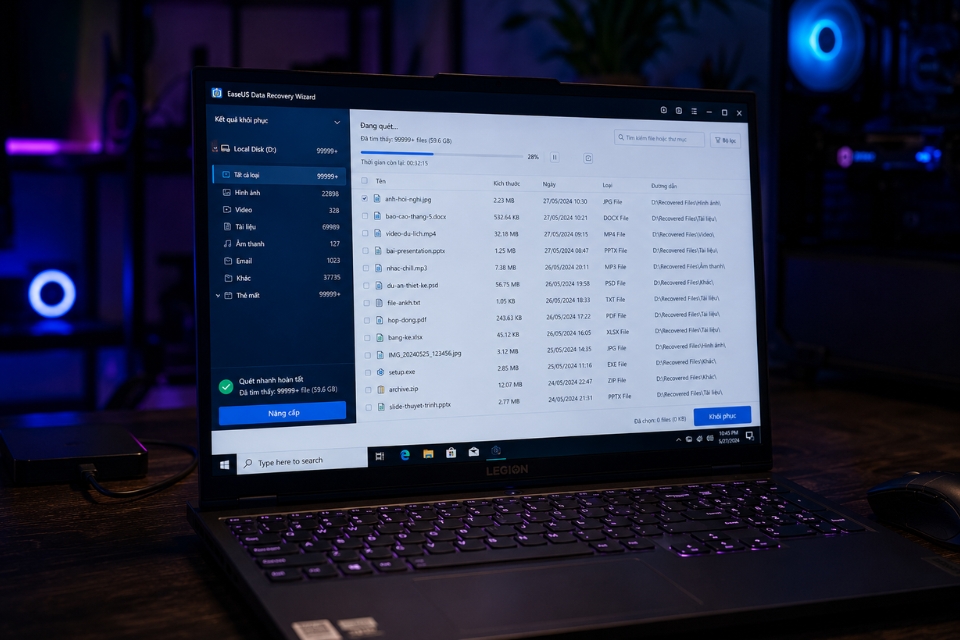
11. Cập nhật driver ổ cứng và USB
Driver lỗi cũng có thể gây ra tình trạng này.
Mở:
- Device Manager
Kiểm tra:
- Disk drives
- USB controllers
Sau đó:
- Update driver
Hoặc uninstall rồi restart máy để Windows cài lại driver tự động.
Nghe nhỏ nhặt nhưng đôi lúc lại giải quyết được vấn đề thật.
12. Khi nào nên thay ổ cứng?
Nếu ổ cứng có dấu hiệu:
- kêu lạch cạch
- chậm bất thường
- mất kết nối ngẫu nhiên
- bad sector tăng liên tục
…thì nên thay sớm.
Ổ cứng lỗi vật lý hiếm khi tự “khỏe lại”.
Càng dùng tiếp càng dễ mất dữ liệu.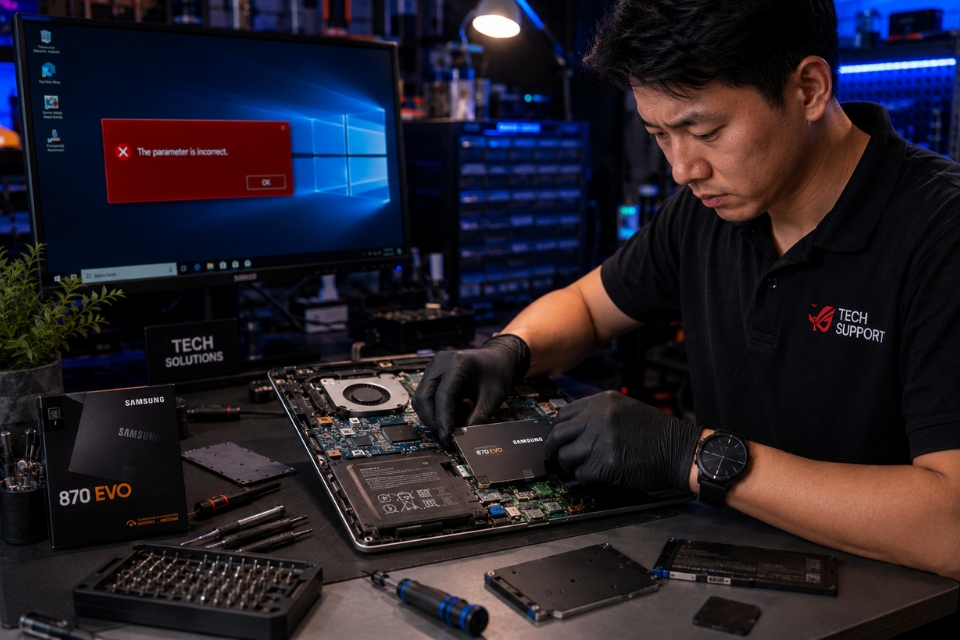
Kết luận
Lỗi “The parameter is incorrect” trên Windows 10 nhìn đơn giản nhưng lại gây khó chịu cực kỳ. Nhất là khi:
- không mở được USB
- copy file thất bại
- ổ cứng báo lỗi liên tục
…thì cảm giác như dữ liệu có thể “bay màu” bất cứ lúc nào.
May là phần lớn trường hợp vẫn xử lý được nếu kiểm tra đúng hướng. Thông thường nguyên nhân nằm ở:
- file system lỗi
- bad sector
- kết nối USB không ổn định
- virus
- driver lỗi
Chỉ cần thử lần lượt:
- chạy CHKDSK
- kiểm tra ổ cứng
- quét virus
- đổi cáp USB
- sửa file hệ thống
…thường sẽ giải quyết được vấn đề.
Và thật lòng nhé, rất nhiều trường hợp lỗi này chỉ vì người dùng rút USB quá nhanh mà chưa eject an toàn. Nghe đơn giản nhưng đó đúng kiểu lỗi cực phổ biến trên Windows 10!














