

Có những lỗi trên Windows 10 nhìn qua là thấy “không ổn” rồi. Và lỗi:
File System Error (-2147219196)…chắc chắn nằm trong danh sách đó.
Lỗi này thường xuất hiện khi:
- mở ảnh bằng Photos
- mở ứng dụng UWP
- dùng Calculator
- mở Settings
- chạy app từ Microsoft Store
Bạn click vào ứng dụng, chờ vài giây rồi màn hình bật ra dòng chữ lỗi dài ngoằng. Mọi thứ dừng ngang luôn. Khó chịu thật!
Điều làm nhiều người hoang mang là:
- máy vẫn chạy bình thường
- Internet vẫn ổn
- không hề có dấu hiệu virus
…nhưng ứng dụng Windows thì cứ crash liên tục.
Nhiều người gặp lỗi này xong nghĩ ngay:
- Windows hỏng nặng
- SSD sắp chết
- phải cài lại máy
Thực ra chưa chắc đâu.
Phần lớn trường hợp lỗi File System Error (-2147219196) liên quan tới:
- Microsoft Store
- ứng dụng Photos
- file hệ thống lỗi
- quyền user
- Windows Update bị xung đột
Tin vui là đa số đều sửa được nếu làm đúng cách.
Bài này sẽ hướng dẫn từng bước theo kiểu dễ hiểu nhất. Không cần quá rành kỹ thuật vẫn làm được.
1. Restart máy tính trước
Nghe quen lắm đúng không? Nhưng thật sự nhiều lỗi Windows được sửa chỉ bằng restart.
Các ứng dụng như:
- Photos
- Calculator
- Store
- Settings
…đều phụ thuộc vào nhiều service nền.
Nếu một tiến trình bị treo thì ứng dụng có thể báo lỗi ngay.
Hãy thử:
- restart máy
- mở lại app bị lỗi
Có lúc chỉ cần vậy thôi là mọi thứ hoạt động lại bình thường. Windows đôi khi “ẩm ương” kiểu khó hiểu vậy đó.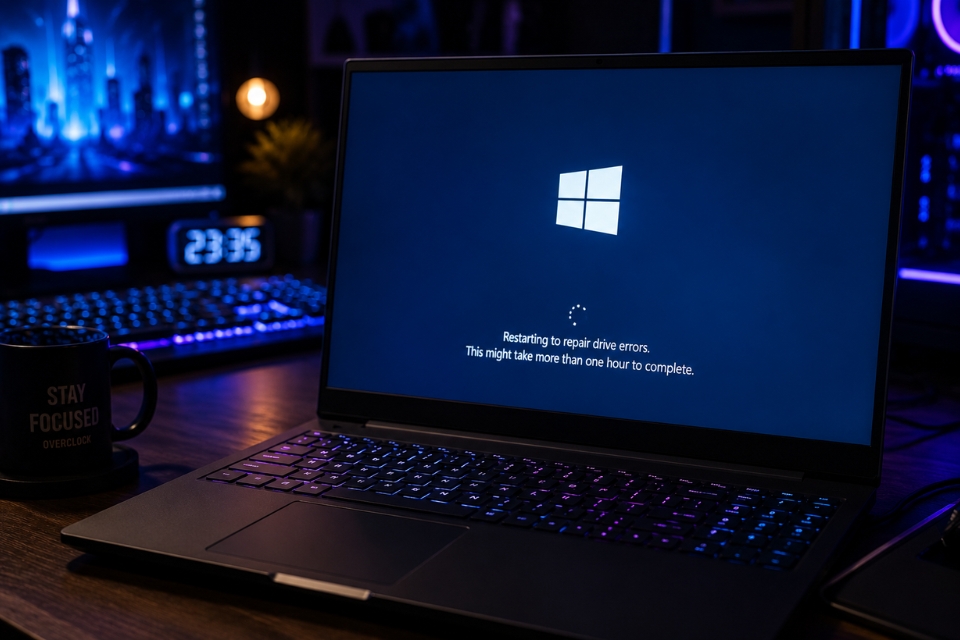
2. Chạy Windows Store Apps Troubleshooter
Lỗi này thường liên quan trực tiếp tới app Microsoft Store.
Bạn vào:
- Settings
- Update & Security
- Troubleshoot
- Additional troubleshooters
- Windows Store Apps
Sau đó chạy công cụ sửa lỗi.
Windows sẽ tự:
- kiểm tra Store
- reset cache
- sửa service lỗi
- dò file ứng dụng hỏng
Không phải lúc nào cũng thần kỳ nhưng đáng để thử trước.
3. Reset ứng dụng bị lỗi
Nếu lỗi chỉ xảy ra với:
- Photos
- Calculator
- Movies & TV
…thì thử reset app đó.
Vào:
- Settings
- Apps
- Apps & features
Chọn ứng dụng lỗi rồi:
- Advanced options
- Reset
Windows sẽ:
- xóa cache
- reset dữ liệu app
- khôi phục mặc định
Nghe đơn giản nhưng khá hiệu quả.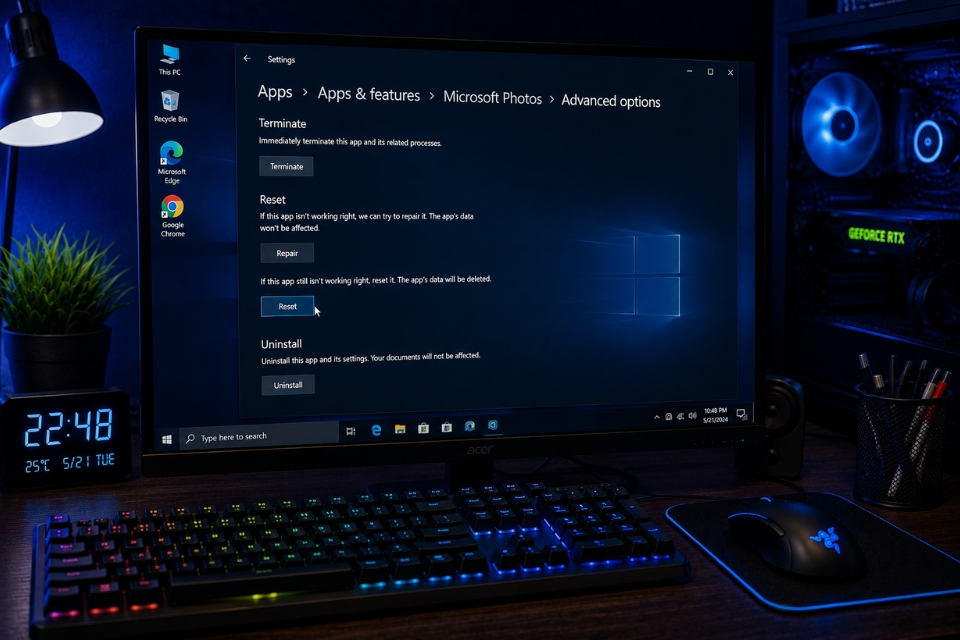
4. Dùng lệnh SFC để sửa file hệ thống
Nếu file Windows bị lỗi thì app hệ thống cũng dễ crash.
Mở Command Prompt Admin rồi nhập:
sfc /scannowSau đó chờ Windows quét.
Lệnh này giúp:
- sửa file hệ thống
- khôi phục component Windows
- sửa ứng dụng bị lỗi
Quá trình có thể mất vài phút.
Đừng tắt máy giữa chừng nhé.
5. Dùng DISM để sửa Windows Image
Nếu SFC chưa xử lý được thì dùng tiếp DISM.
Mở Command Prompt Admin:
DISM /Online /Cleanup-Image /RestoreHealthLệnh này giúp:
- sửa Windows image
- khôi phục component hệ thống
- sửa lỗi ứng dụng UWP
Có thể mất 10–20 phút tùy máy.
Nhiều người nóng ruột cancel giữa chừng rồi lỗi còn nặng hơn.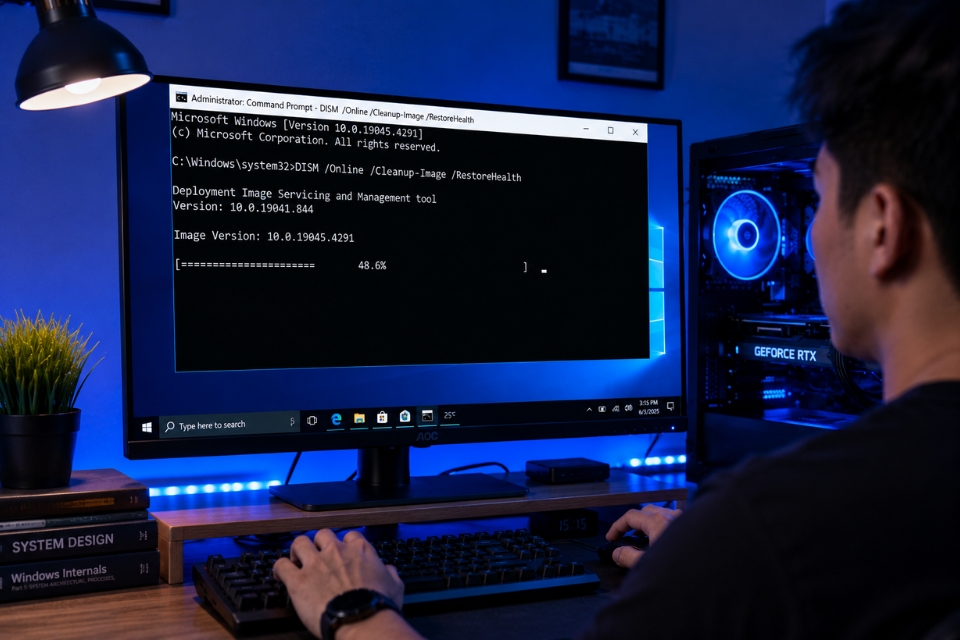
6. Cài lại ứng dụng bằng PowerShell
Nếu reset chưa đủ thì nên cài lại app.
Ví dụ với Photos:
Mở PowerShell Admin:
Get-AppxPackage Microsoft.Windows.Photos | Remove-AppxPackageSau đó mở Microsoft Store và cài lại Photos.
Cách này giúp:
- loại bỏ package lỗi
- cài mới ứng dụng
- sửa lỗi hệ thống app
Đôi khi app bị corrupt nặng thì reset không đủ đâu.
7. Kiểm tra Windows Update
Lỗi File System Error khá hay xuất hiện sau update lỗi hoặc thiếu patch hệ thống.
Bạn vào:
- Settings
- Update & Security
- Windows Update
- Check for updates
Cài hết:
- cumulative updates
- security patches
- optional fixes
Rồi restart máy.
Có hôm Photos lỗi liên tục, update Windows xong tự nhiên hết luôn. Khá khó hiểu nhưng có thật.
8. Đăng nhập lại Microsoft Account
Một số app Windows cần đồng bộ Microsoft Account.
Bạn thử:
- Sign out tài khoản Microsoft
- restart máy
- đăng nhập lại
Nếu dùng nhiều account Microsoft cùng lúc thì lỗi càng dễ xảy ra.
Nghe đơn giản nhưng đôi lúc sửa được thật.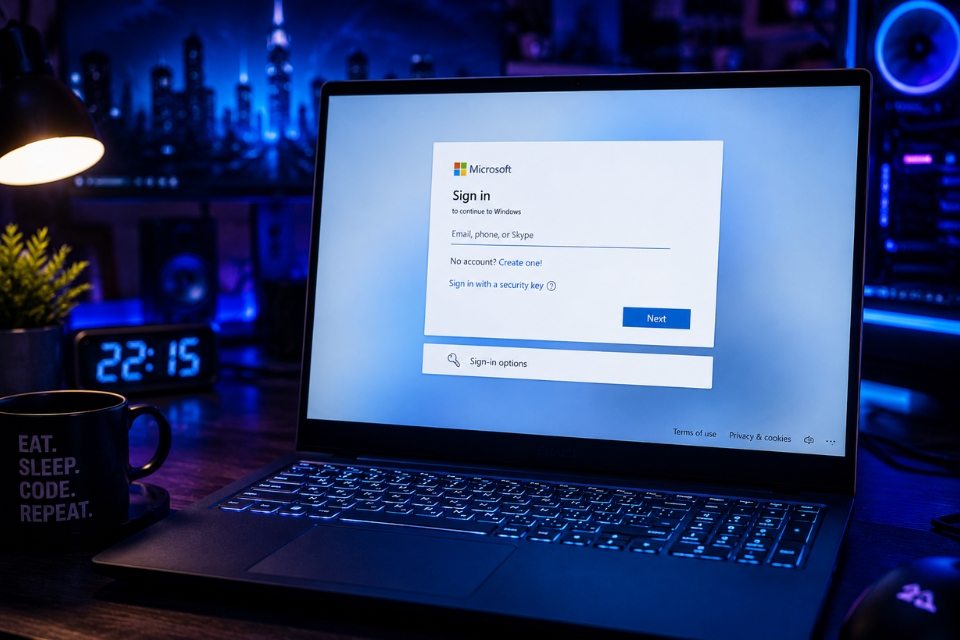
9. Kiểm tra quyền thư mục WindowsApps
Lỗi này đôi khi xuất hiện do quyền truy cập app bị lỗi.
Thư mục:
C:\Program Files\WindowsApps…chứa dữ liệu ứng dụng Store.
Nếu quyền thư mục bị thay đổi bởi:
- phần mềm tối ưu
- antivirus
- tweak Windows
…app có thể crash ngay.
Nếu không rành kỹ thuật thì đừng chỉnh quyền lung tung nhé. Chỉ nên kiểm tra xem gần đây có dùng tool tối ưu nào không.
10. Tạo tài khoản Windows mới
Có trường hợp profile Windows bị lỗi nên app UWP không hoạt động.
Bạn thử:
- tạo user mới
- đăng nhập tài khoản mới
- mở app bị lỗi
Nếu chạy bình thường:
→ profile cũ đang có vấn đề.
Lỗi kiểu này thật ra không hề hiếm trên Windows 10 đâu.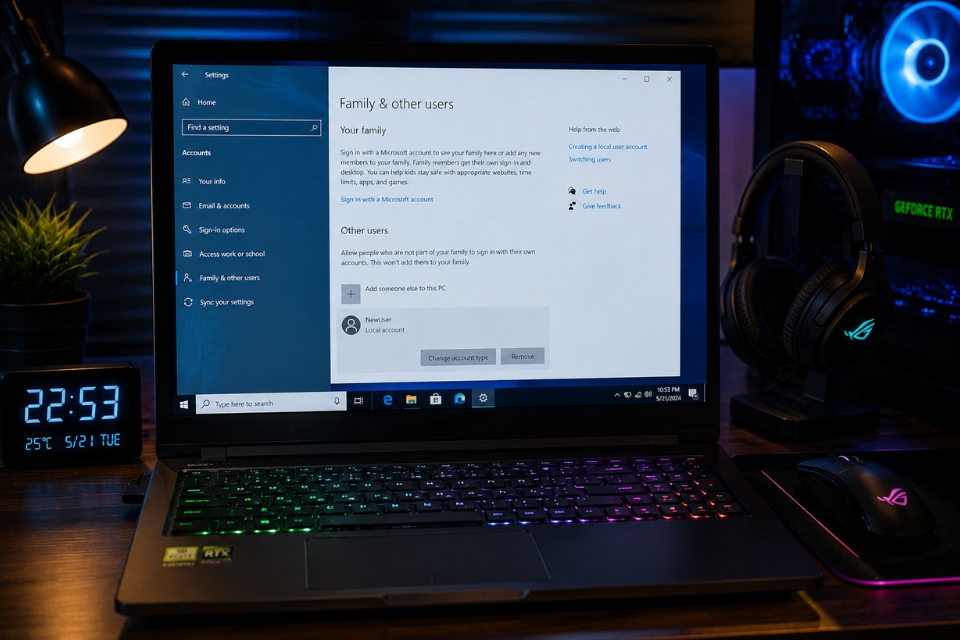
11. Kiểm tra ổ cứng
Nếu ổ cứng có bad sector hoặc lỗi file system thì ứng dụng Windows cũng dễ gặp sự cố.
Mở Command Prompt Admin:
chkdsk /f /rSau đó restart máy để Windows quét ổ đĩa.
Lệnh này giúp:
- sửa lỗi file system
- kiểm tra bad sector
- khôi phục dữ liệu lỗi
Quá trình có thể khá lâu nếu ổ cứng dung lượng lớn.
12. Reset Windows nếu mọi cách thất bại
Nếu:
- app Windows crash liên tục
- Store lỗi nặng
- nhiều ứng dụng hệ thống không mở được
- Windows hoạt động thiếu ổn định
…thì reset Windows có thể là giải pháp cuối.
Vào:
- Settings
- Update & Security
- Recovery
- Reset this PC
Chọn:
- Keep my files
Để giữ dữ liệu cá nhân.
Đây gần như là “đại tu hệ điều hành”.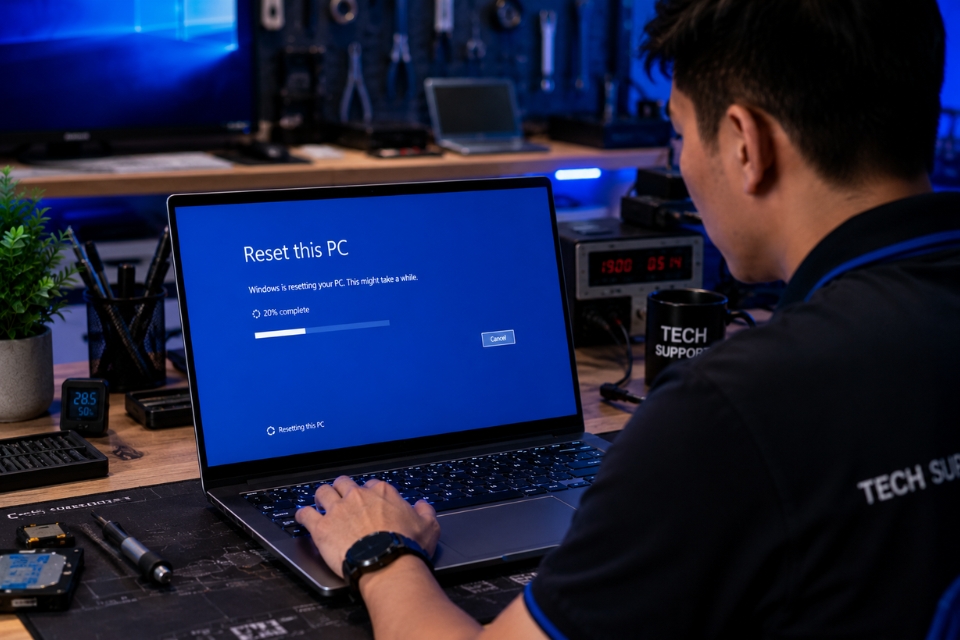
Kết luận
Lỗi File System Error (-2147219196) trên Windows 10 nhìn khá đáng sợ thật. Nhất là khi:
- ứng dụng Photos không mở được
- Calculator crash
- Settings lỗi liên tục
…thì cảm giác như Windows đang “toang dần”.
Nhưng may là phần lớn trường hợp đều sửa được mà chưa cần cài lại máy ngay. Thông thường nguyên nhân nằm ở:
- app Microsoft Store bị lỗi
- file hệ thống corrupt
- update Windows xung đột
- quyền ứng dụng bị thay đổi
- profile Windows lỗi
Chỉ cần thử lần lượt:
- reset app
- chạy SFC
- dùng DISM
- update Windows
- cài lại ứng dụng
…thường sẽ xử lý được vấn đề.
Và thật lòng nhé, khá nhiều trường hợp lỗi này chỉ vì ứng dụng Photos bị hỏng cache thôi. Nghe hơi vô lý nhưng đó đúng kiểu “đặc sản” của Windows 10!














