
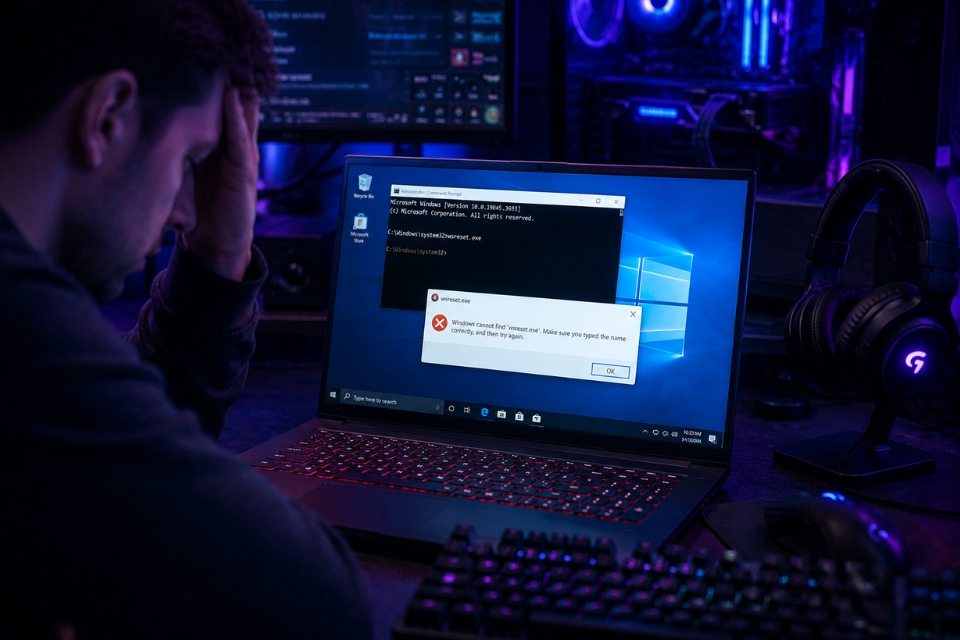
Nếu từng gặp lỗi Microsoft Store trên Windows 10 thì chắc bạn cũng từng nghe tới lệnh:
wsreset.exeĐây gần như là “chiêu quốc dân” mỗi khi Store:
- không tải được ứng dụng
- bị treo
- mở không lên
- báo lỗi liên tục
Thông thường chỉ cần chạy wsreset là Microsoft Store sẽ tự reset cache rồi hoạt động lại. Nghe rất tiện đúng không?
Nhưng đời không phải lúc nào cũng dễ vậy.
Có những lúc bạn bấm chạy wsreset.exe thì:
- không có phản hồi
- cửa sổ đen hiện rồi biến mất
- Store không mở lại
- báo lỗi
- hoặc tệ hơn… chẳng có gì xảy ra luôn
Cảm giác lúc đó đúng kiểu: “Ủa rồi reset kiểu gì đây?”
Lỗi wsreset không hoạt động trên Windows 10 thật ra không hiếm. Đặc biệt sau:
- update Windows
- file hệ thống lỗi
- Store bị hỏng nặng
- service Windows gặp vấn đề
Tin tốt là phần lớn trường hợp đều sửa được mà chưa cần cài lại Windows đâu. Chỉ cần làm đúng cách thôi.
Bài này sẽ hướng dẫn từng bước từ dễ đến nâng cao theo kiểu dễ hiểu nhất.
1. Restart máy tính trước đã
Nghe đơn giản thật. Nhưng đôi khi wsreset chỉ bị “kẹt” do service nền của Windows.
Microsoft Store liên quan tới:
- Windows Update
- Licensing Service
- AppX Deployment
- Firewall
Nếu một tiến trình nào đó bị treo thì wsreset có thể không chạy nổi.
Hãy thử:
- restart máy
- chạy lại wsreset
Nhiều trường hợp chỉ cần vậy là hoạt động lại bình thường. Windows đôi lúc khó hiểu vậy đó.
2. Chạy wsreset bằng quyền Administrator
Có khi wsreset không đủ quyền để reset Microsoft Store.
Bạn thử:
- mở Start Menu
- gõ:
- wsreset
- chọn:
- Run as administrator
Sau đó chờ vài giây.
Nếu thành công:
- cửa sổ màu đen sẽ hiện
- Microsoft Store tự mở lại
Nghe nhỏ nhặt nhưng khá nhiều người sửa được bằng cách này.
3. Kiểm tra Windows Update Service
Wsreset phụ thuộc khá nhiều vào dịch vụ Windows Update.
Nhấn:
Windows + R
Gõ:
services.mscTìm:
- Windows Update
Đảm bảo:
- Status → Running
- Startup Type → Automatic
Nếu đang tắt:
- chuột phải
- chọn Start
Sau đó thử lại wsreset.
Có người tối ưu Windows bằng tool ngoài rồi vô tình disable luôn service này.
4. Chạy Windows Store Troubleshooter
Windows 10 có công cụ sửa lỗi Store khá tiện.
Vào:
- Settings
- Update & Security
- Troubleshoot
- Additional troubleshooters
- Windows Store Apps
Windows sẽ tự:
- kiểm tra Store
- sửa cache
- reset cấu hình
- dò lỗi hệ thống
Không phải lúc nào cũng “thần thánh”, nhưng đáng để thử.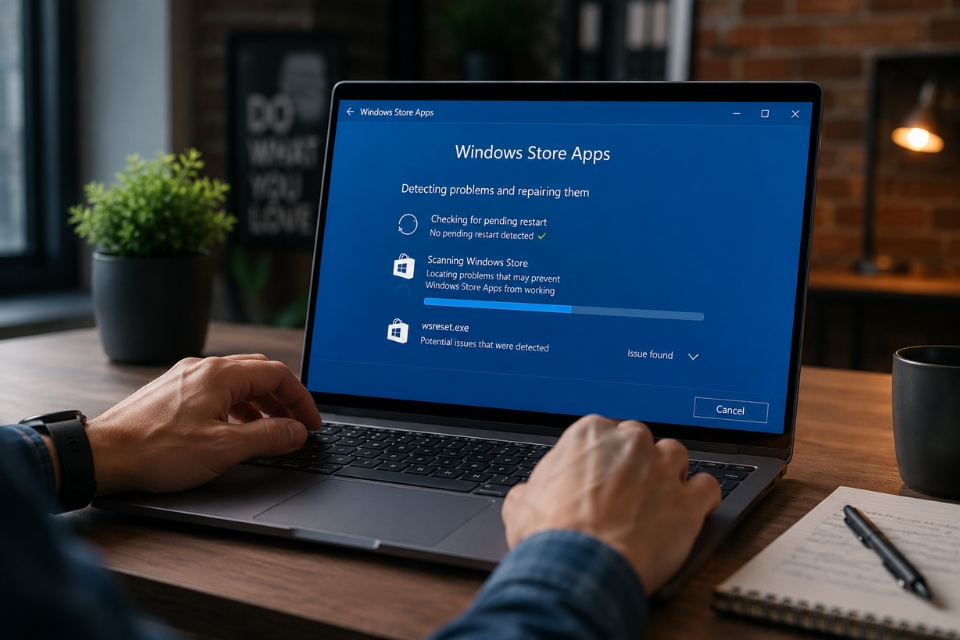
5. Kiểm tra file wsreset.exe còn tồn tại không
Nghe hơi lạ nhưng có trường hợp file wsreset bị lỗi hoặc mất.
Bạn vào:
C:\Windows\System32Tìm:
wsreset.exeNếu file không tồn tại hoặc lỗi:
- khả năng file hệ thống đã bị hỏng
Lúc này cần dùng lệnh sửa Windows.
6. Dùng lệnh SFC để sửa file hệ thống
Mở Command Prompt Admin rồi nhập:
sfc /scannowSau đó chờ Windows quét.
Lệnh này giúp:
- sửa file hệ thống lỗi
- khôi phục wsreset.exe
- sửa component Microsoft Store
Thời gian chạy có thể hơi lâu nhưng rất đáng thử.
Có hôm máy mình lỗi Store liên tục, chạy SFC xong tự nhiên wsreset sống lại luôn. Khá bất ngờ thật.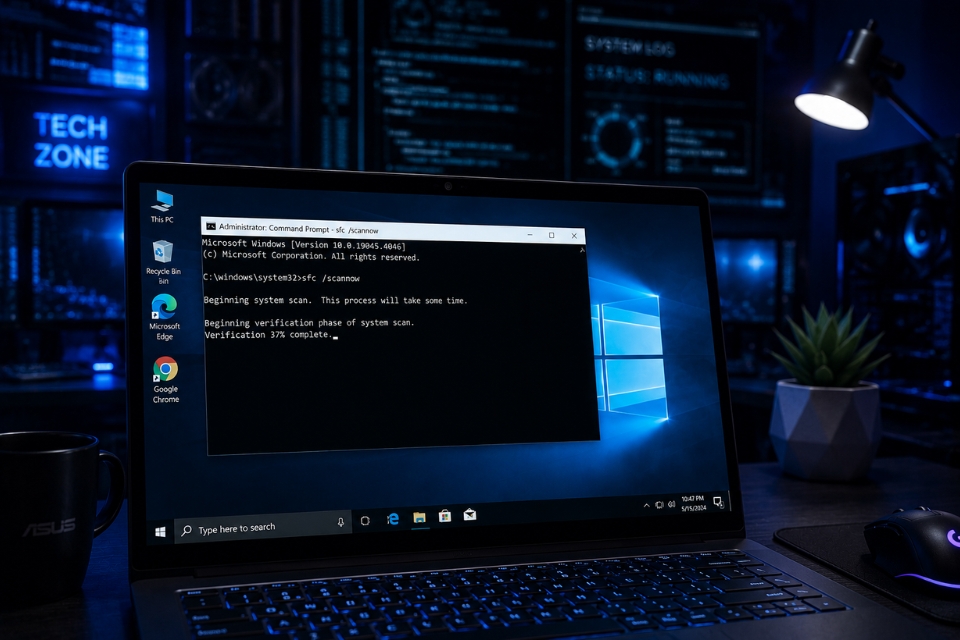
7. Dùng DISM để sửa Windows Image
Nếu SFC chưa giải quyết được thì dùng tiếp DISM.
Mở Command Prompt Admin:
DISM /Online /Cleanup-Image /RestoreHealthLệnh này giúp:
- sửa Windows image
- khôi phục component Store
- sửa lỗi hệ thống sâu hơn
Quá trình chạy hơi lâu. Có lúc tới 15–20 phút.
Đừng tắt máy giữa chừng nhé.
8. Reset Microsoft Store bằng Settings
Nếu wsreset không chạy thì reset Store thủ công.
Vào:
- Settings
- Apps
- Apps & features
- Microsoft Store
- Advanced options
- Reset
Windows sẽ:
- xóa cache
- reset dữ liệu Store
- khôi phục app về mặc định
Đây gần như là “phiên bản thủ công” của wsreset.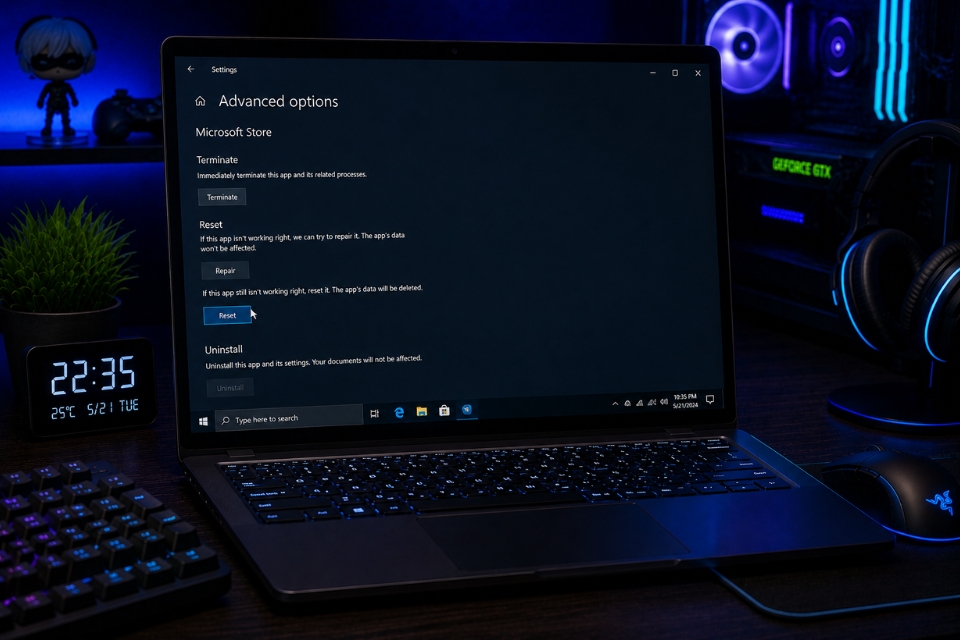
9. Cài lại Microsoft Store bằng PowerShell
Nếu Store hỏng nặng thì wsreset đôi khi cũng vô dụng.
Mở PowerShell Admin rồi nhập:
Get-AppxPackage -allusers Microsoft.WindowsStore | Foreach {Add-AppxPackage -DisableDevelopmentMode -Register "$($_.InstallLocation)\AppXManifest.xml"}Sau đó nhấn Enter.
Lệnh này giúp:
- cài lại Microsoft Store
- sửa package lỗi
- khôi phục dịch vụ Store
Hơi kỹ thuật một chút nhưng hiệu quả mạnh.
10. Kiểm tra antivirus hoặc firewall
Một số phần mềm bảo mật có thể chặn wsreset:
- Avast
- AVG
- Kaspersky
- firewall ngoài
Thử:
- disable antivirus tạm thời
- chạy lại wsreset
Nếu hoạt động lại thì nguyên nhân gần như nằm ở phần mềm bảo mật.
11. Tạo tài khoản Windows mới
Nghe hơi cực nhưng đôi khi profile Windows bị lỗi.
Bạn thử:
- tạo user mới
- đăng nhập tài khoản mới
- chạy wsreset
Nếu hoạt động bình thường:
→ profile cũ có vấn đề.
Lỗi kiểu này không quá hiếm trên Windows 10 đâu.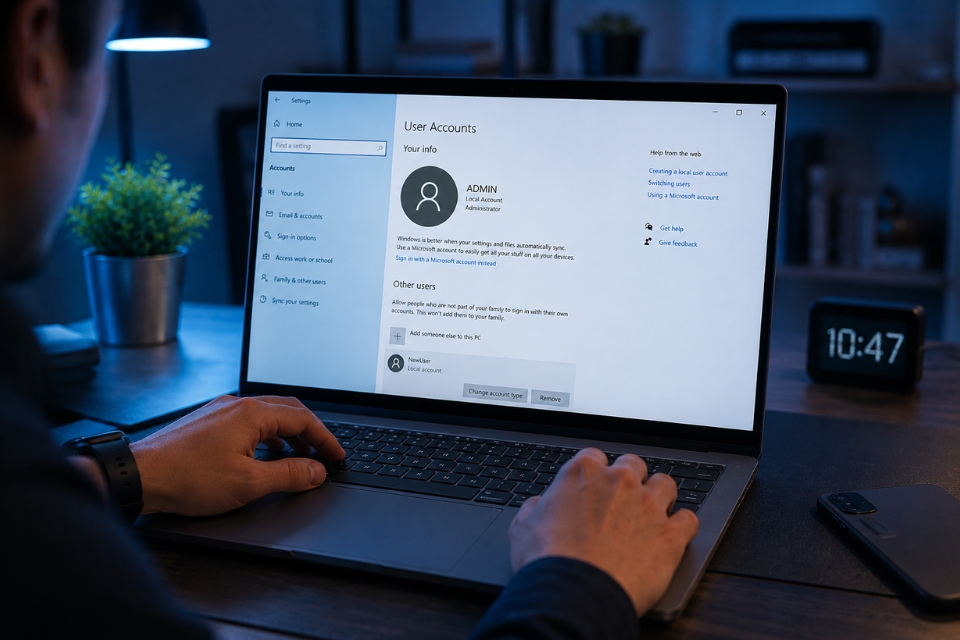
12. Reset Windows nếu mọi cách thất bại
Nếu:
- Microsoft Store lỗi nặng
- wsreset không chạy
- nhiều app hệ thống hỏng
- Windows hoạt động không ổn định
…thì reset Windows có thể là giải pháp cuối.
Vào:
- Settings
- Update & Security
- Recovery
- Reset this PC
Chọn:
- Keep my files
Để giữ dữ liệu cá nhân.
Đây gần như là “đại tu hệ thống”.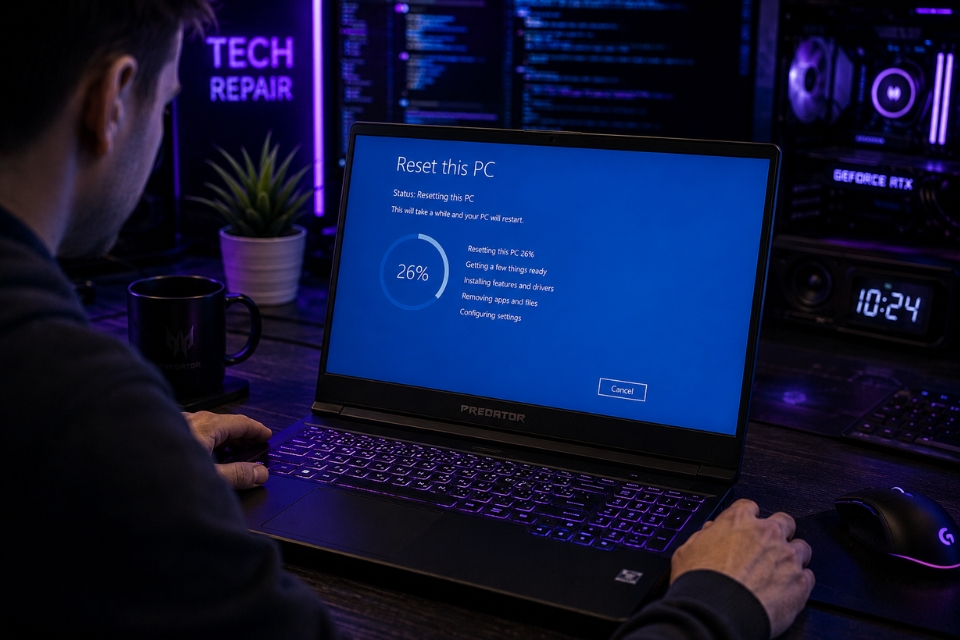
Kết luận
Lỗi wsreset không hoạt động trên Windows 10 đúng là khá khó chịu. Vì bình thường wsreset vốn là công cụ dùng để sửa Microsoft Store, nhưng khi chính nó cũng “toang” thì mọi thứ bắt đầu rối hơn.
May là phần lớn trường hợp đều xử lý được nếu kiểm tra đúng hướng. Thường nguyên nhân nằm ở:
- file hệ thống lỗi
- service Windows bị tắt
- Microsoft Store hỏng
- antivirus chặn
- cache Store bị lỗi nặng
Thông thường chỉ cần:
- chạy SFC
- dùng DISM
- reset Store thủ công
- cài lại Microsoft Store
…là vấn đề được giải quyết.
Và thật lòng nhé, có rất nhiều trường hợp wsreset không hoạt động chỉ vì Windows Update Service bị tắt thôi. Nghe hơi vô lý nhưng đó đúng kiểu lỗi “đặc sản” của Windows 10!














