

Có một kiểu lỗi trên Windows 10 khiến nhiều người phát bực thật sự. Đó là mở Microsoft Store lên, bấm tải ứng dụng… rồi chờ mãi vẫn không cài được. Có lúc nút Install đứng im. Có lúc tải được vài phần trăm rồi báo lỗi. Thậm chí đôi khi Store còn tự đóng luôn. Khá “cạn lời”!
Điều khó chịu là lỗi này thường xuất hiện rất bất chợt. Hôm qua còn tải game, cài app bình thường. Hôm nay mở máy lên tự nhiên Microsoft Store “dở chứng”. Nhìn vòng tròn loading quay mãi mà chỉ muốn restart cả cuộc đời luôn ấy.
Rất nhiều người nghĩ:
- mạng lỗi
- Windows hỏng
- ổ cứng có vấn đề
Nhưng thực tế nguyên nhân thường đơn giản hơn nhiều. Phần lớn lỗi không cài được ứng dụng Store trên Windows 10 liên quan tới:
- cache Microsoft Store
- Windows Update
- dịch vụ hệ thống
- tài khoản Microsoft
- file Windows bị lỗi
Tin vui là đa số trường hợp đều có thể tự sửa tại nhà. Không cần mang ra tiệm ngay đâu.
Bài này sẽ hướng dẫn từng bước theo kiểu dễ hiểu nhất. Cứ kiểm tra từ đơn giản trước rồi tới các cách nâng cao hơn.
1. Kiểm tra kết nối Internet
Nghe cơ bản thật, nhưng đôi khi Microsoft Store cực kỳ “khó tính” với mạng Internet.
Có trường hợp:
- Wi-Fi vẫn vào web bình thường
- YouTube vẫn xem được
…nhưng Store lại không tải app.
Bạn thử:
- đổi Wi-Fi khác
- restart modem
- dùng mạng điện thoại phát hotspot
Ngoài ra nếu dùng:
- VPN
- proxy
- DNS lạ
…hãy thử tắt đi.
Microsoft Store đôi khi không thích các kết nối mạng “đặc biệt”.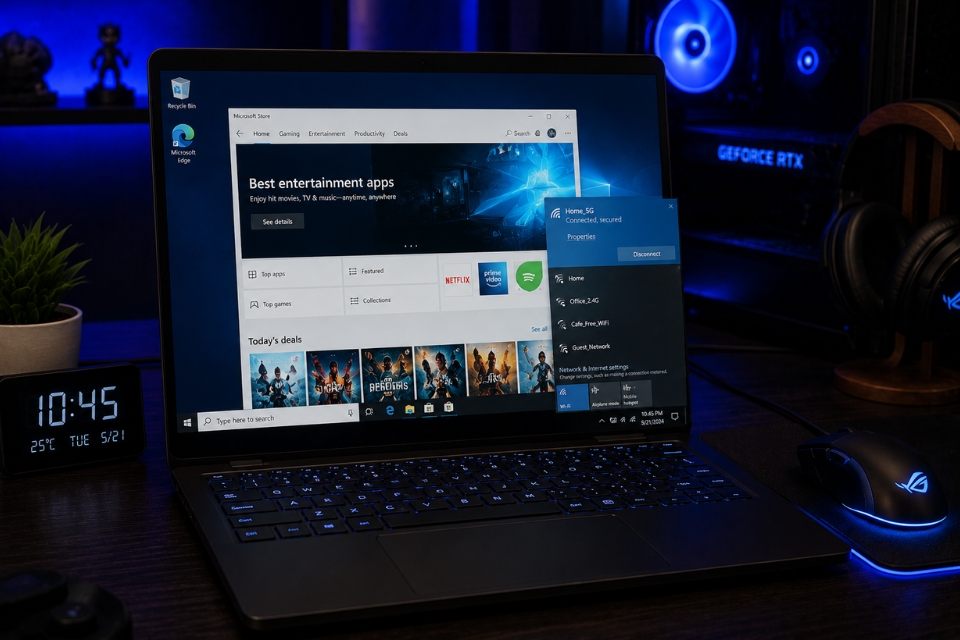
2. Restart máy tính
Đừng xem nhẹ bước này nhé.
Microsoft Store hoạt động cùng khá nhiều dịch vụ nền:
- Windows Update
- Licensing Service
- Microsoft Account sync
- Firewall
Nếu một tiến trình bị treo thì Store có thể lỗi ngay.
Restart giúp:
- làm mới service
- reset Store
- tải lại tiến trình hệ thống
Nghe đơn giản nhưng đôi khi hiệu quả surprisingly cao.
3. Reset Microsoft Store
Đây gần như là cách “quốc dân” với mọi lỗi Store.
Nhấn:
Windows + R
Gõ:
wsreset.exeSau đó Enter.
Một cửa sổ màu đen sẽ hiện lên vài giây rồi Store tự mở lại.
Lệnh này giúp:
- xóa cache Store
- sửa dữ liệu lỗi
- reset ứng dụng Store
Rất nhiều trường hợp cài app được lại ngay sau bước này.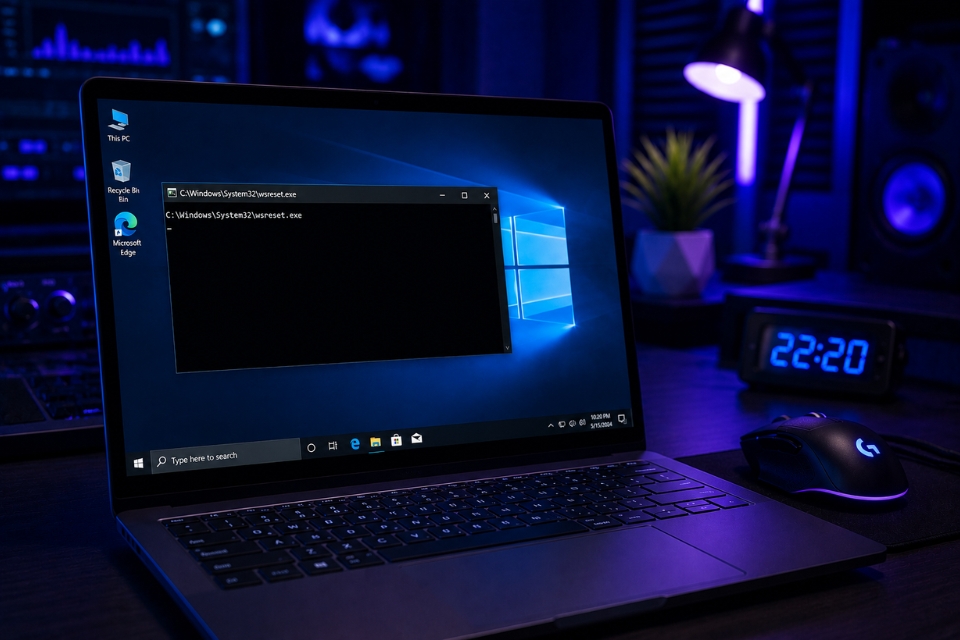
4. Kiểm tra ngày giờ hệ thống
Nghe hơi kỳ đúng không? Nhưng sai ngày giờ có thể khiến Store lỗi.
Microsoft Store cần:
- đồng bộ server Microsoft
- xác thực chứng chỉ bảo mật
Nếu thời gian hệ thống lệch quá nhiều thì app có thể không cài được.
Bạn vào:
- Settings
- Time & Language
- Date & Time
Bật:
- Set time automatically
- Set time zone automatically
Sau đó restart máy.
Nhiều người sửa đủ kiểu cuối cùng chỉ vì lệch múi giờ.
5. Chạy Windows Store Troubleshooter
Windows 10 có công cụ sửa lỗi Store khá tiện.
Vào:
- Settings
- Update & Security
- Troubleshoot
- Additional troubleshooters
- Windows Store Apps
Windows sẽ tự:
- kiểm tra Store
- sửa cache
- dò lỗi dịch vụ
- reset cấu hình cơ bản
Không phải lúc nào cũng sửa được hết nhưng đáng thử.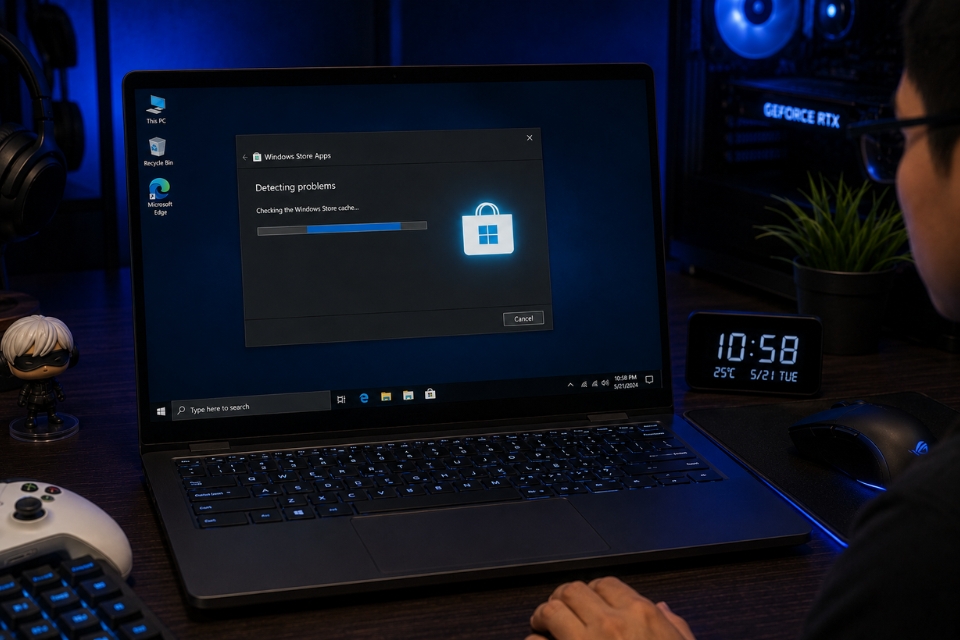
6. Đăng xuất rồi đăng nhập lại Microsoft Account
Store đôi khi lỗi do tài khoản Microsoft đồng bộ không ổn định.
Bạn thử:
- mở Microsoft Store
- click avatar
- Sign out
- restart máy
- đăng nhập lại
Nếu dùng nhiều account Microsoft cùng lúc thì lỗi càng dễ xảy ra.
Nghe đơn giản nhưng surprisingly hiệu quả.
7. Kiểm tra Windows Update
Microsoft Store và Windows Update liên kết khá chặt.
Nếu update bị lỗi hoặc đang pending thì Store cũng dễ “dở chứng”.
Bạn vào:
- Settings
- Update & Security
- Windows Update
- Check for updates
Cài hết update còn thiếu rồi restart máy.
Đặc biệt:
- cumulative update
- Store framework
- security patches
…rất quan trọng.
8. Kiểm tra Windows Defender Firewall
Nhiều người tắt Firewall để tối ưu máy hoặc cài phần mềm crack. Và rồi Microsoft Store bắt đầu lỗi.
Bạn mở:
- Control Panel
- Windows Defender Firewall
Đảm bảo Firewall đang bật.
Ngoài ra kiểm tra service:
- Windows Defender Firewall
…đã Running chưa.
Store phụ thuộc khá nhiều vào Firewall để xác thực ứng dụng.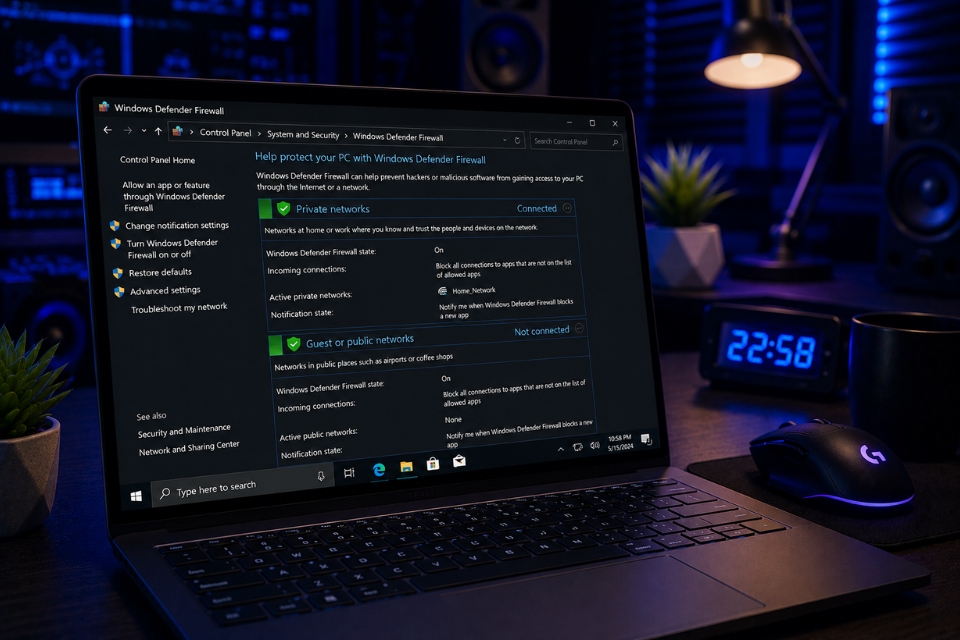
9. Cài lại Microsoft Store bằng PowerShell
Nếu Store lỗi nặng thì đây là cách rất mạnh.
Mở PowerShell Admin:
Get-AppxPackage -allusers Microsoft.WindowsStore | Foreach {Add-AppxPackage -DisableDevelopmentMode -Register "$($_.InstallLocation)\AppXManifest.xml"}Sau đó Enter rồi chờ hoàn tất.
Lệnh này giúp:
- đăng ký lại Microsoft Store
- sửa package lỗi
- khôi phục ứng dụng hệ thống
Hơi kỹ thuật chút nhưng hiệu quả khá cao.
10. Dùng lệnh sửa file hệ thống
Nếu file Windows bị lỗi thì Store cũng có thể không cài được ứng dụng.
Mở Command Prompt Admin:
sfc /scannowSau đó tiếp tục:
DISM /Online /Cleanup-Image /RestoreHealthHai lệnh này giúp:
- sửa file hệ thống
- khôi phục component Windows
- sửa lỗi Store liên quan
Thời gian chạy hơi lâu nhưng đáng để thử.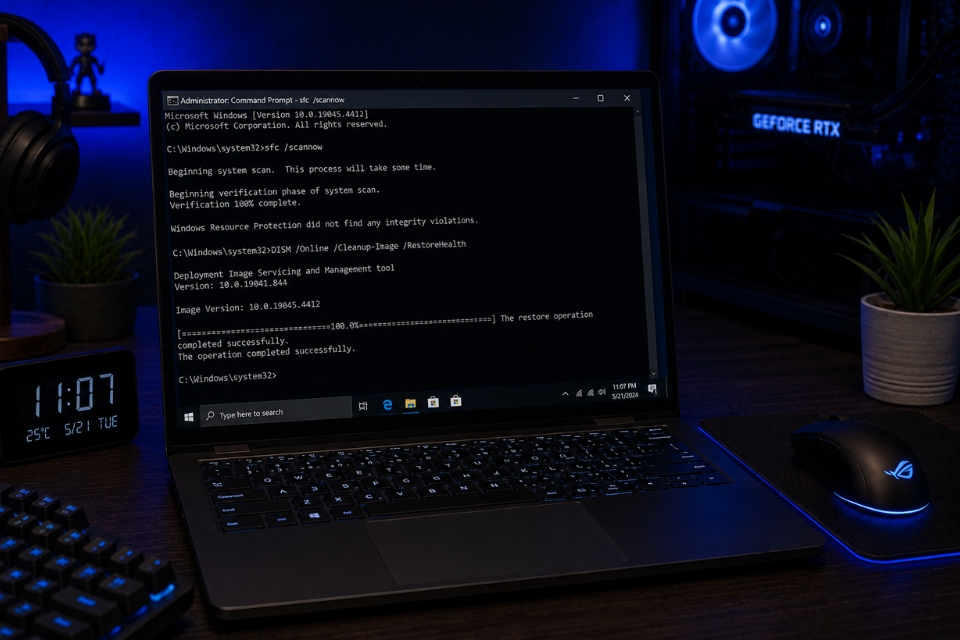
11. Kiểm tra dung lượng ổ C
Store cần bộ nhớ tạm để:
- tải ứng dụng
- giải nén file
- cài package
Nếu ổ C gần đầy thì việc cài app có thể thất bại.
Bạn thử:
- xóa file rác
- dùng Disk Cleanup
- dọn thư mục Downloads
- uninstall app không dùng
Nhiều người nghĩ Store hỏng nặng nhưng thật ra ổ C chỉ còn vài trăm MB.
12. Reset Windows nếu mọi cách đều thất bại
Nếu:
- Store lỗi liên tục
- nhiều app hệ thống bị hỏng
- update Windows cũng lỗi
- file hệ thống corrupt nặng
…thì reset Windows có thể là giải pháp cuối.
Vào:
- Settings
- Recovery
- Reset this PC
Chọn:
- Keep my files
Để giữ dữ liệu cá nhân.
Đây gần như là “nút reset lớn” cho toàn bộ hệ thống.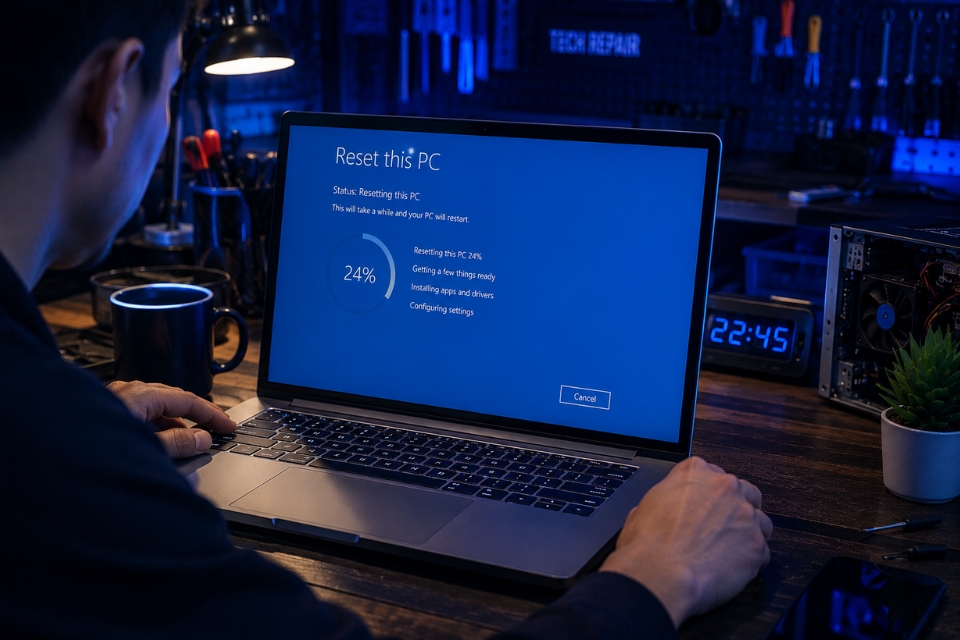
Kết luận
Lỗi không cài được ứng dụng Microsoft Store trên Windows 10 thật sự khá khó chịu. Chỉ cần Store “đơ” thôi là:
- không tải được game
- không update app
- không cài phần mềm cần thiết
…mọi thứ đều bị ảnh hưởng.
Nhưng may là phần lớn trường hợp đều xử lý được khá nhanh. Thường chỉ cần:
- reset Store
- update Windows
- bật Firewall
- sửa file hệ thống
…là mọi thứ hoạt động lại bình thường.
Điều quan trọng nhất là đừng vội hoảng khi thấy Store lỗi. Vì thật lòng mà nói, nhiều lúc nguyên nhân chỉ là cache bị lỗi hoặc Windows Update chưa hoàn tất thôi. Nghe hơi buồn cười nhưng đó đúng chất Windows 10!














