
Bạn mở một ứng dụng (có thể là phần mềm, game hoặc app từ Microsoft Store) thì hiện thông báo “This app can’t open” hoặc “This app can’t run on your PC”? Lỗi này rất phổ biến trên Windows 10, thường do file bị hỏng, thiếu thư viện, quyền truy cập hoặc xung đột hệ thống. Dưới đây là cách khắc phục theo thứ tự hiệu quả nhất.
1. Thử các cách nhanh trước tiên
- Chuột phải vào file .exe của ứng dụng → chọn Run as administrator.
- Khởi động lại máy tính.
- Cập nhật Windows 10: Settings → Update & Security → Windows Update → Check for updates.
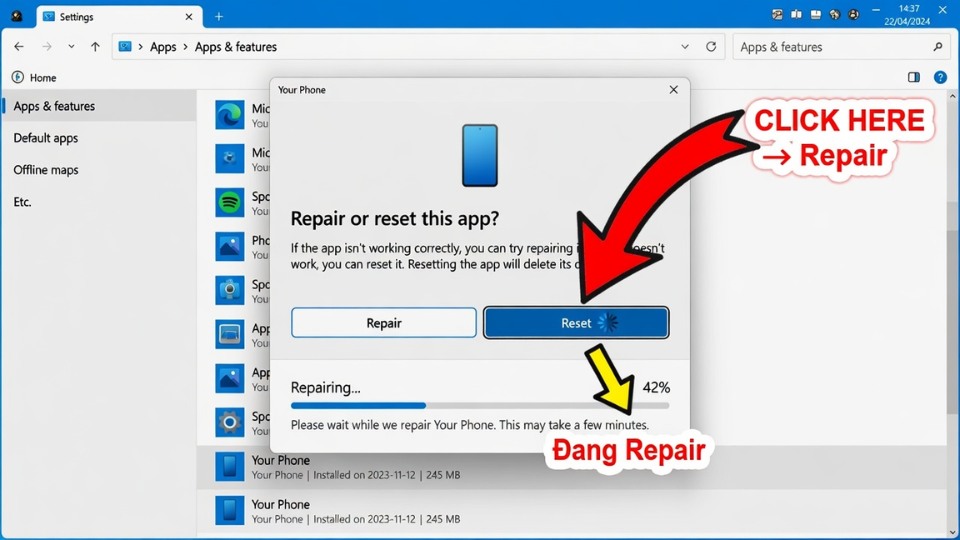
2. Repair / Reset ứng dụng (Nếu là app từ Microsoft Store)
- Nhấn Windows + I mở Settings.
- Chọn Apps → Apps & features.
- Tìm ứng dụng bị lỗi → click vào → Advanced options.
- Nhấn Repair trước, nếu không được thì nhấn Reset.
3. Cài lại Visual C++ Redistributable (Nguyên nhân rất phổ biến)
Nhiều ứng dụng cần thư viện này để chạy.
- Truy cập trang Microsoft: Tìm “Visual C++ Redistributable latest supported downloads”.
- Tải và cài cả hai bản x64 và x86.
- Khởi động lại máy sau khi cài xong.
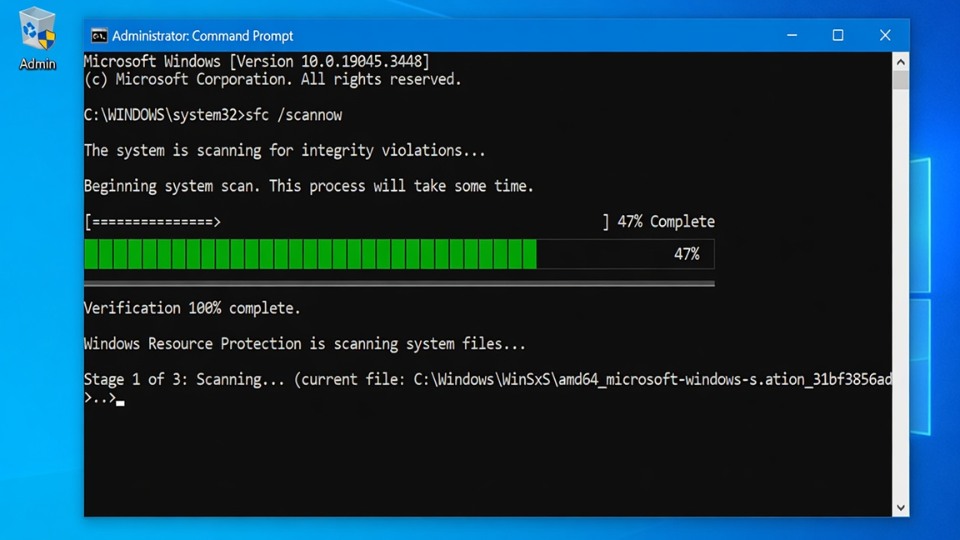
4. Chạy SFC và DISM
- Nhấn Windows + S, gõ cmd, chuột phải → Run as administrator.
- Gõ lần lượt hai lệnh sau:
cmd
DISM /Online /Cleanup-Image /RestoreHealth
sfc /scannow- Khởi động lại máy.
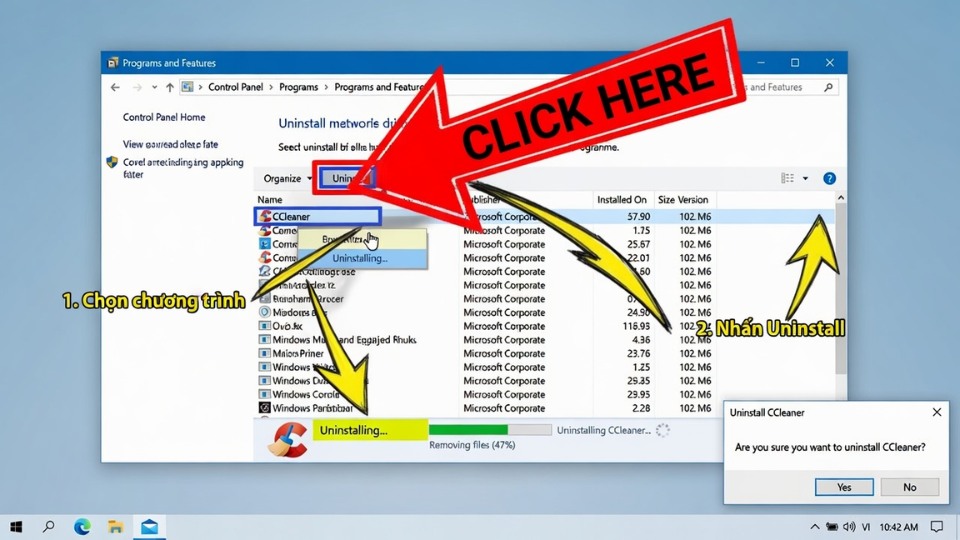
5. Cài lại ứng dụng hoàn toàn
- Với app Microsoft Store: Gỡ trong Settings → Apps → Uninstall → vào Store tải lại.
- Với phần mềm thông thường: Gỡ qua Control Panel → Programs and Features → reinstall từ file cài đặt mới.
6. Các cách khắc phục nâng cao
- Tắt tạm thời Antivirus (Windows Defender hoặc phần mềm thứ ba).
- Tạo tài khoản người dùng mới để kiểm tra:
- Settings → Accounts → Family & other users → Add someone else to this PC.
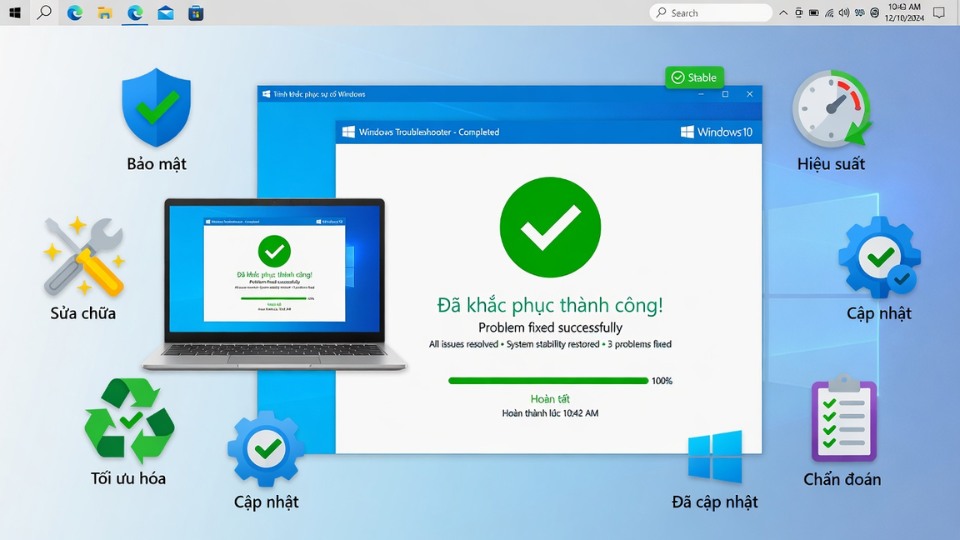
- Chạy Compatibility Troubleshooter: Chuột phải file .exe → Properties → tab Compatibility → Run compatibility troubleshooter.
- Kiểm tra ổ đĩa: Mở This PC → chuột phải ổ C → Properties → Tools → Check.














