
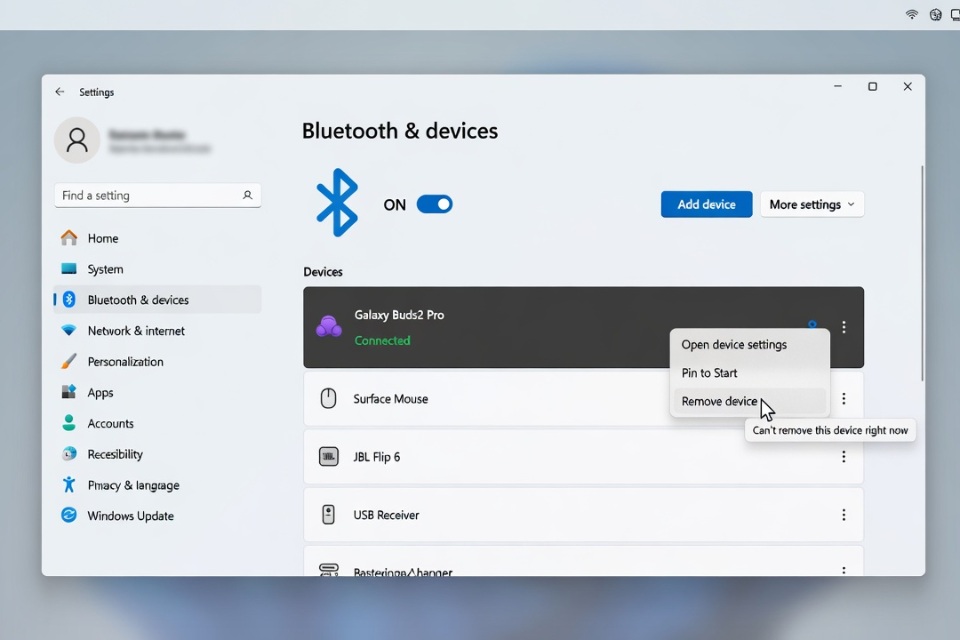
Bạn đã kết nối tai nghe, chuột hoặc loa Bluetooth nhưng muốn gỡ ra thì nút Remove device bị xám, không nhấn được, hoặc thiết bị vẫn “bám” dai dẳng dù đã thử nhiều lần? Đây là lỗi thường gặp trên Windows 11. Dưới đây là hướng dẫn khắc phục chi tiết, hiệu quả cao theo thứ tự từ dễ đến khó.
1. Thử gỡ theo cách thông thường trước
- Nhấn Windows + I mở Settings.
- Chọn Bluetooth & devices.
- Tìm thiết bị cần gỡ → click vào thiết bị → nhấn Remove device.
- Nếu nút xám hoặc không phản hồi, chuyển sang bước tiếp theo.
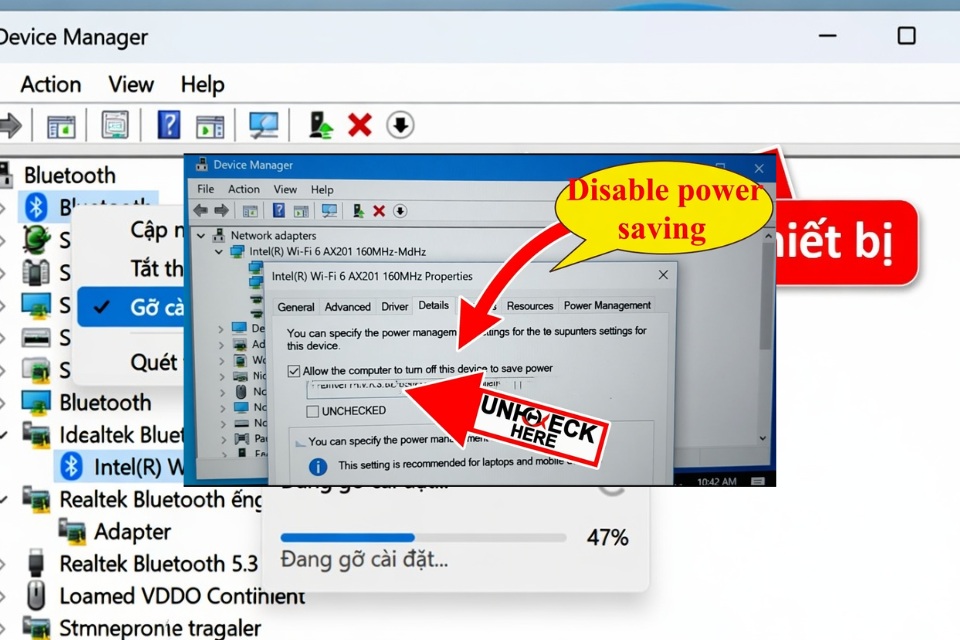
2. Gỡ qua Device Manager (Cách hiệu quả nhất)
- Nhấn Windows + X → chọn Device Manager.
- Mở rộng mục Bluetooth.
- Chuột phải vào thiết bị cần gỡ (ví dụ: Realtek Bluetooth, Headset, Mouse…) → Uninstall device.
- Tick vào ô Attempt to remove the driver for this device (nếu có) → OK.
- Khởi động lại máy tính.
3. Khởi động lại Bluetooth Services
- Nhấn Windows + R, gõ services.msc rồi Enter.
- Tìm và khởi động lại các service sau:
- Bluetooth Support Service
- Bluetooth User Support Service
- Radio Management Service (nếu có)
- Chuột phải từng service → Restart (hoặc Start nếu đang dừng).
- Thử gỡ thiết bị lại trong Settings.
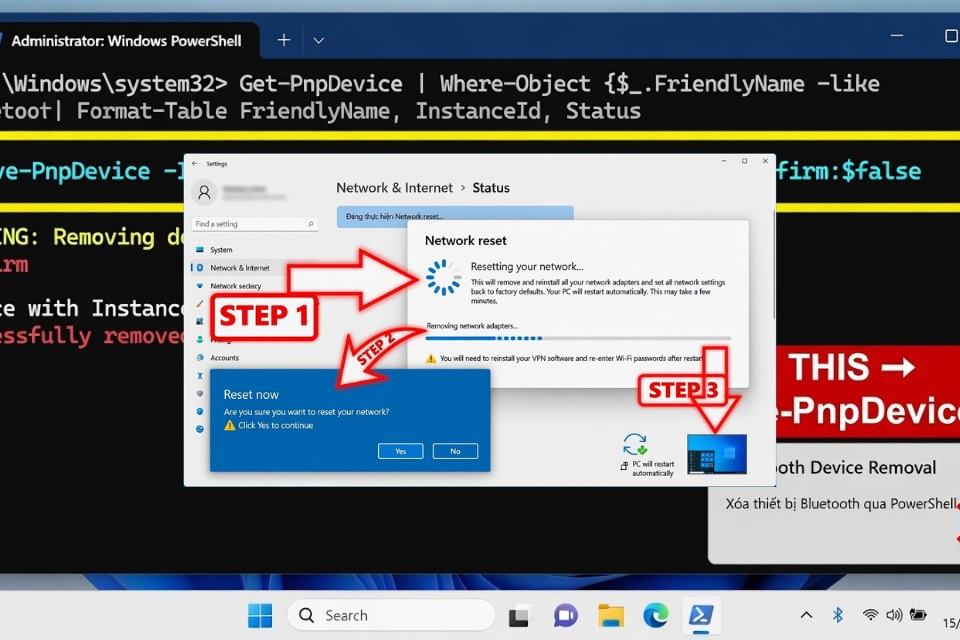
4. Sử dụng Command Prompt / PowerShell (Cách mạnh)
Mở PowerShell hoặc Command Prompt với quyền Administrator:
- Nhấn Windows + S, gõ PowerShell, chuột phải → Run as administrator.
- Gõ lệnh sau rồi Enter:
PowerShell
Get-PnpDevice | Where-Object {$_.FriendlyName -like "*Tên thiết bị*"} | Remove-PnpDevice -Confirm:$false(Thay Tên thiết bị bằng tên tai nghe/chuột của bạn, ví dụ: Galaxy Buds)
Hoặc gỡ toàn bộ Bluetooth rồi cài lại:
PowerShell
Get-PnpDevice | Where-Object {$_.Class -like "*Bluetooth*"} | Remove-PnpDevice
5. Các bước nâng cao khác
- Reset Bluetooth adapter:
- Trong Device Manager, uninstall tất cả thiết bị trong mục Bluetooth.
- Khởi động lại máy.
- Cập nhật Windows 11: Settings → Windows Update → Check for updates.
- Network Reset (nếu cần): Settings → Network & internet → Advanced network settings → Network reset.
- Registry Editor (chỉ làm khi các cách trên không được, sao lưu trước): Mở regedit → đi đến HKEY_LOCAL_MACHINE\SYSTEM\CurrentControlSet\Services\BTHPORT\Parameters\Keys và xóa các key liên quan đến thiết bị.














