

Có một cảm giác rất khó chịu mà gần như ai dùng máy tính cũng từng gặp. Đó là bật máy lên, biểu tượng Wi-Fi vẫn hiện đầy vạch, Ethernet vẫn cắm bình thường… nhưng trình duyệt thì không vào được mạng. Chrome báo “No Internet”, YouTube quay vòng vòng mãi không tải, Messenger đứng im. Nhìn mà phát bực!
Nhiều người lúc này sẽ nghĩ ngay: “Chắc nhà mạng bị lỗi rồi.” Nhưng khoan, đôi khi điện thoại vẫn vào mạng bình thường còn máy tính Windows 10 thì lại chịu chết. Nghĩa là vấn đề nằm ở chính chiếc PC hoặc laptop của bạn.
Điều hay là phần lớn lỗi Internet trên Windows 10 đều sửa được tại nhà. Không cần quá giỏi công nghệ đâu. Chỉ cần làm từng bước, chậm một chút cũng được, kiểu gì cũng có hướng xử lý.
Bài này sẽ chia sẻ chi tiết những cách phổ biến nhất để sửa lỗi không vào được Internet trên Windows 10. Viết theo kiểu dễ hiểu, thực tế, không lý thuyết rườm rà.
Dấu hiệu thường gặp khi Windows 10 không vào được Internet
Trước tiên phải xác định xem máy đang bị kiểu lỗi nào đã.
Thông thường sẽ gặp các tình huống như:
- Wi-Fi kết nối nhưng không có mạng
- Ethernet nhận dây nhưng không truy cập Internet
- Biểu tượng mạng hiện dấu chấm than màu vàng
- Báo “No Internet Access”
- Trình duyệt không load được web
- Chỉ vào được vài trang
- Mạng lúc có lúc mất
- Discord, Steam hoặc game online không kết nối được
Nghe quen đúng không? Có người đang làm việc giữa chừng thì mất mạng luôn. Cay thật!
Khởi động lại modem và máy tính trước
Nghe đơn giản quá à? Nhưng đừng coi thường bước này.
Router hoặc modem hoạt động nhiều ngày liên tục đôi khi bị treo mạng, lỗi cấp IP hoặc xung đột kết nối. Chỉ cần:
- Tắt modem/router
- Rút điện khoảng 1 phút
- Bật lại
- Restart máy tính
Rất nhiều trường hợp chỉ cần vậy là Internet hoạt động lại bình thường.
Có khi ngồi mò driver cả tiếng không bằng… restart đúng lúc.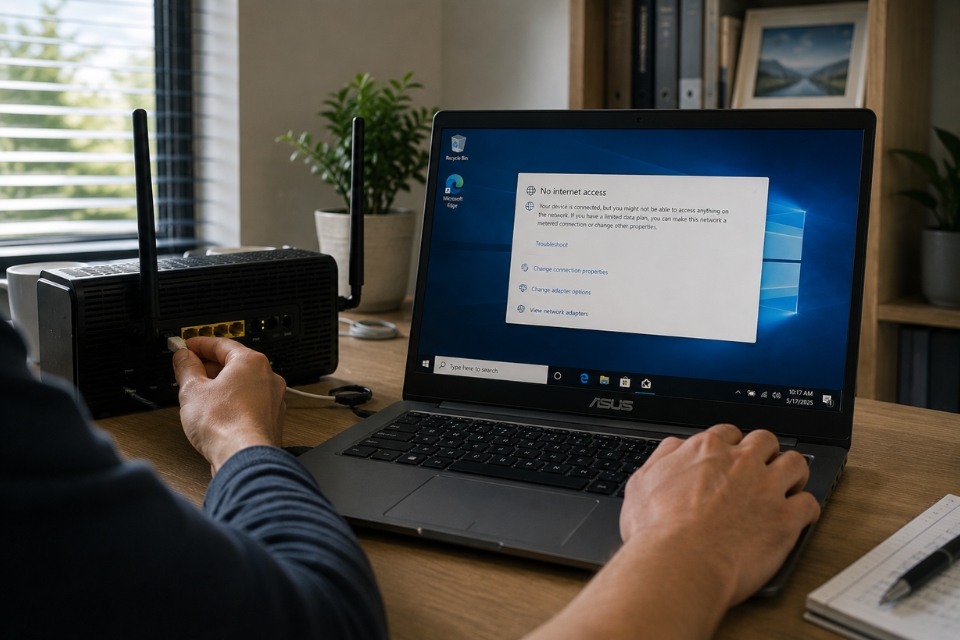
Kiểm tra xem Wi-Fi hoặc Ethernet có bị tắt không
Đôi lúc vấn đề lại nằm ở thứ rất cơ bản.
Hãy nhìn góc phải taskbar:
- Nếu biểu tượng máy bay bật → tắt Airplane Mode
- Nếu Wi-Fi bị Off → bật lại
- Nếu dùng dây LAN → kiểm tra dây đã cắm chắc chưa
Ngoài ra có vài laptop có nút bật/tắt Wi-Fi riêng. Vô tình bấm nhầm là mất mạng ngay.
Nghe hơi ngớ ngẩn nhưng thật sự rất nhiều người gặp lỗi kiểu này.
Chạy công cụ Troubleshooter của Windows 10
Windows 10 có sẵn trình sửa lỗi mạng tự động. Không phải lúc nào cũng hiệu quả 100%, nhưng đôi khi cứu nguy khá nhanh.
Cách làm:
- Vào Settings
- Chọn Update & Security
- Chọn Troubleshoot
- Additional troubleshooters
- Chọn Internet Connections
- Run the troubleshooter
Máy sẽ tự kiểm tra:
- DNS
- Adapter mạng
- IP
- Gateway
- Driver cơ bản
Có lúc Windows tự sửa luôn mà bạn chẳng cần đụng gì thêm.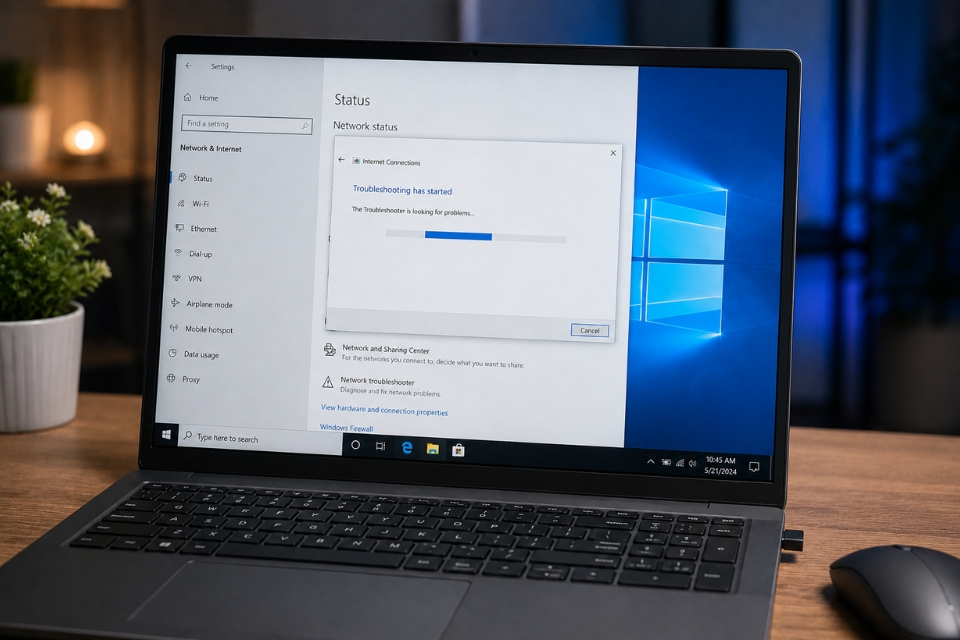
Quên mạng Wi-Fi rồi kết nối lại
Nếu chỉ bị lỗi Wi-Fi thì đây là cách rất nên thử.
Thỉnh thoảng Windows lưu cấu hình mạng cũ bị lỗi hoặc sai mật khẩu khiến kết nối Internet không hoạt động đúng.
Cách thực hiện
- Click biểu tượng Wi-Fi
- Chọn mạng đang dùng
- Nhấn Forget
- Kết nối lại và nhập mật khẩu
Đơn giản vậy thôi nhưng khá hiệu quả.
Reset địa chỉ IP bằng Command Prompt
Đây là cách mình thấy hiệu quả cực nhiều trên Windows 10.
Mở Command Prompt bằng quyền Administrator rồi nhập từng lệnh:
ipconfig /release
ipconfig /renew
ipconfig /flushdns
Sau đó restart máy.
Các lệnh này giúp:
- Làm mới IP
- Xóa cache DNS lỗi
- Kết nối lại với router
Nếu lỗi do mạng cấp IP sai thì thường xử lý được ngay.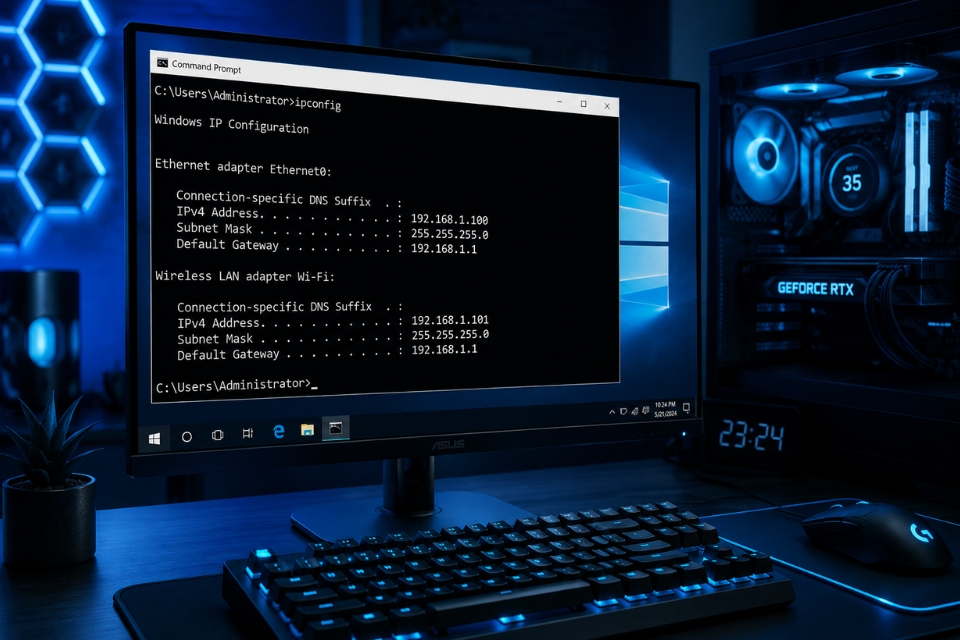
Reset TCP/IP và Winsock
Nếu vẫn chưa có mạng thì thử “mạnh tay” hơn một chút.
Trong Command Prompt Admin nhập:
netsh winsock reset
netsh int ip reset
Rồi restart máy.
Cách này đặc biệt hiệu quả khi:
- Máy bị malware
- VPN gây lỗi mạng
- Cài phần mềm can thiệp Internet
- Xung đột TCP/IP
Nhiều người sau khi cài VPN miễn phí là Internet lỗi loạn cả lên luôn.
Kiểm tra driver card mạng
Windows 10 update đôi khi làm driver mạng bị lỗi. Nhất là laptop đời cũ.
Cách kiểm tra
- Chuột phải Start
- Chọn Device Manager
- Mở mục Network adapters
Nếu thấy:
- Dấu chấm than màu vàng
- Adapter biến mất
- Adapter bị Disable
thì khả năng cao driver đang có vấn đề.
Bạn có thể:
- Update driver
- Uninstall rồi restart
- Tải driver chính hãng từ website hãng laptop/mainboard
Đừng tải driver ở web lạ nhé. Rất dễ dính phần mềm rác.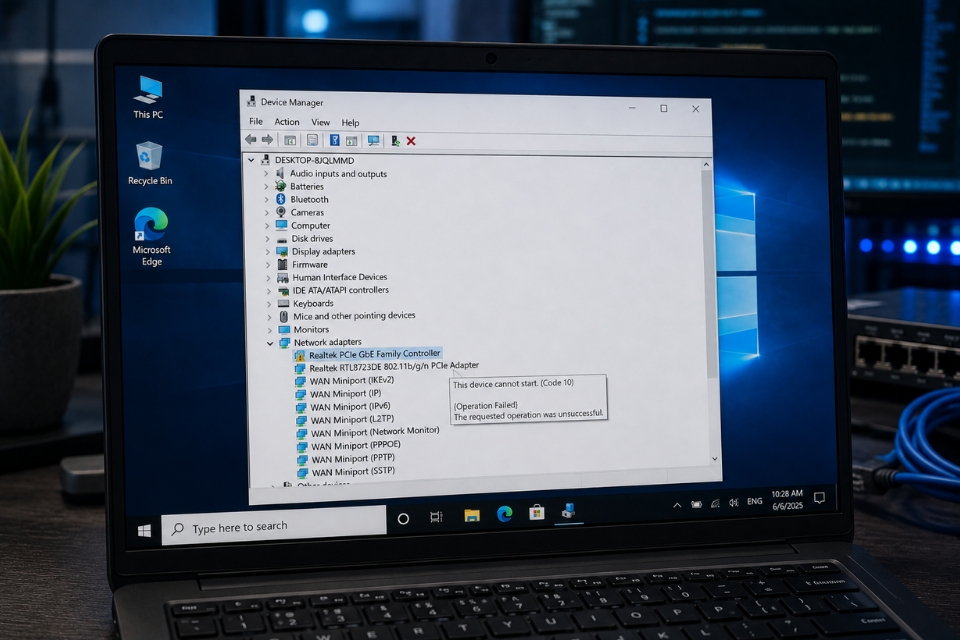
Tắt VPN hoặc phần mềm antivirus
Đây là thứ khá nhiều người quên.
Một số VPN hoặc phần mềm diệt virus có thể:
- Chặn kết nối mạng
- Lỗi DNS
- Xung đột adapter
- Chặn trình duyệt truy cập Internet
Hãy thử:
- Tắt VPN
- Disable antivirus tạm thời
- Tắt firewall bên thứ ba
Sau đó kiểm tra lại mạng.
Đừng bất ngờ nếu Internet sống lại ngay lập tức nhé.
Đổi DNS sang Google DNS
DNS lỗi là nguyên nhân phổ biến khiến mạng có kết nối nhưng không vào web được.
Bạn có thể đổi sang DNS của Google:
Cách đổi
- Mở Control Panel
- Network and Sharing Center
- Change adapter settings
- Chuột phải Wi-Fi/Ethernet → Properties
- Chọn IPv4
Nhập:
Preferred DNS: 8.8.8.8
Alternate DNS: 8.8.4.4
Xong rồi OK.
Sau đó thử mở lại Chrome hoặc Edge.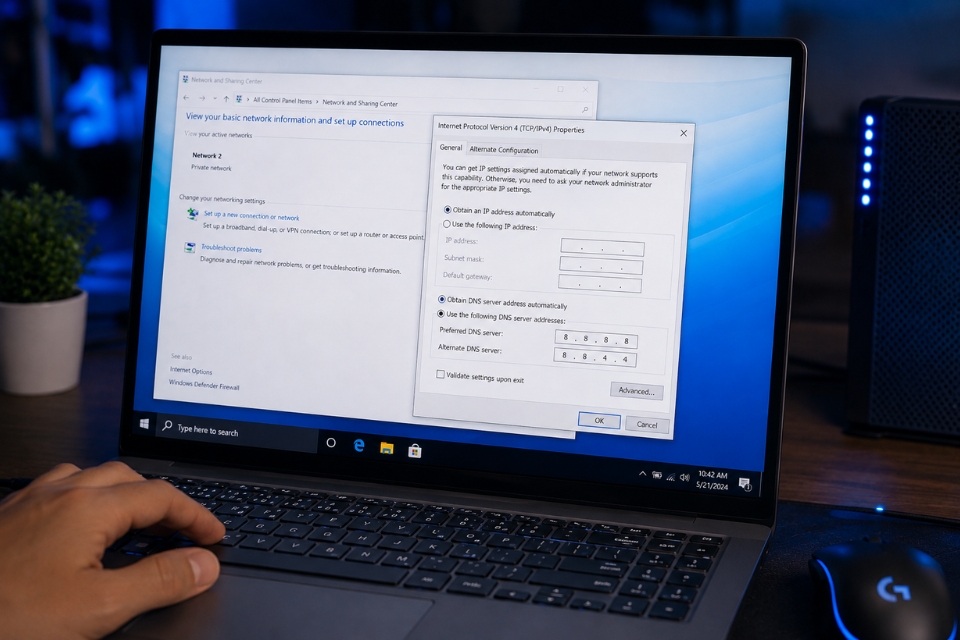
Reset toàn bộ cài đặt mạng Windows 10
Nếu thử đủ cách mà vẫn không được thì reset network là lựa chọn khá mạnh.
Các bước
- Settings
- Network & Internet
- Status
- Network reset
- Restart máy
Windows sẽ:
- Xóa adapter mạng
- Cài lại cấu hình
- Reset toàn bộ network settings
Khá nhiều lỗi “khó hiểu” biến mất sau bước này.
Kiểm tra modem hoặc nhà mạng
Đôi khi lỗi không nằm ở máy tính.
Hãy thử:
- Dùng điện thoại kết nối cùng Wi-Fi
- Kiểm tra modem có đèn đỏ không
- Gọi tổng đài nhà mạng
Nếu tất cả thiết bị đều mất mạng thì khả năng cao do Internet nhà bạn đang gặp sự cố.
Quét virus nếu mạng bị lỗi bất thường
Có những loại malware sẽ:
- Chặn Internet
- Đổi DNS
- Redirect trình duyệt
- Làm mất kết nối mạng
Nếu thấy:
- Web tự chuyển hướng lạ
- Trình duyệt có quảng cáo bất thường
- Internet chập chờn vô lý
thì nên quét virus toàn bộ máy.
Windows Defender hiện giờ cũng khá ổn rồi.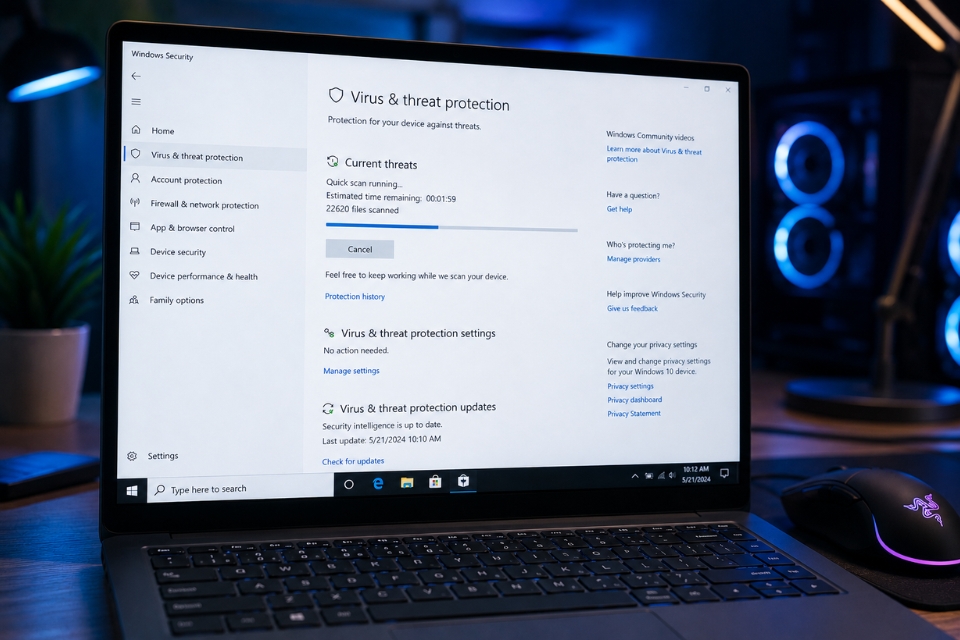
Khi nào nên cài lại Windows?
Nghe hơi cực đoan nhưng đôi lúc đây là cách nhanh nhất.
Nếu:
- Mạng lỗi liên tục nhiều tháng
- Driver xung đột nặng
- Máy nhiễm malware khó xử lý
- Internet hỏng sau update lớn
thì cài lại Windows 10 sạch sẽ có thể giải quyết triệt để.
Nhiều máy sau khi cài mới chạy mượt hẳn luôn.
Một vài mẹo để hạn chế lỗi Internet trên Windows 10
Không phải mẹo thần thánh gì đâu, nhưng khá hữu ích:
- Đừng cài VPN crack lung tung
- Hạn chế phần mềm tối ưu mạng không rõ nguồn gốc
- Cập nhật driver chính hãng
- Restart modem định kỳ
- Không dùng Windows ghost quá lỗi thời
- Dùng antivirus ổn định
Máy tính cũng giống xe máy thôi. Dùng lâu mà không “bảo dưỡng” thì kiểu gì cũng sinh lỗi.
Kết luận
Lỗi không vào được Internet trên Windows 10 thật sự rất khó chịu. Nhất là lúc đang làm việc, học online hay chơi game thì mạng lại “dở chứng”. Nhưng may là phần lớn trường hợp đều không quá nghiêm trọng.
Chỉ cần kiểm tra từng bước:
- Router
- Driver
- DNS
- Adapter mạng
- Reset cấu hình
thì thường sẽ xử lý được khá nhanh.
Đừng hoảng khi thấy mất mạng nhé. Có những lỗi nhìn tưởng to nhưng sửa chưa tới 10 phút là xong. Quan trọng nhất vẫn là bình tĩnh và làm từng bước thôi.














