
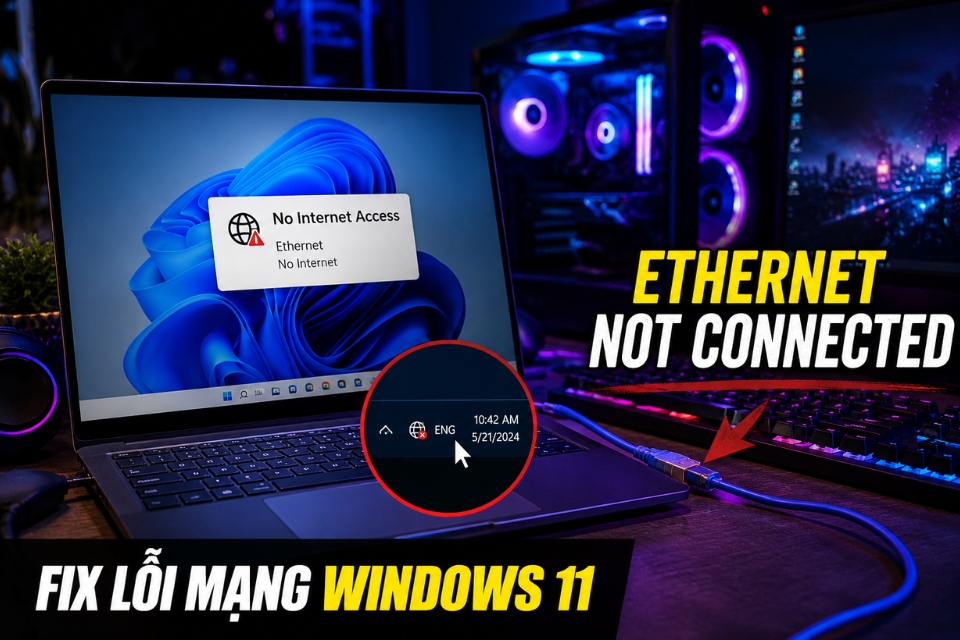
Có bao giờ bạn vừa bật máy tính lên, cắm dây mạng đầy đủ mà biểu tượng Internet dưới thanh taskbar vẫn hiện dấu chéo khó chịu chưa? Wi-Fi thì bắt bình thường nhưng Ethernet lại “im thin thít”. Khá nhiều người dùng Windows 11 từng gặp cảnh này. Đặc biệt sau khi update hệ điều hành, cài driver mới hoặc đổi modem/router. Có lúc chỉ là lỗi nhỏ xíu, nhưng cũng có khi ngồi loay hoay cả tiếng vẫn chưa vào được mạng. Bực thật!
Điều khó chịu nhất là Ethernet vốn ổn định hơn Wi-Fi rất nhiều. Game thủ thích dùng dây mạng vì ping thấp. Dân văn phòng cần mạng ổn định để họp online. Người chỉnh sửa video hay tải file nặng cũng ưu tiên LAN hơn. Thế mà một ngày đẹp trời Windows 11 lại không nhận Ethernet. Cắm dây như không cắm. Máy báo “No Internet”, “Unidentified Network” hoặc thậm chí không hiện adapter mạng luôn.
May mắn là phần lớn trường hợp đều sửa được. Không cần mang ra tiệm ngay đâu. Bài này sẽ đi từ nguyên nhân phổ biến đến cách xử lý chi tiết, dễ làm, theo kiểu thực tế nhất.
Dấu hiệu Ethernet không nhận trên Windows 11
Trước tiên phải xác định đúng lỗi đã. Thường người dùng sẽ gặp vài trường hợp như:
- Cắm dây mạng nhưng không sáng đèn cổng LAN
- Windows không hiện Ethernet Adapter
- Biểu tượng mạng có dấu quả địa cầu
- Báo “Network cable unplugged”
- Có mạng nhưng không vào Internet được
- Ethernet tự ngắt liên tục rồi kết nối lại
- Máy nhận Wi-Fi nhưng không nhận LAN
Nhiều người thấy mất mạng là nghĩ ngay hỏng main hoặc hư cổng LAN. Khoan đã! Có khi chỉ vì driver bị lỗi thôi.
Kiểm tra dây mạng và modem trước
Nghe có vẻ cơ bản, nhưng cực nhiều trường hợp lỗi nằm ở dây LAN hoặc router.
Hãy thử:
- Rút dây mạng rồi cắm lại thật chắc
- Đổi sang dây LAN khác
- Cắm sang cổng LAN khác trên modem/router
- Thử dây đó trên máy khác
Nếu đèn cổng LAN không nhấp nháy thì khả năng cao dây mạng có vấn đề hoặc cổng kết nối đang lỗi.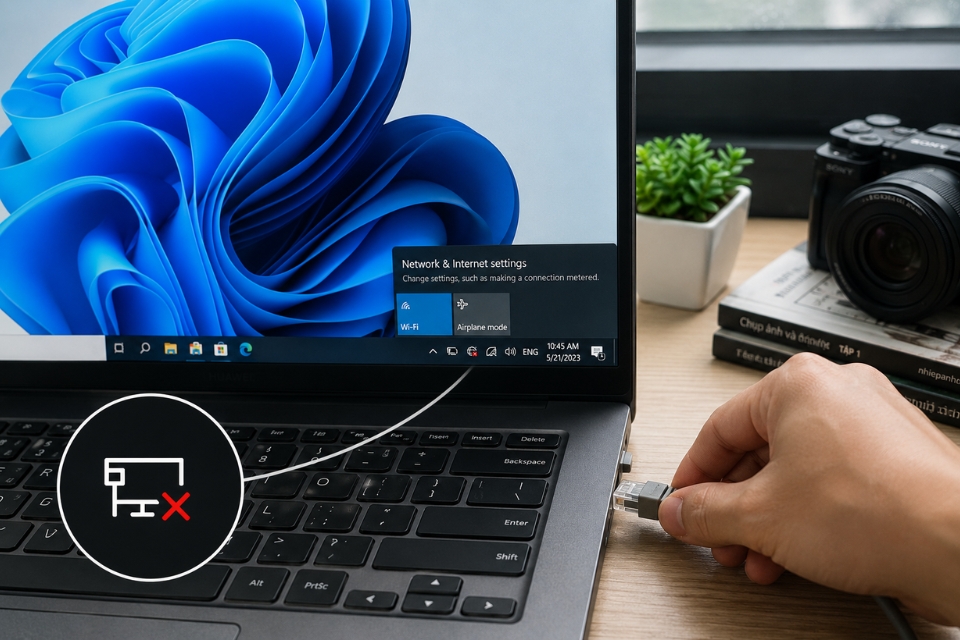
Khởi động lại modem và máy tính
Nghe quen không? Nhưng đây vẫn là cách cứu mạng trong rất nhiều tình huống.
Router hoạt động liên tục nhiều ngày đôi lúc sẽ bị treo DHCP hoặc lỗi cấp IP. Chỉ cần:
- Tắt modem/router
- Rút nguồn khoảng 1 phút
- Bật lại
- Restart máy tính
Đừng xem nhẹ bước này. Có những lỗi tưởng nghiêm trọng mà restart phát là hết ngay.
Kiểm tra Ethernet Adapter có bị Disable không
Windows 11 đôi khi tự vô hiệu hóa card mạng sau update hoặc xung đột driver.
Làm như sau:
- Nhấn
Windows + R - Gõ
ncpa.cpl - Nhấn Enter
Lúc này cửa sổ Network Connections sẽ hiện ra.
Nếu thấy mục Ethernet màu xám thì nghĩa là nó đang bị Disable. Chỉ cần click chuột phải → chọn Enable.
Nhanh gọn vậy thôi.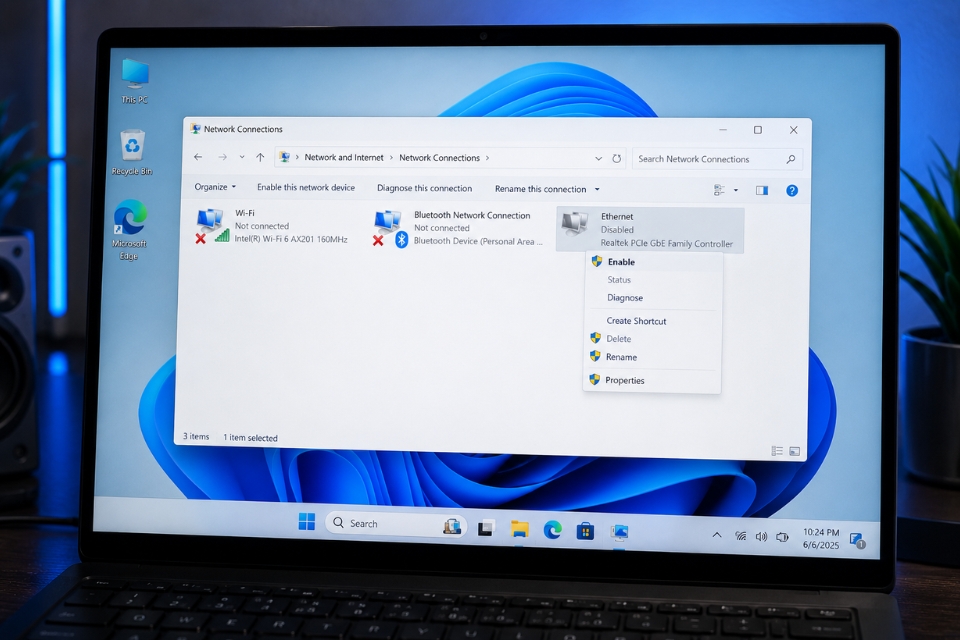
Gỡ và cài lại driver mạng
Đây là nguyên nhân phổ biến nhất trên Windows 11. Nhất là sau các bản cập nhật lớn.
Driver mạng bị lỗi sẽ khiến Ethernet:
- Không nhận
- Nhận chập chờn
- Báo unidentified network
- Mất hoàn toàn adapter
Cách làm
- Nhấn chuột phải nút Start
- Chọn Device Manager
- Mở mục Network adapters
- Tìm card Ethernet
- Chuột phải → Uninstall device
- Restart máy
Windows thường sẽ tự cài lại driver sau khi khởi động.
Nếu chưa được, hãy tải driver mới nhất từ website hãng mainboard hoặc laptop.
Ví dụ:
- ASUS
- MSI
- Gigabyte
- Dell
- HP
- Lenovo
Đừng tải driver linh tinh trên web lạ nhé. Dễ dính file lỗi lắm.
Cập nhật driver bằng Windows Update
Nhiều người không biết Windows Update cũng có driver mạng.
Bạn làm như sau:
- Vào Settings
- Windows Update
- Advanced options
- Optional updates
Nếu có driver Ethernet thì tải và cài đặt.
Khá nhiều lỗi LAN trên Windows 11 được fix bằng cách này.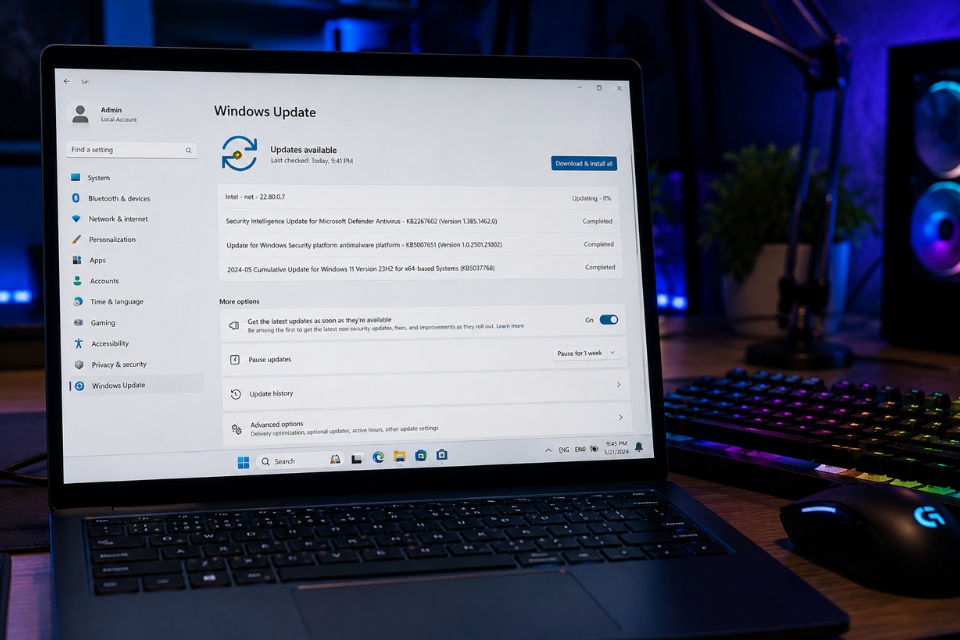
Reset cài đặt mạng trên Windows 11
Nếu mọi thứ vẫn chưa ổn, hãy reset toàn bộ network settings.
Cách này khá hiệu quả khi:
- Xung đột IP
- Lỗi DNS
- Lỗi adapter
- Ethernet nhận nhưng không có mạng
Các bước
- Mở Settings
- Chọn Network & Internet
- Advanced network settings
- Chọn Network reset
- Nhấn Reset now
Máy sẽ restart sau vài phút.
Lưu ý nhỏ: Sau reset, Wi-Fi đã lưu trước đó có thể sẽ mất mật khẩu nhé.
Dùng Command Prompt để reset mạng
Đây là kiểu “mạnh tay” hơn chút nhưng rất hiệu quả.
Mở Command Prompt bằng quyền Administrator rồi nhập lần lượt:
netsh winsock reset
netsh int ip reset
ipconfig /release
ipconfig /renew
ipconfig /flushdns
Sau đó restart máy.
Mấy lệnh này giúp:
- Làm mới IP
- Reset TCP/IP
- Xóa cache DNS
- Khôi phục cấu hình mạng
Nghe kỹ thuật vậy thôi chứ thao tác khá đơn giản.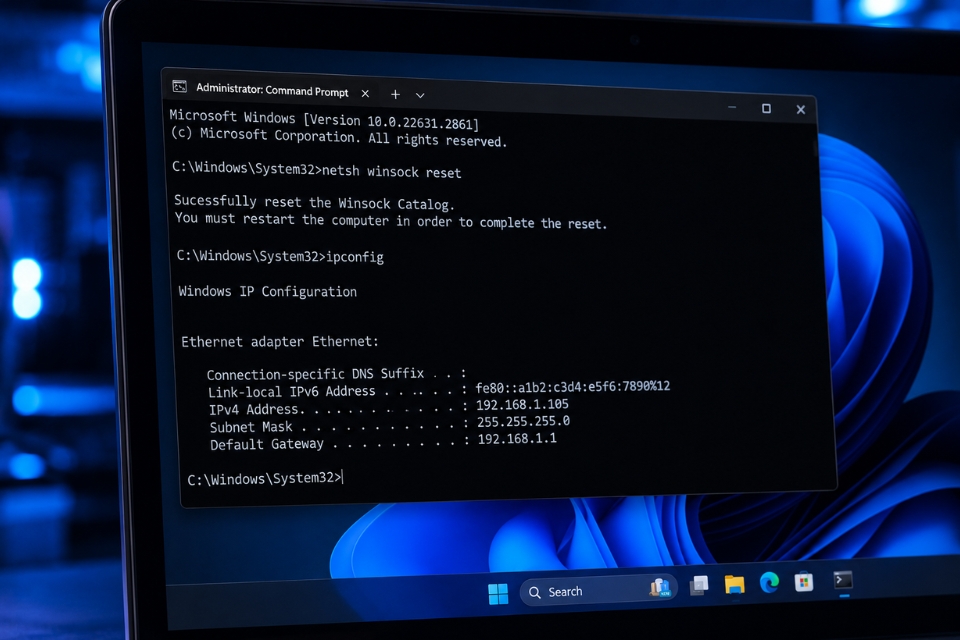
Tắt chế độ tiết kiệm điện của card mạng
Windows 11 đôi lúc tự ngắt card mạng để tiết kiệm pin. Điều này khiến Ethernet chập chờn hoặc mất hoàn toàn.
Cách tắt:
- Mở Device Manager
- Chọn Network adapters
- Click đúp card Ethernet
- Tab Power Management
- Bỏ tick:
- “Allow the computer to turn off this device to save power”
Xong rồi restart lại máy.
Nghe hơi vô lý nhưng nhiều laptop bị đúng lỗi này thật.
Kiểm tra địa chỉ IP
Có lúc Ethernet nhận dây nhưng không được cấp IP.
Bạn kiểm tra bằng cách:
- Mở Command Prompt
- Gõ:
ipconfigNếu Ethernet hiện IP kiểu:
169.254.x.xthì nghĩa là máy không lấy được IP từ router.
Lúc này hãy:
- Restart modem
- Đổi dây mạng
- Reset adapter
- Hoặc đặt IP tĩnh
Đặt IP tĩnh thử xem
Đôi khi DHCP của modem bị lỗi nên cấp IP thất bại.
Bạn có thể đặt IP thủ công:
- Mở Network Connections
- Chuột phải Ethernet → Properties
- Chọn Internet Protocol Version 4
- Nhập:
IP Address: 192.168.1.100
Subnet Mask: 255.255.255.0
Default Gateway: 192.168.1.1
DNS: 8.8.8.8
Sau đó thử lại mạng.
Tắt VPN hoặc phần mềm diệt virus
Một số phần mềm VPN hoặc antivirus có thể can thiệp vào network adapter.
Ví dụ:
- VPN tạo adapter ảo
- Firewall chặn Ethernet
- Antivirus khóa kết nối mạng
Hãy thử tắt tạm:
- VPN
- Firewall bên thứ ba
- Phần mềm bảo mật
Rồi kiểm tra lại Ethernet.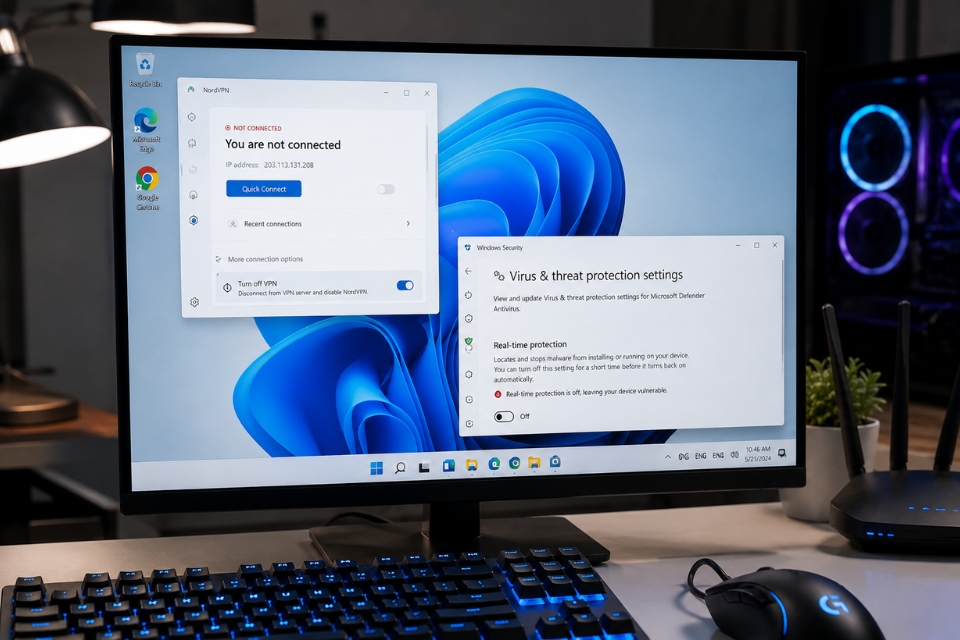
Cập nhật BIOS nếu lỗi kéo dài
Cách này dành cho trường hợp khó hơn một chút.
Một số mainboard đời mới gặp lỗi tương thích LAN với Windows 11 do BIOS cũ.
Nếu:
- Đã cài đúng driver
- Đổi dây mạng vẫn lỗi
- Ethernet mất liên tục
thì hãy kiểm tra BIOS mới từ hãng sản xuất.
Nhưng nhớ cẩn thận khi update BIOS nhé. Đừng mất điện giữa chừng là được.
Kiểm tra card LAN có bị hỏng không
Nếu thử hết cách mà vẫn không nhận Ethernet thì có thể:
- Cổng LAN bị cháy
- IC mạng lỗi
- Mainboard gặp vấn đề
Bạn thử:
- Dùng USB to LAN
- Gắn card mạng rời PCIe
Nếu dùng được bình thường thì khả năng cao card mạng onboard đã hỏng.
Khi nào nên mang ra kỹ thuật?
Đừng cố quá nếu gặp các dấu hiệu sau:
- Cổng LAN không sáng đèn
- Máy không nhận adapter kể cả trong BIOS
- Ethernet mất liên tục dù cài lại Windows
- Có mùi khét hoặc từng bị sét đánh modem
Lúc này khả năng phần cứng lỗi khá cao.
Một vài mẹo để tránh lỗi Ethernet sau này
Nghe đơn giản nhưng cực hữu ích:
- Không tắt máy ngang khi đang update Windows
- Dùng driver chính hãng
- Hạn chế phần mềm crack can thiệp hệ thống
- Dùng ổ điện chống sốc cho modem/router
- Định kỳ restart modem
Và nhớ thay dây mạng nếu dây đã quá cũ nhé. Dây LAN xuống cấp là chuyện bình thường thôi.
Kết luận
Lỗi Ethernet không nhận trên Windows 11 thực ra không quá đáng sợ như nhiều người nghĩ. Phần lớn vấn đề nằm ở driver, cấu hình mạng hoặc dây kết nối. Chỉ cần bình tĩnh kiểm tra từng bước là thường sẽ xử lý được.
Có người sửa mất 5 phút. Có người phải thử vài cách mới ra. Chuyện bình thường thôi. Máy tính mà, đâu phải lúc nào cũng “ngoan” đúng không?
Hy vọng những cách trong bài sẽ giúp bạn kéo mạng LAN sống lại nhanh chóng để tiếp tục làm việc, chơi game hay xem phim mà không còn cảnh mạng chập chờn khó chịu nữa.














