

Chào bạn, mình hiểu cảm giác “muốn đập máy” khi đang lướt web ngon lành, chuẩn bị chốt đơn hay xem một bộ phim hay mà cái màn hình trắng xóa hiện ra dòng chữ DNS_PROBE_FINISHED_BAD_CONFIG.
Đừng quá lo lắng, đây không phải là lỗi phần cứng gì nghiêm trọng đâu. Nói một cách dân dã, máy tính của bạn chỉ đang bị “loạn địa chỉ” và không tìm được đường đến trang web bạn muốn thôi. Dưới đây là những cách mình đã từng thử và thành công rực rỡ trên Windows 11, đảm bảo cực kỳ chi tiết để ai cũng làm được.
1. Đầu tiên là… tắt đi bật lại (Đừng cười, thật đấy!)
Nghe thì có vẻ “hơi phèn” nhưng thực sự đây là chiêu thức kinh điển nhất trong giới công nghệ. Tại sao lại hiệu quả? Vì khi bạn khởi động lại máy tính hoặc cái modem Wi-Fi nhà mình, mọi thiết lập tạm thời sẽ được xóa sạch, các tiến trình bị treo sẽ được giải phóng.
Bạn hãy thử rút dây nguồn modem ra, đợi khoảng 30 giây (đúng 30 giây nhé, đừng vội) rồi cắm lại. Trong lúc chờ modem khởi động, hãy khởi động lại luôn chiếc laptop Windows 11 của mình. Đôi khi chỉ cần một “giấc ngủ ngắn” như vậy là mọi thứ lại trơn tru ngay. Bạn đã bao giờ tự hỏi tại sao chúng ta cứ phải làm vậy chưa? Đơn giản vì thiết bị điện tử cũng cần được “F5” tinh thần sau một thời gian làm việc mệt mỏi thôi mà!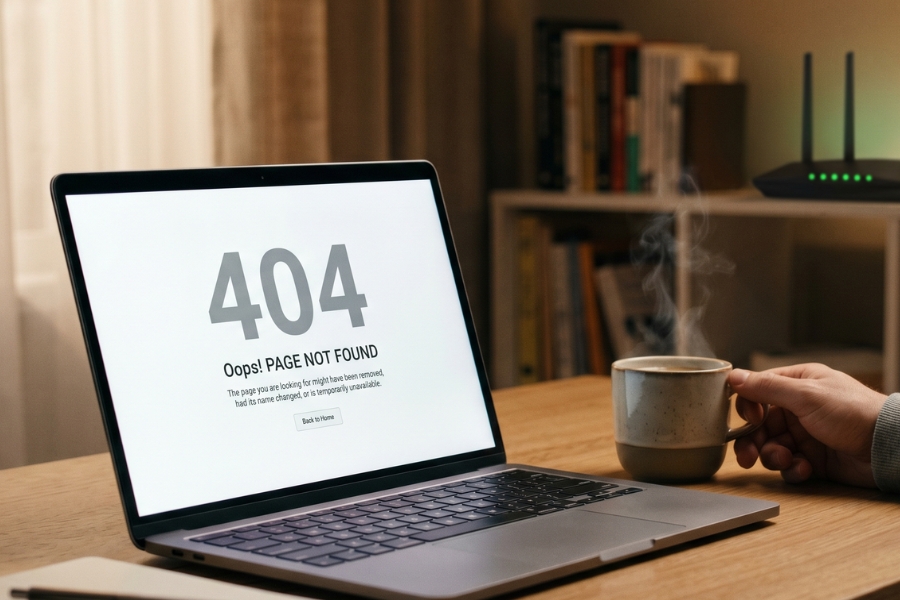
2. Dùng “phép thuật” Command Prompt (CMD)
Nếu khởi động lại vẫn chưa xong, chúng ta sẽ cần đến một chút “quyền năng” từ bảng đen CMD. Đừng sợ nó, nhìn thì giống như phim hacker thôi chứ thực tế bạn chỉ cần copy-paste là xong. Cách này sẽ giúp làm sạch bộ nhớ đệm DNS cũ kỹ, vốn có thể là nguyên nhân gây ra sự cố “BAD_CONFIG”.
-
Nhấn phím Windows, gõ cmd.
-
Chuột phải vào Command Prompt và chọn Run as administrator (Cái này quan trọng lắm nhé, không chạy quyền Admin là máy nó “ngó lơ” lệnh của mình luôn).
-
Lần lượt gõ các dòng lệnh sau và nhấn Enter sau mỗi dòng:
-
ipconfig /release (Để máy thả cái IP cũ ra).
-
ipconfig /flushdns (Cái này là quan trọng nhất này, để quét sạch rác DNS).
-
ipconfig /renew (Lấy một địa chỉ IP mới tinh).
-
Xong xuôi, bạn hãy thử mở lại trình duyệt xem sao. Nếu trang web hiện ra vèo vèo thì chúc mừng, bạn vừa “hack” thành công hệ thống rồi đấy! Còn nếu vẫn trơ trơ ra? Đừng nản, chúng ta còn “vũ khí hạng nặng” tiếp theo.
3. Đổi sang “Bưu cục” DNS của Google hoặc Cloudflare
Bạn cứ tưởng tượng DNS giống như một ông bưu tá đi tìm địa chỉ nhà cho bạn. Nếu ông bưu tá mặc định của nhà mạng (ISP) đang “ngáo ngơ” hoặc quá tải, tại sao chúng ta không nhờ đến những “siêu nhân” như Google hay Cloudflare? Đây là cách mình hay dùng nhất vì nó không chỉ sửa lỗi mà còn giúp tốc độ truy cập web cảm giác nhanh hơn hẳn.
Cách làm trên Windows 11 như sau:
-
Vào Settings (Cài đặt) -> Network & internet.
-
Chọn Wi-Fi (hoặc Ethernet nếu bạn dùng dây).
-
Nhấn vào Hardware properties.
-
Ở dòng DNS server assignment, nhấn Edit.
-
Chuyển từ Automatic (DHCP) sang Manual, bật IPv4 lên.
-
Nhập các con số “thần thánh” này vào:
-
Preferred DNS: 8.8.8.8
-
Alternate DNS: 8.8.4.4 (Hoặc dùng Cloudflare với 1.1.1.1 và 1.0.0.1).
-
Lưu lại và cảm nhận sự khác biệt. Bạn thấy đấy, đôi khi thay đổi “người dẫn đường” lại là quyết định sáng suốt nhất!
4. Reset toàn bộ mạng (Network Reset) – Cú chốt hạ
Nếu bạn đã thử đủ mọi cách mà cái lỗi “đáng ghét” kia vẫn lì lợm bám lấy, thì đã đến lúc dùng tới “nút cứu hộ” cuối cùng: Reset Network. Lưu ý nhỏ là cách này sẽ xóa sạch các mật khẩu Wi-Fi đã lưu và đưa mọi cài đặt mạng về trạng thái như lúc mới mua máy. Hơi phiền một chút vì phải nhập lại pass Wi-Fi nhưng thà thế còn hơn là không vào được mạng, đúng không?
Bạn vào Settings -> Network & internet -> Advanced network settings. Kéo xuống dưới cùng sẽ thấy dòng Network reset. Nhấn Reset now và xác nhận. Máy tính sẽ tự động khởi động lại sau 5 phút. Hãy tranh thủ đi pha một tách cà phê, quay lại và kết nối lại Wi-Fi, khả năng cao là mọi lỗi lầm sẽ được xóa bỏ hoàn toàn.
Mọi người thường sợ việc reset, nhưng tin mình đi, đôi khi xóa đi làm lại từ đầu lại là cách nhanh nhất và sạch sẽ nhất để giải quyết mọi rắc rối.
5. Kiểm tra trình duyệt và các phần mềm diệt virus
Đôi khi lỗi không nằm ở hệ thống mà lại nằm ở chính cái trình duyệt bạn đang dùng (Chrome, Edge, hay Brave). Thử xóa Cache và Cookie của trình duyệt xem sao. Hoặc thử dùng một trình duyệt khác để kiểm chứng. Nếu trình duyệt khác vào được mà trình duyệt cũ không vào được, thì đích thị là do nó rồi.
Ngoài ra, mấy ông phần mềm diệt virus hoặc Firewall (tường lửa) đôi khi lại “nhiệt tình quá mức” mà chặn luôn cả kết nối DNS hợp lệ. Thử tạm tắt chúng đi trong 5 phút để kiểm tra. Nếu mạng hoạt động lại thì bạn biết mình cần phải điều chỉnh lại cài đặt trong phần mềm diệt virus rồi đấy.
Túm cái váy lại là, lỗi DNS_PROBE_FINISHED_BAD_CONFIG trên Windows 11 tuy nhìn bực mình nhưng chỉ cần bình tĩnh làm theo các bước trên là sẽ ổn thôi. Hy vọng bài viết này giúp ích được cho các bạn trong những lúc “ngặt nghèo” nhất. Chúc các bạn lướt web vèo vèo và không bao giờ gặp lại cái bảng trắng xóa kia nữa!














