
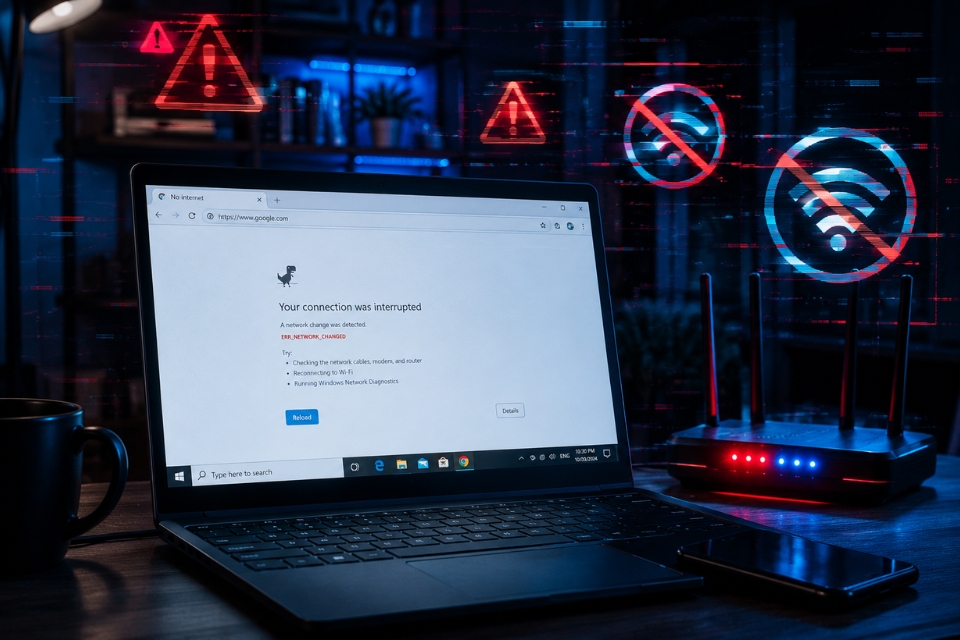
Có một kiểu lỗi mạng trên Windows 10 khiến người ta bực theo kiểu rất khó diễn tả. WiFi vẫn full vạch. YouTube lúc nãy còn xem bình thường. Thế mà tự nhiên mở Chrome lên lại hiện dòng:
ERR_NETWORK_CHANGEDRefresh vài lần vẫn vậy.
Có lúc vào được web này nhưng web khác lại không tải nổi. Đôi khi đang xem phim thì mất mạng vài giây rồi tự reconnect. Cảm giác cực kỳ khó chịu, nhất là lúc đang họp online hoặc làm việc gấp.
Nhiều người tưởng do mạng nhà mạng yếu. Người khác lại nghĩ modem hỏng. Nhưng thực tế lỗi ERR_NETWORK_CHANGED trên Windows 10 thường liên quan tới việc kết nối mạng bị thay đổi đột ngột hoặc cấu hình mạng trong máy đang “có vấn đề”.
Tin vui là lỗi này đa phần sửa được khá nhanh.
Bài viết này sẽ hướng dẫn chi tiết từ nguyên nhân cho tới cách xử lý hiệu quả nhất, theo kiểu dễ hiểu và thực tế. Không nói quá kỹ thuật đâu. Cứ làm từng bước là được.
ERR_NETWORK_CHANGED là lỗi gì?
Hiểu đơn giản thì trình duyệt phát hiện kết nối mạng của bạn vừa thay đổi bất thường.
Ví dụ:
- WiFi tự reconnect
- IP đổi liên tục
- DNS bị reset
- VPN can thiệp
- Driver WiFi lỗi
- Modem cấp mạng không ổn định
Chrome sẽ ngắt kết nối trang web đang mở và báo:
Your connection was interrupted
A network change was detected
ERR_NETWORK_CHANGED
Nhìn thôi đã thấy tụt mood rồi.
Những dấu hiệu thường gặp
Lỗi này không phải lúc nào cũng giống nhau.
Có người bị:
- mở web lúc được lúc không
- đang tải file thì mất mạng
- video YouTube quay vòng liên tục
- Discord disconnect bất chợt
- Chrome load web rất chậm
Một số trường hợp còn:
- WiFi tự mất rồi kết nối lại
- mạng LAN nhấp nháy liên tục
- trình duyệt Edge và Chrome cùng lỗi
Đặc biệt Windows 10 sau vài bản update lớn rất dễ xuất hiện tình trạng này.
Nguyên nhân gây lỗi ERR_NETWORK_CHANGED
Có khá nhiều nguyên nhân:
- Driver mạng lỗi
- DNS xung đột
- VPN hoặc Proxy gây lỗi
- Modem WiFi hoạt động không ổn định
- Windows tự đổi mạng
- IP động bị refresh liên tục
- Antivirus chặn kết nối
- Chrome cache lỗi
- Driver WiFi quá cũ
Nghe hơi nhiều đúng không?
Nhưng đừng lo. Mình sẽ đi từng cách từ dễ tới khó.
Cách 1: Khởi động lại modem và máy tính
Đây luôn là bước nên thử đầu tiên.
Nghe cũ nhưng hiệu quả thật.
Hãy:
- tắt modem khoảng 2 phút
- restart máy tính
- kết nối lại WiFi
Nhiều lúc modem bị treo DHCP hoặc IP conflict nên mạng cứ đổi liên tục.
Khởi động lại phát ổn luôn.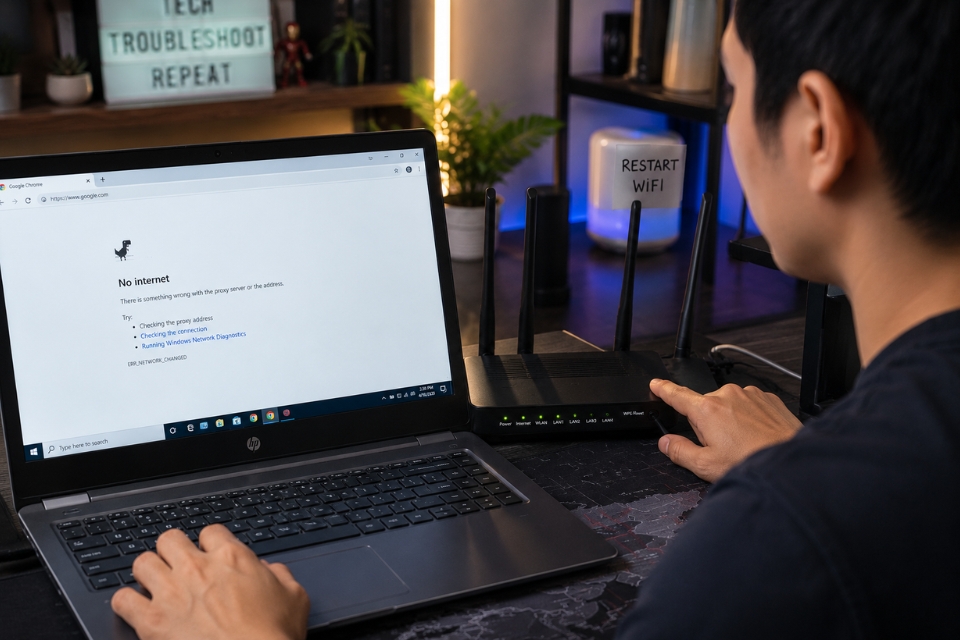
Cách 2: Reset mạng bằng Command Prompt
Đây là cách rất hiệu quả.
Mở Command Prompt bằng quyền admin rồi nhập lần lượt:
ipconfig /releaseipconfig /renewipconfig /flushdnsnetsh winsock resetSau đó restart máy.
Mấy lệnh này giúp:
- reset IP
- xóa cache DNS lỗi
- sửa Winsock
Nhiều trường hợp hết lỗi ngay sau khi restart.
Cách 3: Đổi DNS sang Google DNS hoặc Cloudflare DNS
DNS mặc định từ modem đôi khi hoạt động không ổn định.
Bạn có thể đổi sang DNS mạnh hơn.
Google DNS
8.8.8.8
8.8.4.4
Cloudflare DNS
1.1.1.1
1.0.0.1
Cách đổi:
Vào:
Control Panel → Network and Sharing CenterTiếp tục:
- Change adapter settings
- Chọn mạng đang dùng
- Properties
- Internet Protocol Version 4 (TCP/IPv4)
Nhập DNS mới rồi OK.
Chrome thường ổn định hơn khá rõ sau bước này.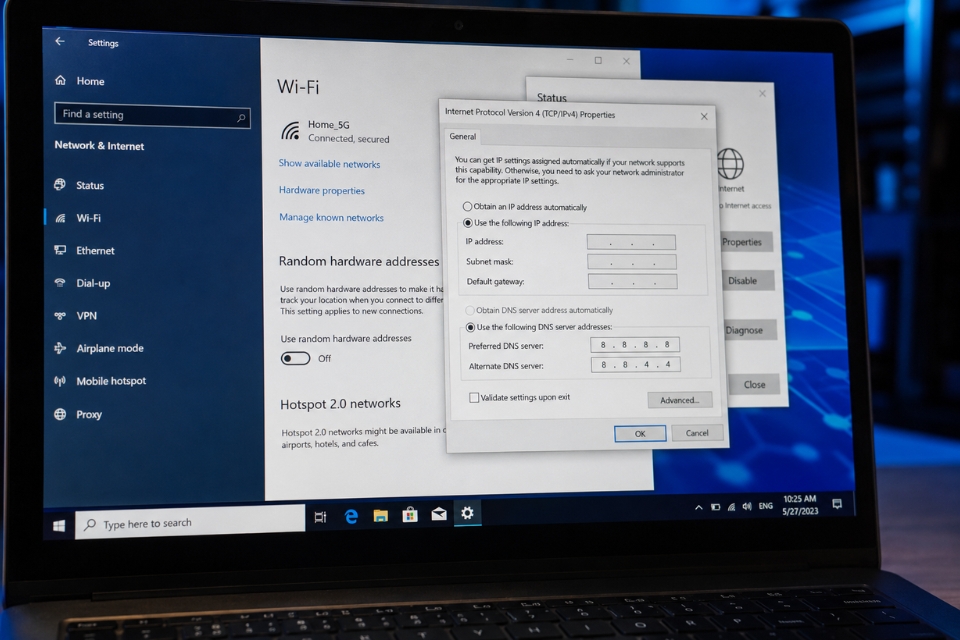
Cách 4: Tắt VPN hoặc Proxy
VPN đôi khi làm IP thay đổi liên tục.
Kết quả là Chrome hiểu nhầm mạng đang bị đổi và báo lỗi.
Nếu đang bật:
- VPN
- WARP
- Proxy
- phần mềm fake IP
hãy thử tắt đi.
Kiểm tra Proxy:
Vào:
Settings → Network & Internet → ProxyTắt toàn bộ nếu không dùng.
Nhiều người sửa xong mới phát hiện lỗi do extension VPN trên Chrome gây ra.
Cách 5: Cập nhật driver WiFi hoặc LAN
Driver mạng lỗi là nguyên nhân cực phổ biến.
Đặc biệt laptop Windows 10 dùng lâu không update driver.
Mở:
Device ManagerTìm:
- Network adapters
Sau đó:
- Update driver
- hoặc uninstall rồi restart
Windows sẽ tự cài lại driver.
Nếu dùng laptop:
- nên tải driver từ hãng
- đừng chỉ dùng driver mặc định Windows
Cách 6: Tắt chế độ tiết kiệm điện cho card mạng
Windows 10 đôi khi tự “ngắt nhẹ” card mạng để tiết kiệm pin.
Nghe thông minh nhưng lại gây disconnect ngẫu nhiên.
Vào Device Manager
Chọn card WiFi → Properties → Power Management
Bỏ tick:
Allow the computer to turn off this device to save powerRestart máy.
Laptop thường ổn định hơn khá nhiều sau bước này.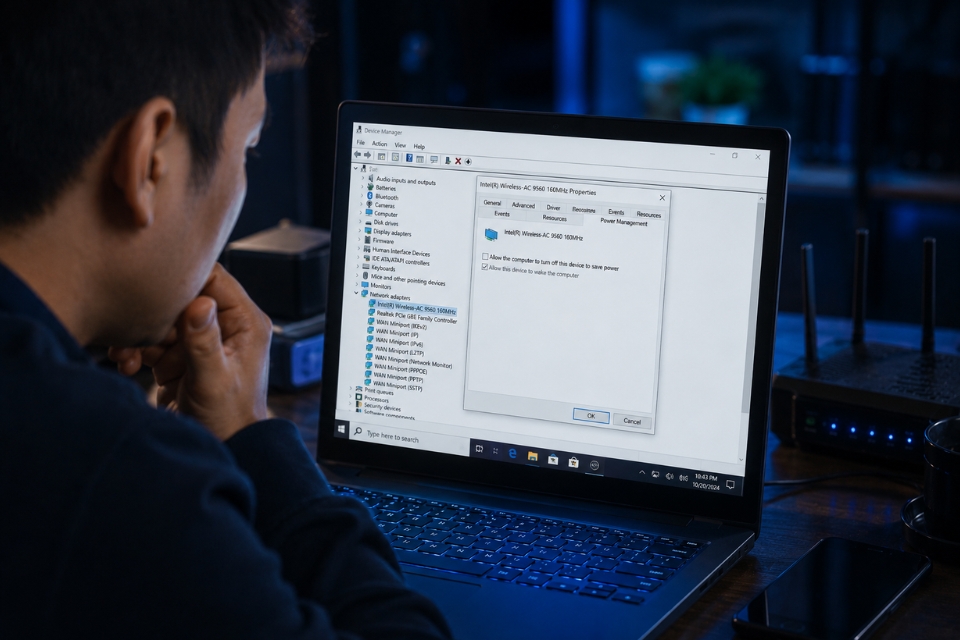
Cách 7: Xóa cache Chrome
Đôi khi lỗi nằm ở trình duyệt chứ không phải mạng.
Chrome lưu cache lỗi khiến kết nối web bị xung đột.
Mở:
chrome://settings/clearBrowserDataXóa:
- cache
- cookies
- lịch sử duyệt web
Sau đó mở lại trình duyệt.
Có máy hết lỗi ngay lập tức.
Cách 8: Reset Network Settings trên Windows 10
Nếu thử đủ kiểu vẫn chưa ổn thì reset toàn bộ mạng.
Vào:
Settings → Network & Internet → StatusChọn:
Network resetWindows sẽ:
- gỡ driver mạng
- reset adapter
- xóa cấu hình mạng cũ
Sau khi restart:
- kết nối lại WiFi
- nhập lại password
Cách này khá mạnh tay nhưng hiệu quả.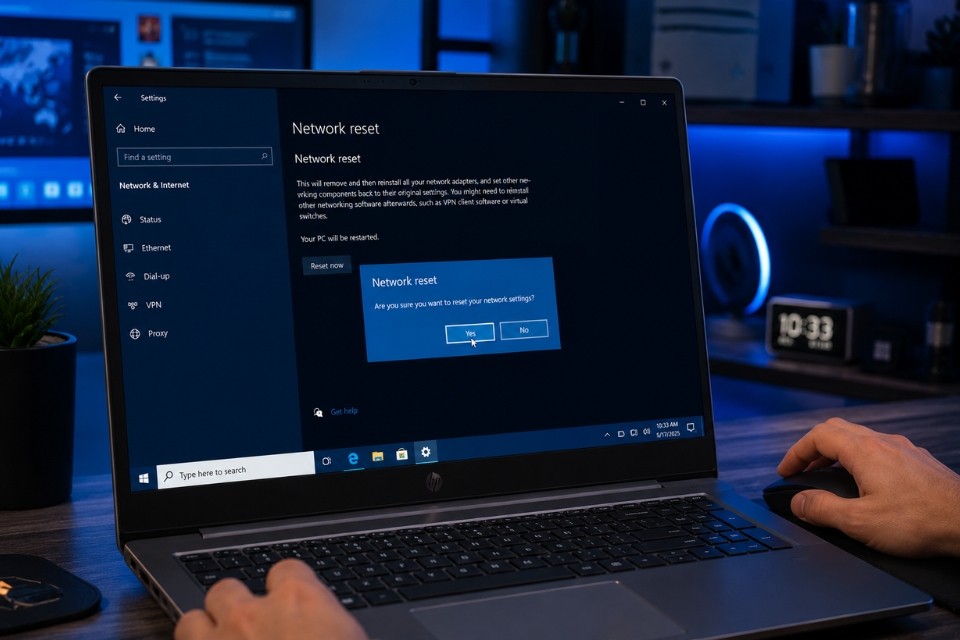
Cách 9: Kiểm tra modem hoặc router WiFi
Nếu nhiều thiết bị trong nhà đều bị:
- mạng chập chờn
- reconnect liên tục
- mất mạng vài giây
thì khả năng cao do router.
Một số dấu hiệu:
- modem quá nóng
- đèn Internet nhấp nháy liên tục
- WiFi tự reset
Lúc này nên:
- cập nhật firmware modem
- đổi kênh WiFi
- reset modem về mặc định
Hoặc đơn giản hơn… thay router mới nếu đã quá cũ.
Cách 10: Tắt tạm antivirus hoặc firewall
Một số phần mềm bảo mật can thiệp quá mạnh vào kết nối mạng.
Ví dụ:
- Kaspersky
- Avast
- Bitdefender
đôi khi gây lỗi trình duyệt.
Hãy thử:
- tắt firewall
- disable web shield
- restart Chrome
Nếu hết lỗi thì khả năng cao antivirus là thủ phạm.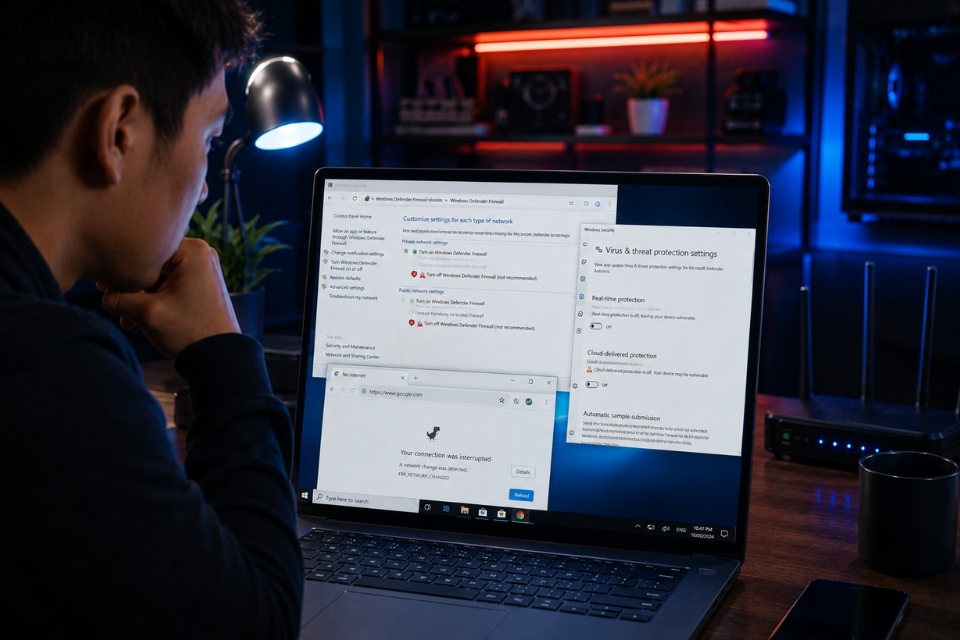
Khi nào nên nghĩ tới lỗi phần cứng?
Nếu:
- WiFi tự mất liên tục
- card mạng biến mất khỏi Device Manager
- mạng chập chờn dù đã reset Windows
thì có thể:
- card WiFi lỗi
- cổng LAN hỏng
- router chết dần
Laptop dùng lâu cũng dễ hỏng card WiFi thật.
Bạn có thể:
- dùng USB WiFi test thử
- cắm LAN trực tiếp
- test mạng trên máy khác
Để xác định chính xác nguyên nhân.
Một vài mẹo giúp mạng ổn định hơn trên Windows 10
Đây là mấy kinh nghiệm nhỏ nhưng hữu ích:
- Không dùng VPN lạ
- Update driver mạng định kỳ
- Đặt modem nơi thoáng mát
- Hạn chế dùng WiFi quá xa
- Không cài quá nhiều extension Chrome
- Đổi DNS ổn định
- Restart modem định kỳ
Nghe đơn giản nhưng giúp giảm lỗi cực nhiều.
Có nên cài lại Windows không?
Có thể.
Nếu:
- hệ thống lỗi quá nhiều
- mạng lỗi liên tục dù đã reset
- driver xung đột nặng
thì cài mới Windows 10 thường nhanh hơn sửa từng lỗi nhỏ.
Nhưng nhớ:
- backup dữ liệu
- tải sẵn driver mạng
- cài đúng driver chipset trước
Không là cài xong lại… không có mạng tiếp!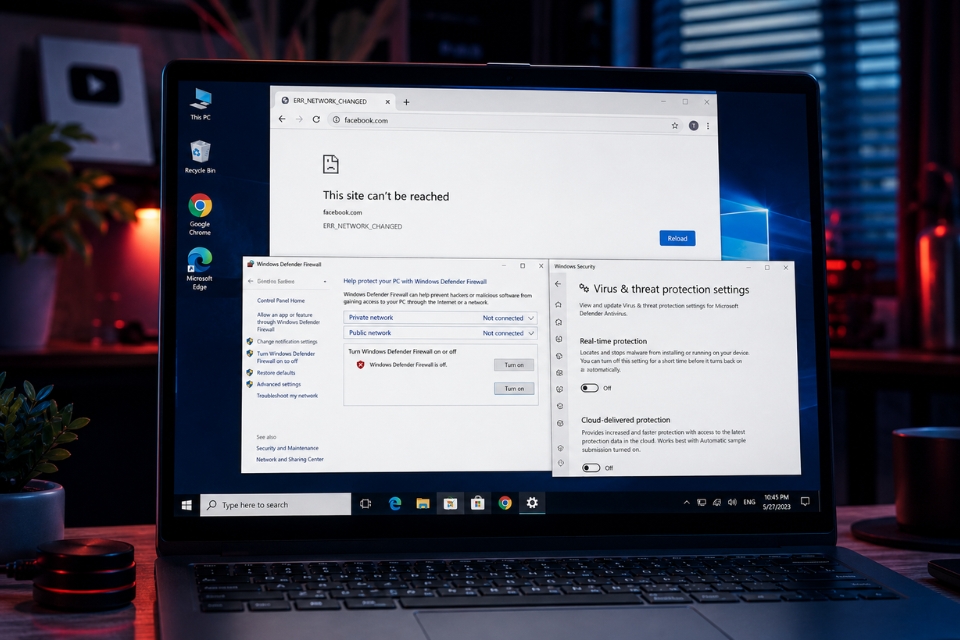
Tổng kết
ERR_NETWORK_CHANGED trên Windows 10 nghe có vẻ khó hiểu nhưng thực chất chủ yếu liên quan:
- driver mạng
- DNS
- modem
- hoặc cấu hình kết nối bị xung đột
May là phần lớn đều xử lý được mà không cần mang máy đi sửa.
Cứ làm lần lượt:
- reset mạng
- đổi DNS
- cập nhật driver
- kiểm tra modem
thường sẽ giải quyết được vấn đề.
Có lần mình bị lỗi này đúng lúc đang họp online. Chrome disconnect liên tục, mở web không nổi. Tưởng nhà mạng “toang” rồi. Cuối cùng chỉ vì VPN tự reconnect nền làm IP đổi liên tục. Tắt phát là mạng mượt như chưa từng có drama gì xảy ra!














