
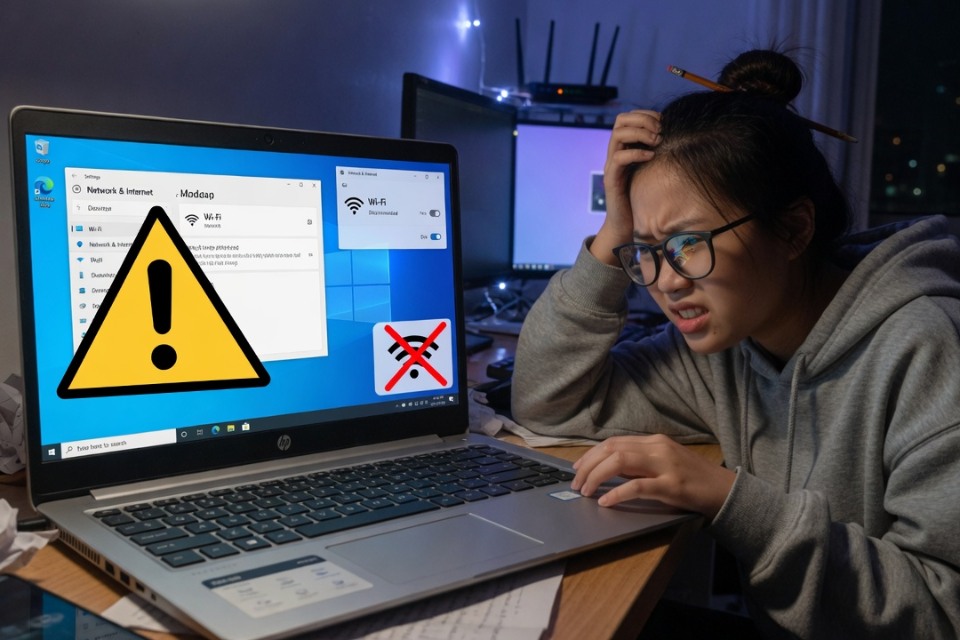
Bạn đang dùng Wi-Fi thì tự nhiên mất sóng, phải kết nối lại liên tục, rất khó chịu phải không? Lỗi Wi-Fi bị rớt (drop) thường xuyên trên Windows 10 là vấn đề phổ biến, thường do driver, cài đặt tiết kiệm năng lượng, xung đột phần mềm hoặc router. Dưới đây là hướng dẫn khắc phục từng bước hiệu quả nhất.
1. Khởi động lại thiết bị (Bước cơ bản nhưng quan trọng)
- Khởi động lại modem/router: rút nguồn 30 giây rồi cắm lại.
- Khởi động lại máy tính.
- Thử di chuyển máy lại gần router hơn để kiểm tra xem có phải do tín hiệu yếu không.
2. Chạy Network Troubleshooter
- Chuột phải vào biểu tượng Wi-Fi ở góc phải → chọn Troubleshoot problems.
- Hoặc vào Settings (Windows + I) → Network & Internet → Status → Network troubleshooter.
Để Windows tự động tìm và sửa lỗi.
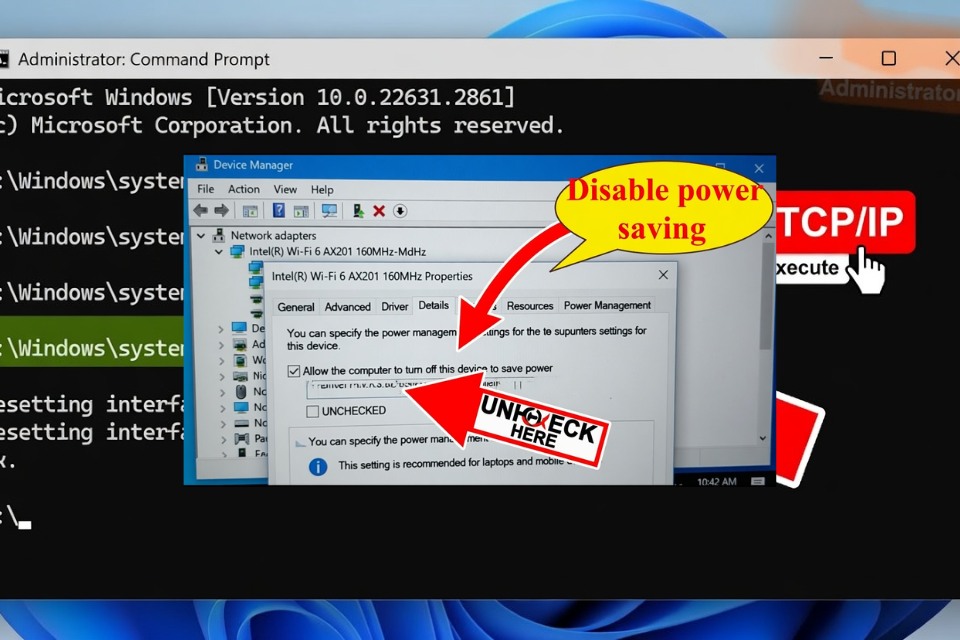
3. Tắt tính năng Power Management cho Wi-Fi (Cách khắc phục rất hiệu quả)
Đây là nguyên nhân hàng đầu gây Wi-Fi bị rớt trên laptop.
- Nhấn Windows + X → chọn Device Manager.
- Mở rộng Network adapters.
- Chuột phải vào card Wi-Fi (thường có chữ Wireless hoặc Wi-Fi) → Properties.
- Chọn tab Power Management.
- Bỏ tick Allow the computer to turn off this device to save power.
- Nhấn OK.
4. Cập nhật hoặc cài lại Driver Wi-Fi
Driver cũ hoặc lỗi là nguyên nhân phổ biến thứ hai.
- Trong Device Manager, chuột phải vào card Wi-Fi → Update driver → Search automatically.
- Nếu không được, chuột phải → Uninstall device → khởi động lại máy (Windows sẽ tự cài driver mới).
- Tốt nhất: tải driver Wi-Fi mới nhất từ trang hỗ trợ chính hãng của laptop (Dell, HP, Lenovo, ASUS…).
5. Thay đổi cài đặt Power Plan
- Tìm Power Options trong thanh Search.
- Chọn Balanced (hoặc High Performance).
- Click Change plan settings → Change advanced power settings.
- Tìm Wireless Adapter Settings → Power Saving Mode → đặt thành Maximum Performance.
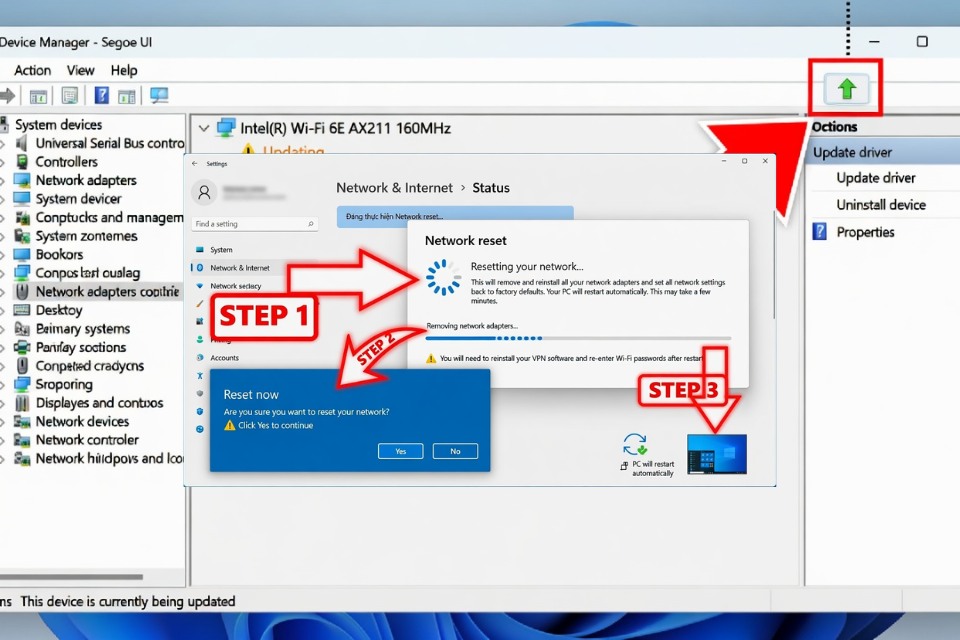
6. Reset Network (Khi lỗi vẫn còn)
- Vào Settings → Network & Internet → Status.
- Cuộn xuống dưới → click Network reset.
- Nhấn Reset now. (Lưu ý: sẽ xóa hết mạng Wi-Fi đã lưu, bạn phải kết nối lại).
7. Các cách khắc phục nâng cao khác
- Tắt IPv6: Vào Properties của Wi-Fi → bỏ tick Internet Protocol Version 6 (TCP/IPv6).
- Đổi kênh Wi-Fi trên router (đăng nhập 192.168.1.1 hoặc 192.168.0.1) → chọn kênh 1, 6 hoặc 11.
- Tắt tạm thời Antivirus/Firewall để kiểm tra.
- Cập nhật Windows 10 mới nhất: Settings → Update & Security → Windows Update.
- Kiểm tra xung đột phần mềm: gỡ các phần mềm VPN cũ hoặc phần mềm quản lý Wi-Fi của hãng thứ ba.














