
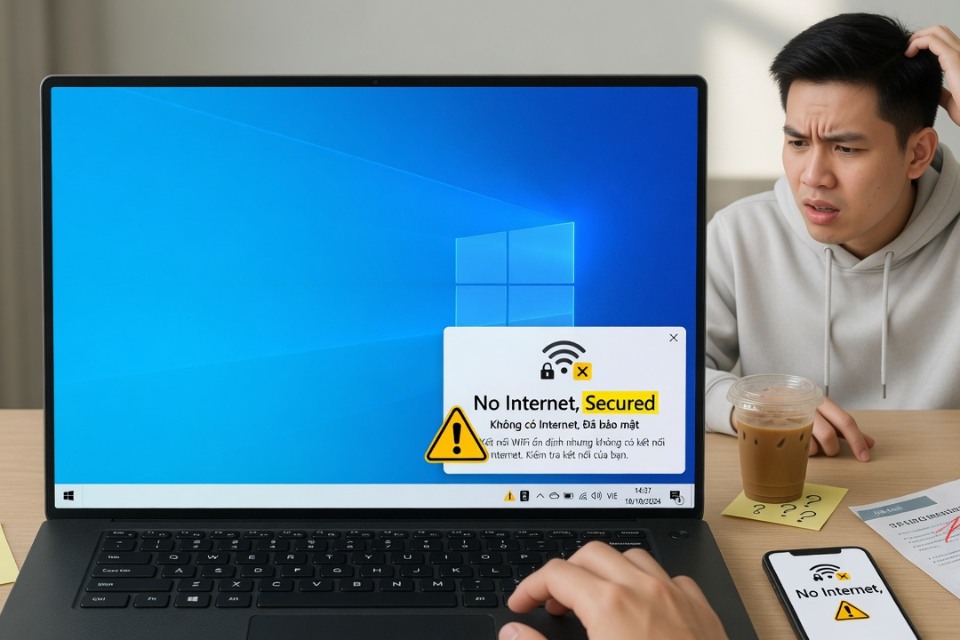
Bạn đang kết nối WiFi thành công nhưng bên dưới hiện dòng chữ “No Internet, Secured” màu vàng, không vào mạng được? Đây là lỗi rất phổ biến trên Windows 10, khiến bạn không thể lướt web dù đã kết nối WiFi. Đừng lo, hầu hết các trường hợp đều khắc phục được tại nhà. Mình sẽ hướng dẫn từng bước rõ ràng từ dễ đến khó.
1. Kiểm tra nhanh trước tiên
- Khởi động lại modem/router và máy tính.
- Thử kết nối với mạng WiFi khác (nếu có) để kiểm tra xem lỗi do máy hay do router.
- Kiểm tra đèn modem: nếu đèn internet không sáng thì lỗi nằm ở nhà mạng hoặc router.
2. Chạy Troubleshooter mạng (Cách đơn giản nhất)
- Nhấn chuột phải vào biểu tượng WiFi ở góc phải màn hình → chọn Troubleshoot problems.
- Để Windows tự động quét và sửa lỗi.
Hoặc:
- Vào Settings (Windows + I) → Network & Internet → Status → Network troubleshooter.
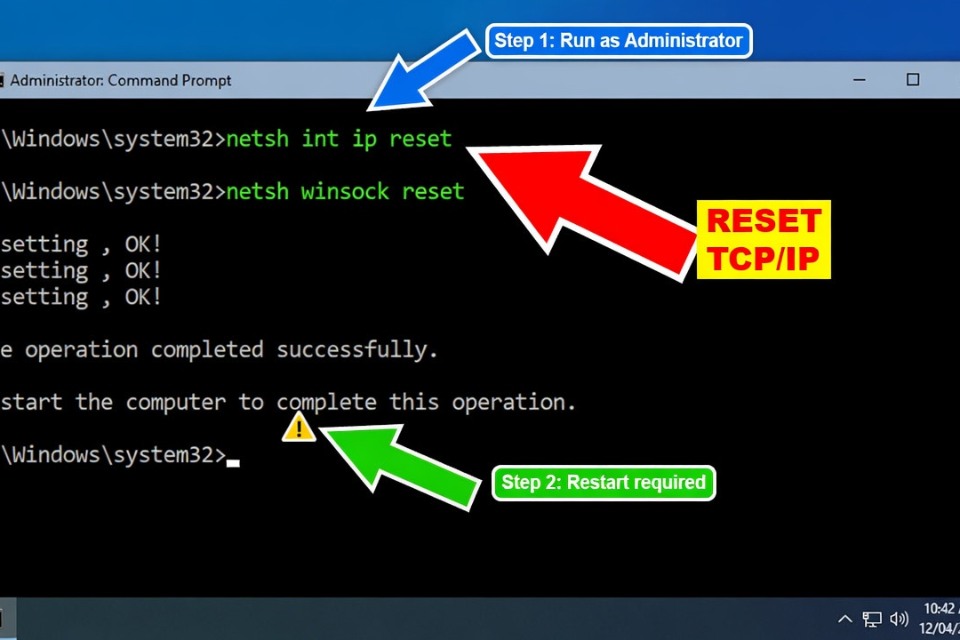
3. Reset TCP/IP và Winsock (Cách hiệu quả cao)
Mở Command Prompt với quyền Administrator:
- Nhấn Windows + S, gõ cmd, chuột phải chọn Run as administrator.
- Gõ lần lượt các lệnh sau, nhấn Enter sau mỗi lệnh:
cmd
netsh winsock reset
netsh int ip reset
ipconfig /release
ipconfig /renew
ipconfig /flushdns- Khởi động lại máy tính.
Đây là cách sửa được rất nhiều trường hợp “No Internet, Secured”.
4. Đổi DNS sang Google DNS
- Chuột phải vào biểu tượng WiFi → Open Network & Internet settings.
- Click Change adapter options.
- Chuột phải vào WiFi đang kết nối → Properties.
- Chọn Internet Protocol Version 4 (TCP/IPv4) → Properties.
- Tick Use the following DNS server addresses:
- Preferred DNS server: 8.8.8.8
- Alternate DNS server: 8.8.4.4
- Nhấn OK → OK và thử truy cập mạng.
Bạn cũng có thể thử DNS của Cloudflare: 1.1.1.1 và 1.0.0.1.
5. Tắt IPv6 tạm thời
Nhiều trường hợp IPv6 gây xung đột:
- Vào Properties của WiFi (như bước 4).
- Bỏ tick Internet Protocol Version 6 (TCP/IPv6).
- Nhấn OK và kiểm tra lại.
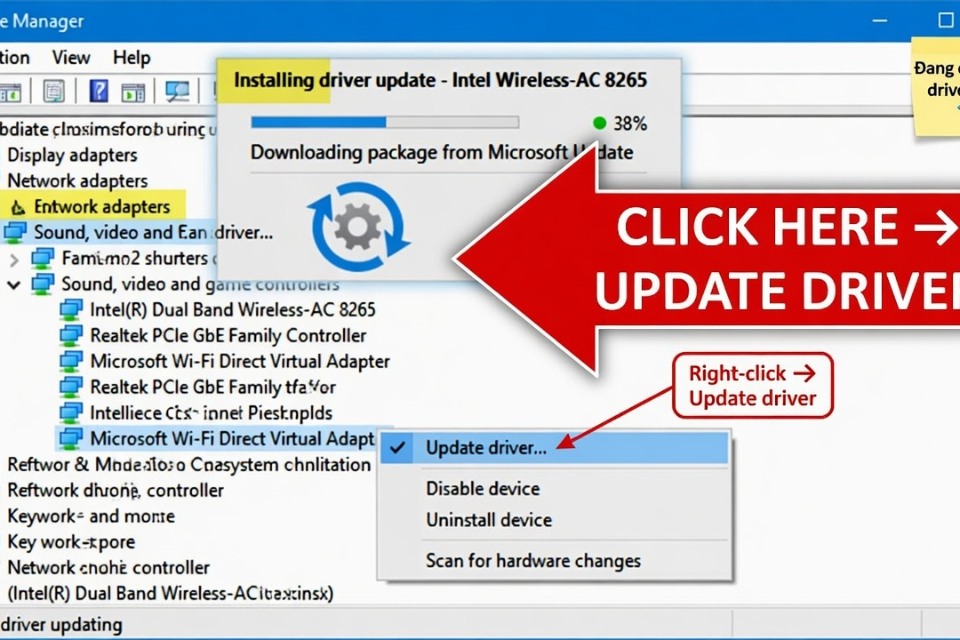
6. Cập nhật hoặc cài lại Driver WiFi
- Nhấn Windows + X → chọn Device Manager.
- Mở rộng Network adapters.
- Chuột phải vào card WiFi (thường có chữ Wireless hoặc Wi-Fi) → Update driver → Search automatically.
- Nếu không được, chuột phải → Uninstall device → khởi động lại máy.
Nên tải driver WiFi mới nhất từ trang web của hãng laptop (Dell, HP, Lenovo, ASUS…).

7. Các cách nâng cao khác
- Reset Network: Settings → Network & Internet → Status → Network reset (sẽ xóa hết WiFi đã lưu, làm lại từ đầu).
- Tắt tạm thời Antivirus/Firewall để kiểm tra.
- Cập nhật Windows 10 mới nhất: Settings → Update & Security → Windows Update.
- Nếu dùng phần mềm VPN thì tắt hoặc gỡ thử.
8. Kiểm tra từ phía router
- Đăng nhập router (thường gõ 192.168.1.1 hoặc 192.168.0.1).
- Restart router.
- Kiểm tra xem có giới hạn thiết bị hay không.
- Thử chuyển từ DHCP sang Static IP nếu cần.














