
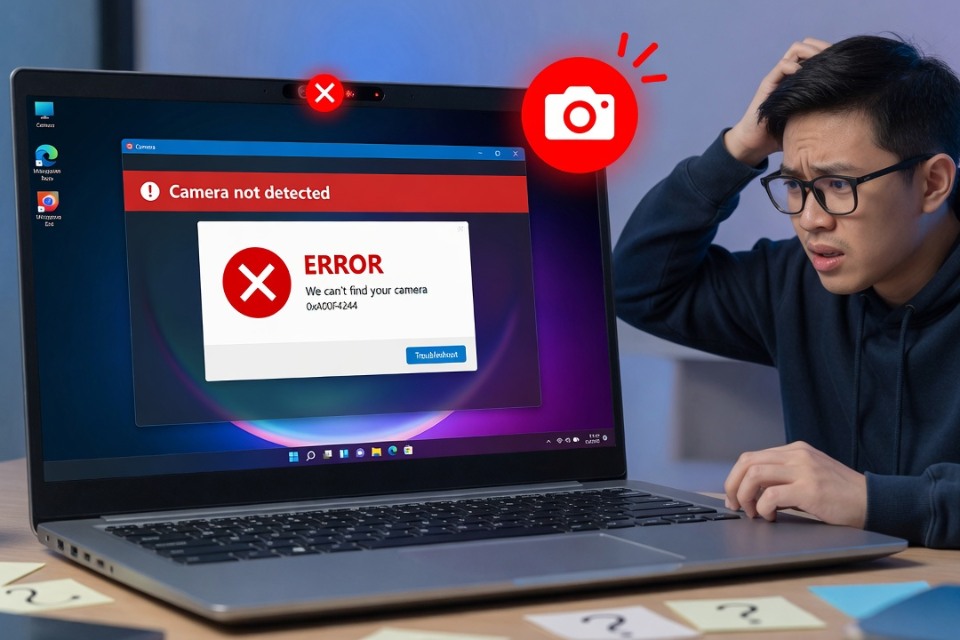
Bạn đang mở Zoom, Teams hay ứng dụng Camera mà webcam cứ đen thui, không hình, không tiếng, hoặc báo lỗi? Đây là vấn đề cực kỳ phổ biến trên Windows 11, đặc biệt sau khi cập nhật hệ thống. Đừng lo, hầu hết các trường hợp đều có thể tự khắc phục được. Mình sẽ hướng dẫn bạn từng bước một cách rõ ràng, từ dễ đến khó nhất.
1. Kiểm tra nhanh những lỗi cơ bản trước tiên
Trước khi làm gì phức tạp, hãy thử những bước đơn giản này:
- Khởi động lại máy tính (đôi khi chỉ cần vậy là hết).
- Kiểm tra nút bật/tắt camera vật lý trên laptop (thường là phím F8, F10 hoặc thanh trượt bên cạnh màn hình).
- Nếu dùng webcam ngoài (USB), thử rút ra cắm vào cổng khác hoặc thử trên máy khác để xem có phải do webcam hỏng không.
Nhiều người gặp lỗi chỉ vì quên bật nút vật lý hoặc sau khi cập nhật Windows thì quyền truy cập bị tắt.
2. Kiểm tra quyền riêng tư Camera (Bước quan trọng nhất)
Đây là nguyên nhân gây lỗi nhiều nhất trên Windows 11.
- Nhấn Windows + I để mở Settings.
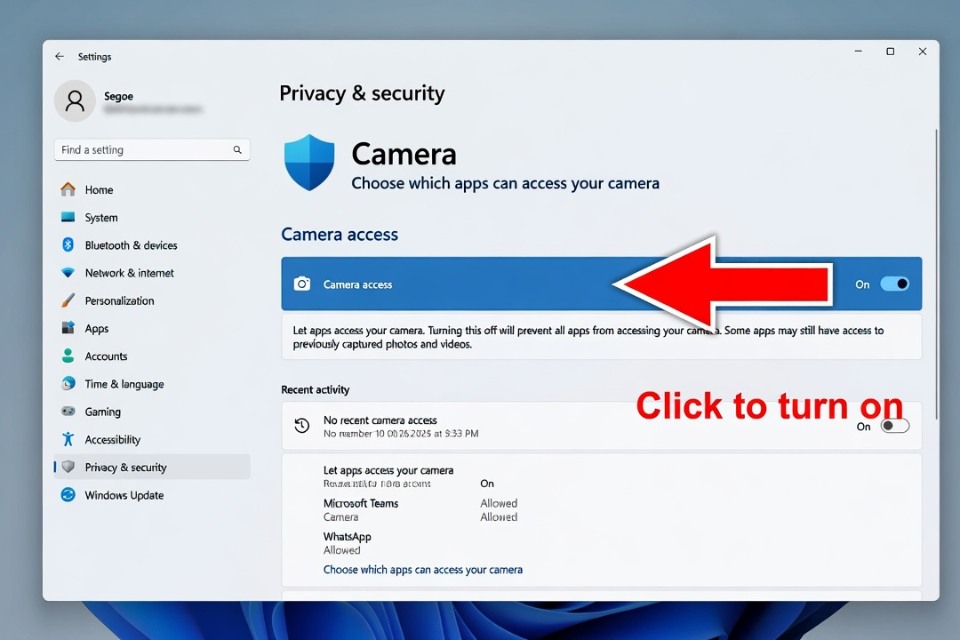
- Chọn Privacy & security → Camera.
- Bật Camera access lên.
- Bật Let apps show your camera và kiểm tra từng ứng dụng (Zoom, Microsoft Teams, Camera…) đã được phép truy cập chưa.
Nếu tắt phần này thì dù driver có tốt đến đâu cũng không hoạt động được.
3. Sử dụng công cụ Troubleshooter của Windows
Windows 11 có sẵn công cụ tự động sửa lỗi camera rất tiện:
- Vào Settings → System → Troubleshoot → Other troubleshooters.
- Tìm Camera → nhấn Run.
- Để Windows quét và tự sửa.
Hoặc bạn có thể mở ứng dụng Get Help (tìm trong thanh Start) và gõ “camera not working”.
4. Cập nhật hoặc cài lại Driver Camera
Driver lỗi thời hoặc bị hỏng là nguyên nhân thứ hai phổ biến.
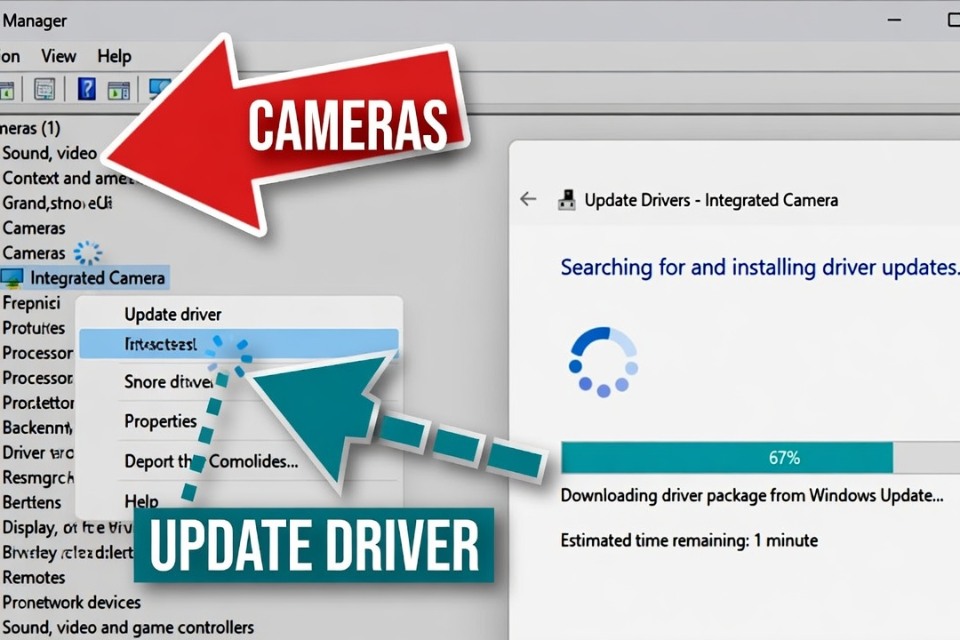
- Nhấn Windows + X → chọn Device Manager.
- Mở rộng mục Cameras hoặc Imaging devices.
- Right-click vào webcam (thường là “Integrated Camera”) → Update driver → Search automatically.
- Nếu không được, right-click → Uninstall device → khởi động lại máy. Windows sẽ tự động cài driver mới.
Bạn cũng nên tải driver chính hãng từ website của hãng laptop (Dell, HP, Lenovo, ASUS…) theo đúng model máy để đảm bảo tương thích.
5. Các bước nâng cao khi vẫn chưa khắc phục được
- Reset ứng dụng Camera: Settings → Apps → Installed apps → tìm Camera → Advanced options → Reset.
- Cập nhật Windows mới nhất: Settings → Windows Update → Check for updates.
- Tắt tạm thời Antivirus để kiểm tra xung đột.
- Vào BIOS (nhấn F2/Del khi khởi động) → tìm và bật Integrated Camera.
- Nếu lỗi xuất hiện sau bản cập nhật Windows gần đây, thử dùng System Restore để quay về điểm khôi phục cũ.
6. Mẹo theo từng hãng laptop
- Lenovo: Cài phần mềm Lenovo Vantage rồi cập nhật driver.
- ASUS: Thử nhấn F10 để bật/tắt camera.
- HP / Dell: Tải driver từ support page chính thức của hãng.
- Surface: Thường liên quan đến Windows Update.
Nếu thử tất cả mà webcam vẫn không hoạt động, có thể do phần cứng bị hỏng. Lúc này nên mang máy đến trung tâm bảo hành hoặc thử cắm webcam USB ngoài để kiểm tra.














