
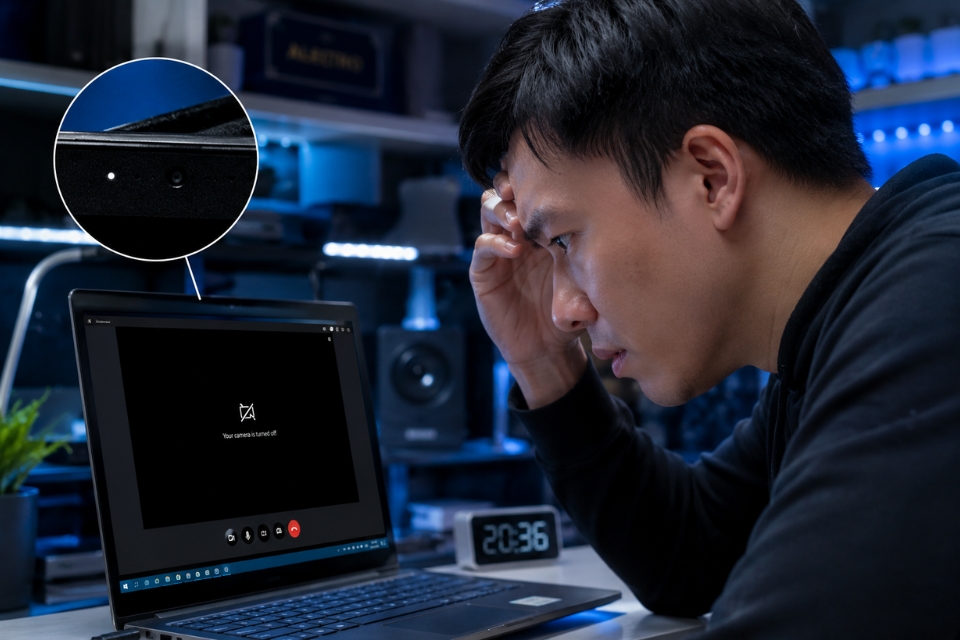
Có một tình huống khá “quê” mà chắc nhiều người từng gặp. Chuẩn bị vào họp Zoom, mở camera lên để học online hoặc call công việc… và rồi màn hình hiện màu đen. Webcam không hoạt động. Không hình, không tín hiệu, không gì cả!
Lúc đó cảm giác đúng kiểu hoang mang nhẹ. Micro vẫn bình thường, mạng vẫn mạnh, nhưng camera thì im lìm như chưa từng tồn tại.
Thật ra lỗi webcam không hoạt động trên Windows 10 xảy ra khá nhiều. Có khi sau một bản cập nhật Windows, có khi do driver lỗi, cũng có lúc chỉ vì ứng dụng chưa được cấp quyền truy cập camera. Nghe đơn giản nhưng nếu không biết chỗ kiểm tra thì mò rất mất thời gian.
May mắn là phần lớn trường hợp đều sửa được khá nhanh. Không cần quá rành máy tính vẫn làm được nếu đi đúng hướng.
Bài viết này sẽ chia sẻ từng cách xử lý theo kiểu dễ hiểu, thực tế và gần gũi. Cứ bình tĩnh làm từng bước nhé, biết đâu webcam của bạn “hồi sinh” ngay ở bước đầu tiên!
Dấu hiệu webcam bị lỗi trên Windows 10
Mỗi máy sẽ có biểu hiện khác nhau. Có người mở Camera app lên thì màn hình đen. Có người bị báo lỗi:
“We can’t find your camera”
Hoặc:
“0xA00F4244 NoCamerasAreAttached”
Ngoài ra còn vài dấu hiệu phổ biến khác:
- Webcam bật nhưng không có hình
- Camera bị giật lag
- Ứng dụng Zoom không nhận webcam
- Webcam lúc nhận lúc không
- Đèn webcam không sáng
- Màn hình chỉ hiện màu xám hoặc đen
Đặc biệt sau khi update Windows mà camera tự nhiên “bay màu” thì khả năng cao liên quan đến driver hoặc quyền riêng tư.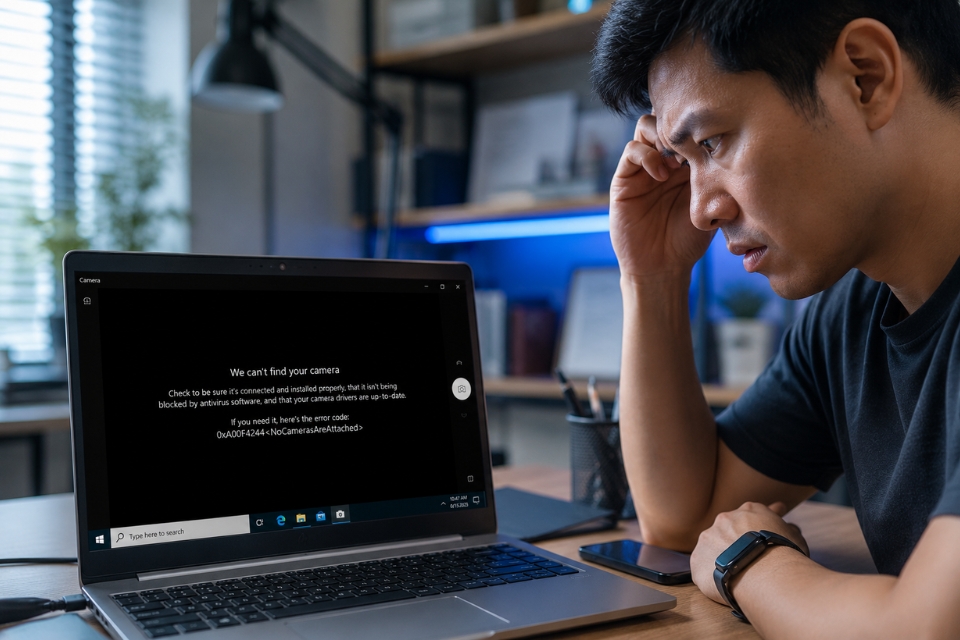
Vì sao webcam không hoạt động?
Nguyên nhân thật sự khá nhiều. Có những lỗi nghe xong chỉ biết thở dài.
Ví dụ:
- Driver webcam bị lỗi
- Windows chặn quyền camera
- Antivirus khóa webcam
- Ứng dụng bị xung đột
- Webcam bị disable trong Device Manager
- Laptop bật chế độ privacy camera
- Windows Update gây lỗi
- Webcam hỏng phần cứng
Nói chung, không phải cứ webcam không lên là hỏng camera đâu. Đôi khi chỉ là một nút gạt nhỏ trên laptop thôi!
1. Khởi động lại máy tính
Nghe đơn giản quá đúng không? Nhưng cứ thử đi.
Windows 10 đôi khi bị treo tiến trình camera sau khi sleep hoặc mở quá nhiều ứng dụng video call cùng lúc.
Restart giúp:
- Reset driver webcam
- Giải phóng camera đang bị chiếm dụng
- Tải lại dịch vụ camera
Có trường hợp chỉ restart xong là webcam hoạt động lại bình thường ngay.
Máy tính đôi khi cũng “khó ở” thật!
2. Kiểm tra ứng dụng khác có đang dùng webcam không
Đây là lỗi rất phổ biến.
Ví dụ bạn mở:
- Zoom
- Microsoft Teams
- Discord
- OBS
- Skype
rồi quên tắt hoàn toàn. Ứng dụng vẫn chiếm webcam ở chế độ nền khiến app khác không dùng được.
Hãy thử:
- Đóng toàn bộ ứng dụng gọi video
- Mở Task Manager
- End Task các app liên quan camera
Sau đó mở lại ứng dụng cần dùng.
Nghe nhỏ thôi nhưng nhiều người dính lắm.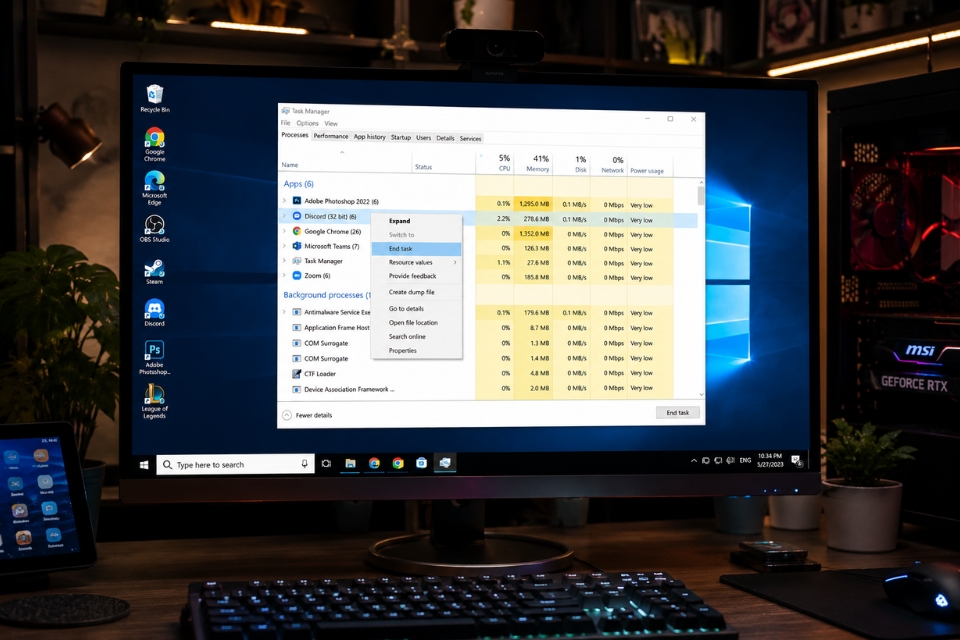
3. Kiểm tra quyền truy cập camera trên Windows 10
Windows 10 có hệ thống bảo mật riêng cho webcam. Nếu chưa cấp quyền thì camera sẽ bị chặn hoàn toàn.
Cách kiểm tra
Vào:
Settings → Privacy → CameraSau đó bật:
Allow apps to access your cameraVà đảm bảo ứng dụng bạn dùng cũng được bật quyền.
Ví dụ:
- Zoom
- Google Meet
- Teams
- Skype
Nhiều người sửa đủ kiểu cuối cùng chỉ vì quên bật quyền camera!
4. Kiểm tra webcam trong Device Manager
Đôi khi webcam bị disable mà bạn không hề biết.
Cách kiểm tra
Bước 1:
Nhấn:
Windows + XChọn:
Device ManagerBước 2:
Tìm mục:
Camerashoặc:
Imaging DevicesBước 3:
Nếu webcam có dấu mũi tên xuống nghĩa là đang bị vô hiệu hóa.
Chuột phải → chọn:
Enable deviceNếu có dấu chấm than vàng thì khả năng driver đang lỗi.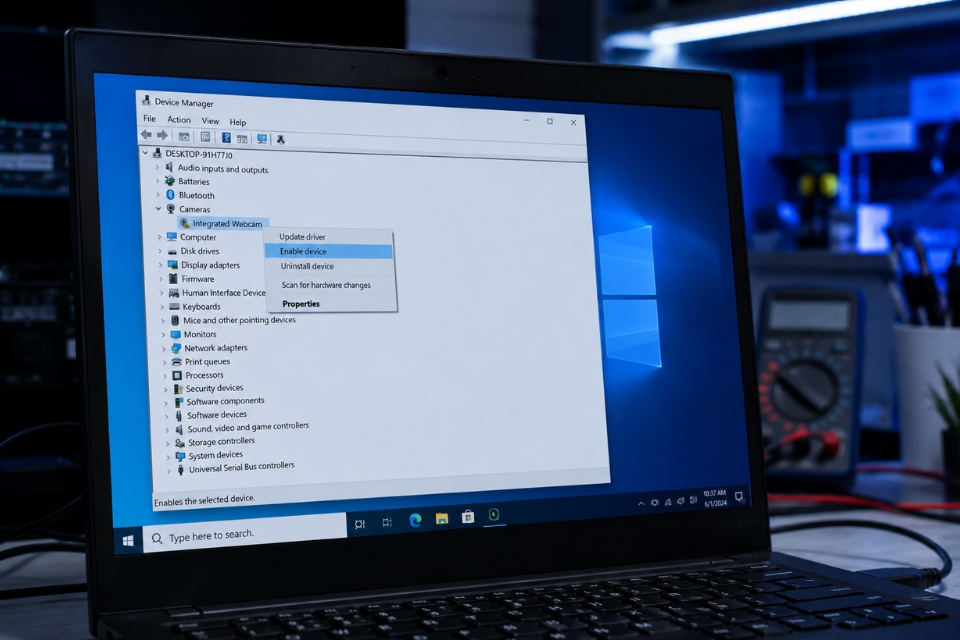
5. Cài lại driver webcam
Driver lỗi là nguyên nhân cực kỳ phổ biến.
Đặc biệt sau khi:
- Cập nhật Windows
- Ghost máy
- Cài phần mềm webcam bên thứ ba
Cách làm
Trong Device Manager:
Chuột phải webcam → chọn:
Uninstall deviceSau đó restart máy.
Windows sẽ tự cài lại driver mới.
Nếu chưa được, hãy tải driver webcam từ website hãng laptop như:
- ASUS
- Dell
- HP
- Lenovo
- Acer
Đừng tải driver từ website lạ nhé. Nhiều trang nhìn “uy tín giả” lắm.
6. Tắt Antivirus hoặc phần mềm bảo mật
Một số phần mềm bảo mật có tính năng chặn webcam để bảo vệ quyền riêng tư.
Ví dụ:
- Kaspersky
- Avast
- Bitdefender
Có khi antivirus đang âm thầm khóa camera mà bạn không biết.
Hãy thử:
- Tắt tạm antivirus
- Kiểm tra mục Webcam Protection
- Thêm ứng dụng vào danh sách cho phép
Biết đâu webcam sống lại ngay lập tức!
7. Kiểm tra nút khóa webcam vật lý trên laptop
Nhiều laptop đời mới có:
- Công tắc khóa camera
- Phím tắt camera
- Nắp che webcam vật lý
Ví dụ Lenovo hay HP thường có nút riêng để tắt webcam vì lý do bảo mật.
Hãy kiểm tra kỹ phần viền webcam hoặc hàng phím Fn nhé.
Có người loay hoay sửa cả tiếng cuối cùng chỉ vì gạt nhầm nút privacy camera. Đúng kiểu “khóc thét”.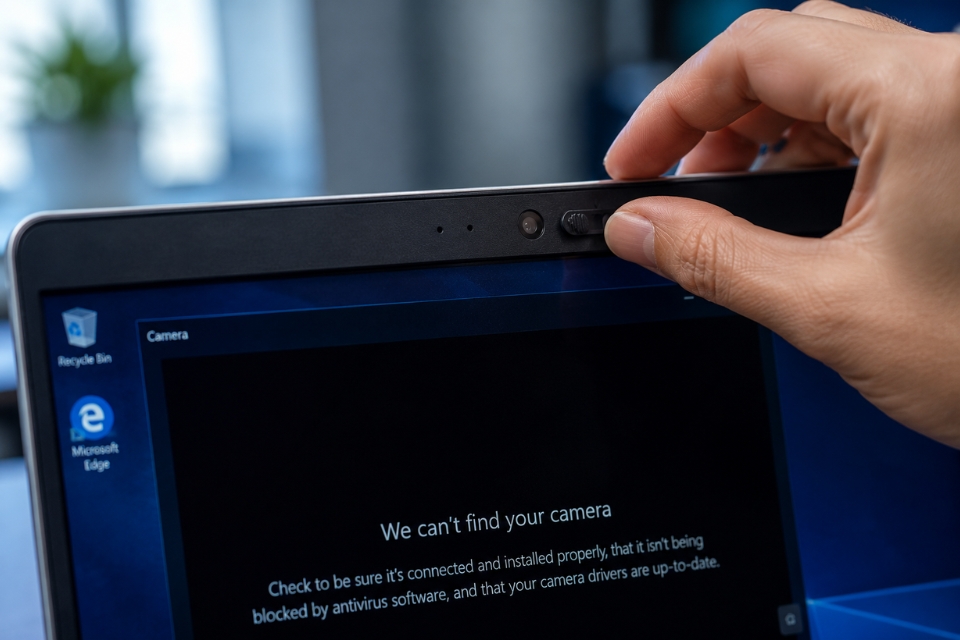
8. Cập nhật Windows 10
Nghe quen không? Nhưng thật sự nhiều lỗi webcam được Microsoft vá qua update.
Vào:
Settings → Update & Security → Windows UpdateSau đó:
- Check for updates
- Cài bản cập nhật mới
Nếu webcam bị lỗi ngay sau update thì có thể thử uninstall update gần nhất.
Windows đôi khi sửa một lỗi rồi… tạo thêm lỗi khác. Chuyện thường ở huyện!
9. Chạy Windows Troubleshooter
Windows có công cụ tự kiểm tra thiết bị phần cứng.
Vào:
Settings → TroubleshootChạy trình sửa lỗi liên quan đến:
- Camera
- Hardware
- Windows Store Apps
Không phải lúc nào cũng thần thánh, nhưng đáng thử.
10. Kiểm tra webcam bằng ứng dụng Camera mặc định
Đừng test webcam bằng Zoom đầu tiên.
Hãy mở app:
Cameracó sẵn trên Windows 10.
Nếu app Camera hoạt động bình thường nhưng Zoom không nhận thì lỗi nằm ở ứng dụng chứ không phải webcam.
Cách test này giúp khoanh vùng lỗi nhanh hơn nhiều.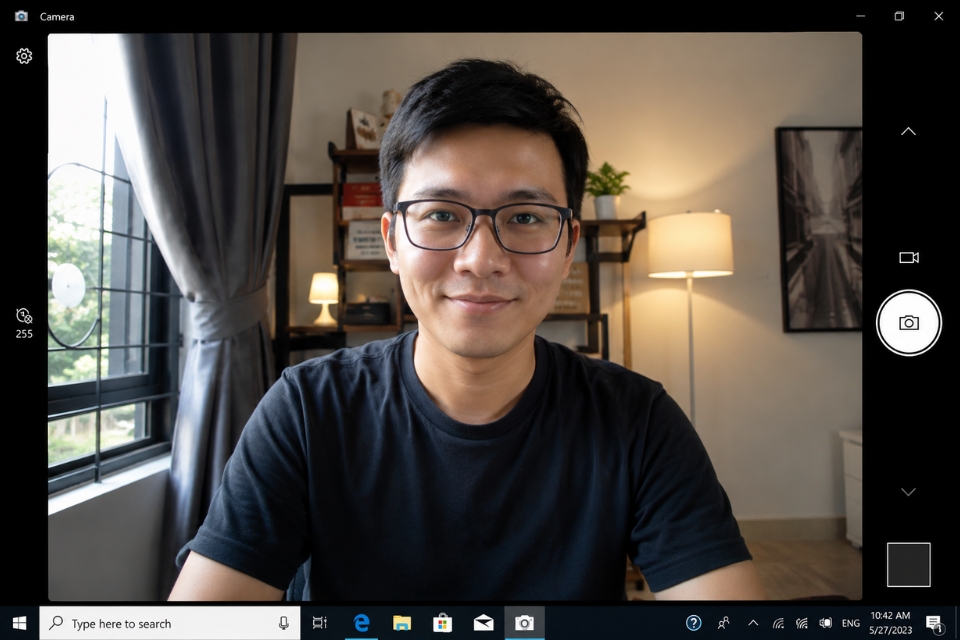
11. Kiểm tra webcam ngoài nếu dùng USB
Nếu bạn dùng webcam rời thì nên kiểm tra thêm:
- Dây USB
- Cổng USB
- Hub USB
- Adapter chuyển đổi
Một số webcam cần nguồn điện ổn định mới hoạt động tốt.
Hãy thử:
- Cắm trực tiếp vào máy
- Đổi cổng USB khác
- Test trên máy tính khác
Nhiều khi lỗi không nằm ở webcam mà do hub USB quá yếu.
12. Khôi phục hệ thống nếu webcam từng hoạt động bình thường
Nếu webcam mới lỗi gần đây thì có thể dùng:
System Restoređể đưa Windows về thời điểm trước khi xảy ra lỗi.
Đây là cứu cánh khá hay nếu lỗi xuất hiện sau:
- Update Windows
- Cài driver mới
- Cài phần mềm lạ
Khi nào nên nghĩ tới lỗi phần cứng?
Nếu đã thử mọi cách mà webcam vẫn chết hoàn toàn thì cần nghĩ tới phần cứng.
Dấu hiệu thường gặp:
- Webcam biến mất hoàn toàn khỏi Device Manager
- Không nhận trên mọi ứng dụng
- Không hoạt động cả trong BIOS
- Camera chập chờn liên tục
Lúc này có thể:
- Dây webcam bị lỏng
- Camera hỏng module
- Mainboard lỗi
Nếu không rành tháo máy thì nên mang đi kiểm tra kỹ thuật.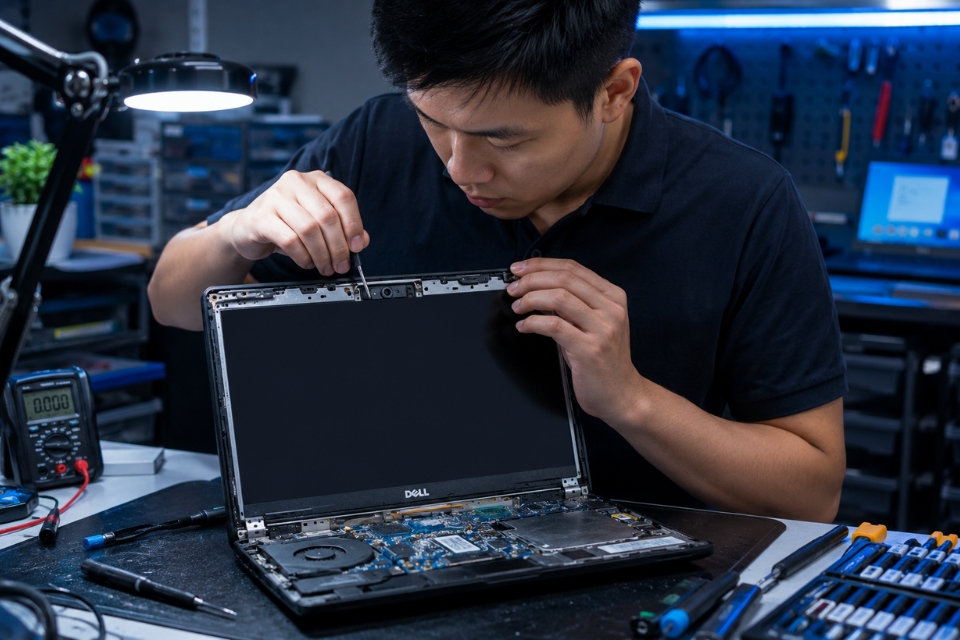
Một vài mẹo để webcam hoạt động ổn định hơn
Sau khi sửa xong, bạn nên lưu ý:
- Không cài quá nhiều phần mềm camera
- Cập nhật driver định kỳ
- Hạn chế dùng webcam qua hub USB rẻ tiền
- Tắt ứng dụng video call khi không dùng
- Vệ sinh webcam thường xuyên
- Không che webcam bằng vật cứng dễ làm xước kính
Nghe đơn giản thôi nhưng dùng lâu mới thấy quan trọng.
Kết luận
Lỗi webcam không hoạt động trên Windows 10 thật sự gây khó chịu, nhất là thời buổi học online, họp online gần như mỗi ngày. Nhưng đa số trường hợp đều không quá nghiêm trọng như nhiều người nghĩ.
Có khi chỉ cần bật quyền camera. Có lúc restart máy là xong. Và cũng có trường hợp “hài nhẹ” khi webcam bị khóa bằng công tắc vật lý mà chủ máy không biết.
Quan trọng nhất là đừng vội kết luận webcam hỏng. Cứ thử từng cách một. Rất nhiều lỗi có thể xử lý trong vài phút mà không cần đem máy đi sửa.
Hy vọng bài viết này giúp bạn khắc phục được lỗi nhanh chóng. Và nếu webcam vừa hoạt động trở lại… chắc cảm giác nhẹ nhõm lắm đúng không!














