
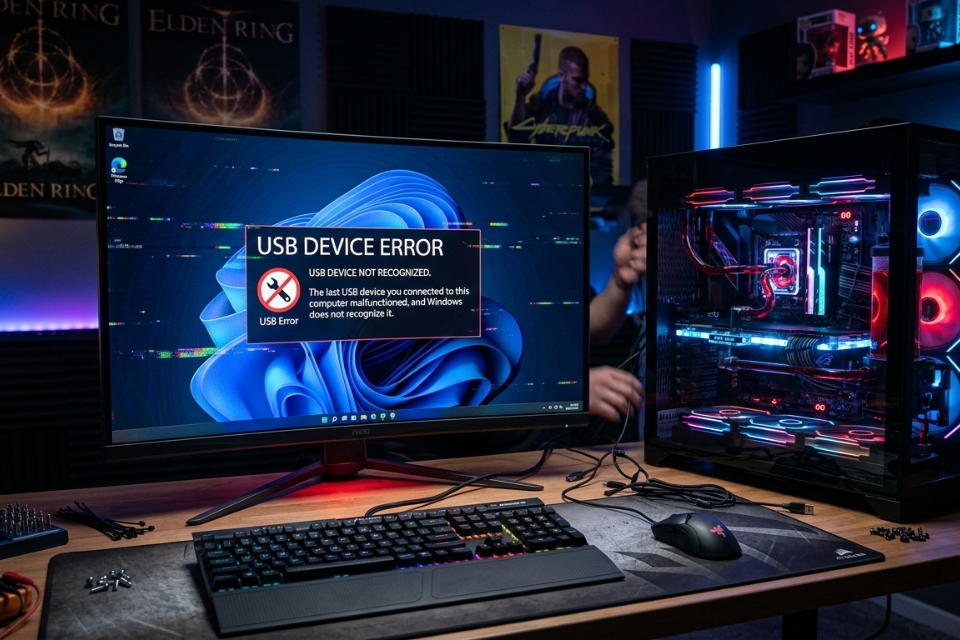
Có những lỗi trên Windows 11 khiến người ta bực theo kiểu rất… bất lực. Một trong số đó chính là bật máy lên xong phát hiện chuột không chạy, bàn phím không gõ được. Nhìn màn hình login mà chỉ biết ngồi ngơ ngác. Cảm giác kiểu “ủa rồi giờ làm sao đăng nhập đây?”
Nghe đơn giản nhưng ai gặp rồi mới thấy khó chịu thật.
Đặc biệt sau:
- update Windows
- cài driver mới
- reset máy
- hoặc vừa cắm thêm thiết bị USB
thì lỗi này xuất hiện khá nhiều. Có người mất luôn cả chuột lẫn bàn phím. Có người chỉ bị trong màn hình đăng nhập. Thậm chí có trường hợp vào BIOS dùng bình thường nhưng vào Windows là “tắt điện”.
Vậy nguyên nhân từ đâu? Và sửa kiểu gì cho nhanh?
Bài này mình sẽ chia sẻ đầy đủ các cách xử lý lỗi chuột hoặc bàn phím không nhận trên Windows 11 theo kiểu thực tế nhất, dễ làm nhất. Không nói quá học thuật đâu, cứ đọc rồi làm từng bước là được.
Dấu hiệu nhận biết lỗi chuột/bàn phím trên Windows 11
Lỗi này có nhiều kiểu khác nhau chứ không chỉ đơn giản là “hỏng thiết bị”.
Ví dụ:
- Chuột sáng đèn nhưng không di chuyển
- Bàn phím không gõ được
- USB cắm vào không phản hồi
- Chỉ dùng được trong BIOS
- Vào Windows là mất kết nối
- Chuột wireless không nhận receiver
- Laptop mất touchpad lẫn keyboard
- Máy phát tiếng kết nối USB liên tục
Nhiều người tưởng mainboard hỏng. Nhưng thật ra đa phần vẫn sửa được.
May cái đó!
Vì sao Windows 11 không nhận chuột hoặc bàn phím?
Thật ra nguyên nhân nhiều hơn bạn nghĩ.
Phổ biến nhất gồm:
- Driver USB lỗi
- Windows Update xung đột
- Cổng USB bị lỗi nguồn
- Driver chipset lỗi
- Fast Startup gây xung đột
- Bluetooth lỗi
- Thiếu driver touchpad
- BIOS cấu hình sai
- File hệ thống Windows hỏng
Đôi lúc chỉ vì một bản update mà Windows “quên luôn” thiết bị ngoại vi. Nghe vô lý nhưng có thật.
Cách 1: Rút toàn bộ USB rồi cắm lại
Nghe hơi “ngây thơ” nhưng nhiều lúc hiệu quả bất ngờ.
Hãy:
- tắt máy hoàn toàn
- rút hết USB
- chờ khoảng 1 phút
- cắm lại chuột và bàn phím
Nếu dùng PC:
- thử đổi sang cổng USB phía sau mainboard
- tránh cắm qua hub USB
Nhiều case chỉ vì cổng USB phía trước thiếu điện mà chuột chập chờn liên tục.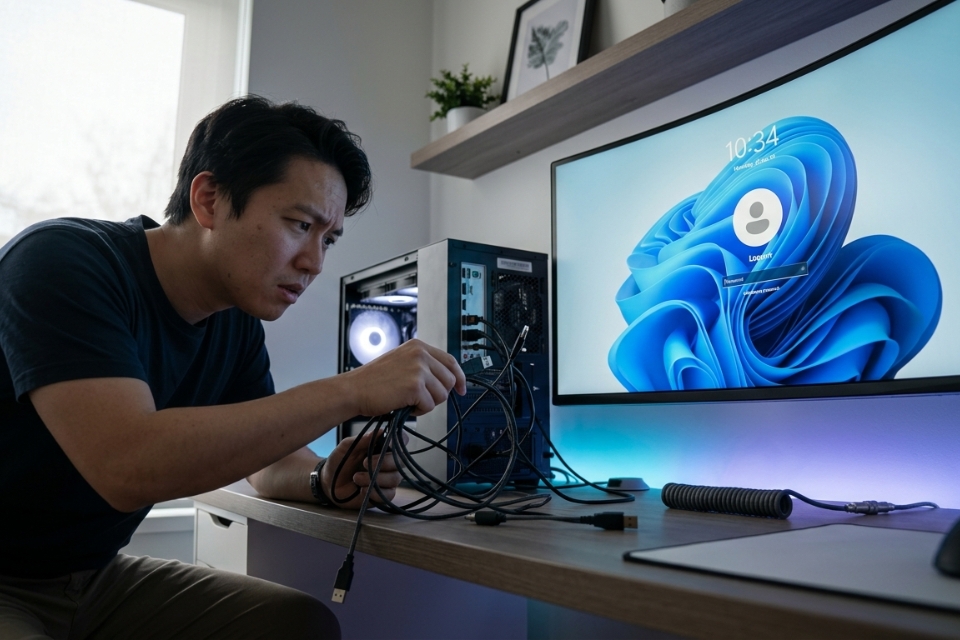
Cách 2: Dùng tổ hợp phím để restart driver
Nếu chuột đang đơ nhưng bàn phím còn dùng được, thử ngay:
Windows + Ctrl + Shift + BWindows sẽ reset driver đồ họa và đôi khi kéo theo việc nhận lại thiết bị USB.
Màn hình sẽ nháy đen vài giây. Đừng hoảng nhé.
Không phải lúc nào cũng hiệu quả nhưng đáng thử vì rất nhanh.
Cách 3: Tắt Fast Startup trên Windows 11
Fast Startup nghe thì tiện thật. Máy mở nhanh hơn. Nhưng đôi lúc nó gây lỗi nhận USB cực kỳ khó chịu.
Đặc biệt sau khi shutdown rồi mở lại.
Cách tắt:
Vào:
Control Panel → Power OptionsTiếp tục:
Choose what the power buttons doSau đó bỏ tick:
Turn on fast startupRestart máy rồi kiểm tra lại.
Nhiều người hết lỗi luôn sau bước này.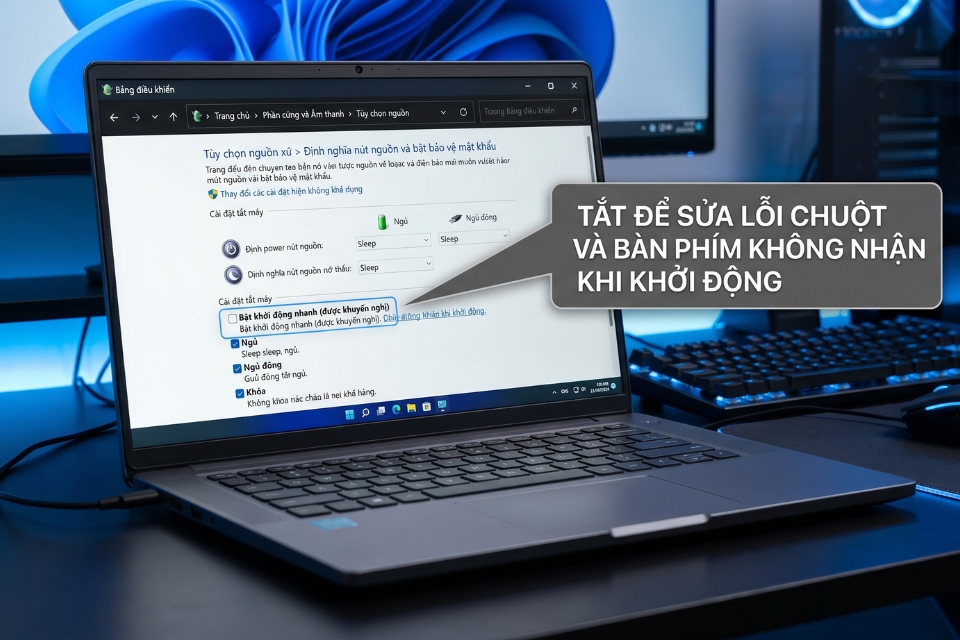
Cách 4: Kiểm tra driver USB trong Device Manager
Đây là nguyên nhân phổ biến nhất.
Windows 11 đôi khi update driver USB lỗi khiến thiết bị ngoại vi “bay màu”.
Nếu còn dùng được bàn phím:
Nhấn:
Windows + X → Device ManagerTìm:
- Universal Serial Bus Controllers
- Keyboards
- Mice and other pointing devices
Nếu thấy:
- dấu chấm than vàng
- Unknown Device
thì driver đang lỗi.
Hãy thử:
- Uninstall device
- Restart máy
Windows sẽ tự cài lại driver.
Nghe đơn giản nhưng hiệu quả cực nhiều case.
Cách 5: Cập nhật driver chipset
Nhiều người chỉ chăm chăm cài driver VGA mà quên chipset.
Trong khi chipset mới là thứ quản lý:
- USB
- PCIe
- touchpad
- thiết bị ngoại vi
Nếu dùng:
- Intel
- AMD Ryzen
thì nên tải driver chipset mới nhất từ hãng mainboard hoặc CPU.
Đừng chỉ phụ thuộc Windows Update.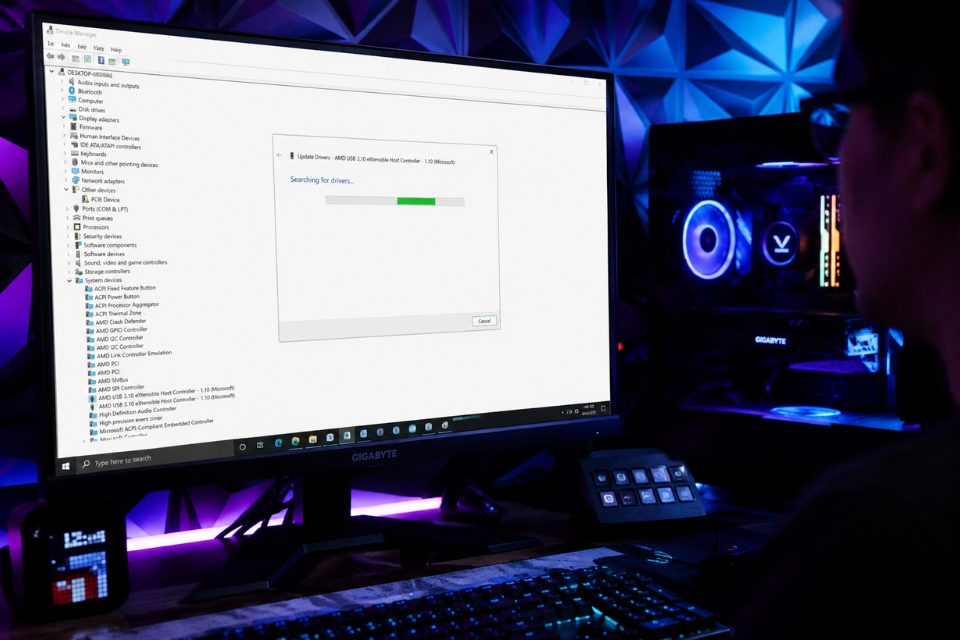
Cách 6: Chuột hoặc bàn phím Bluetooth không hoạt động
Bluetooth trên Windows 11 đôi khi “khó ở” thật sự.
Có lúc:
- tự mất kết nối
- lag
- không nhận thiết bị
Thử các bước sau:
- Tắt Bluetooth rồi bật lại
- Remove device rồi pair lại
- Restart dịch vụ Bluetooth
Mở:
services.mscTìm:
Bluetooth Support ServiceRestart service.
Ngoài ra nhớ kiểm tra pin nữa nhé. Đừng để hết pin mà cứ tưởng Windows lỗi!
Cách 7: Vào BIOS kiểm tra USB
Có trường hợp vào Windows không nhận nhưng BIOS vẫn dùng bình thường.
Nếu cả BIOS cũng không nhận:
- khả năng cao liên quan phần cứng
- hoặc BIOS đang tắt USB Controller
Kiểm tra:
- USB Configuration
- Legacy USB Support
Hãy đảm bảo nó đang bật.
Một số mainboard sau khi reset BIOS có thể tự tắt.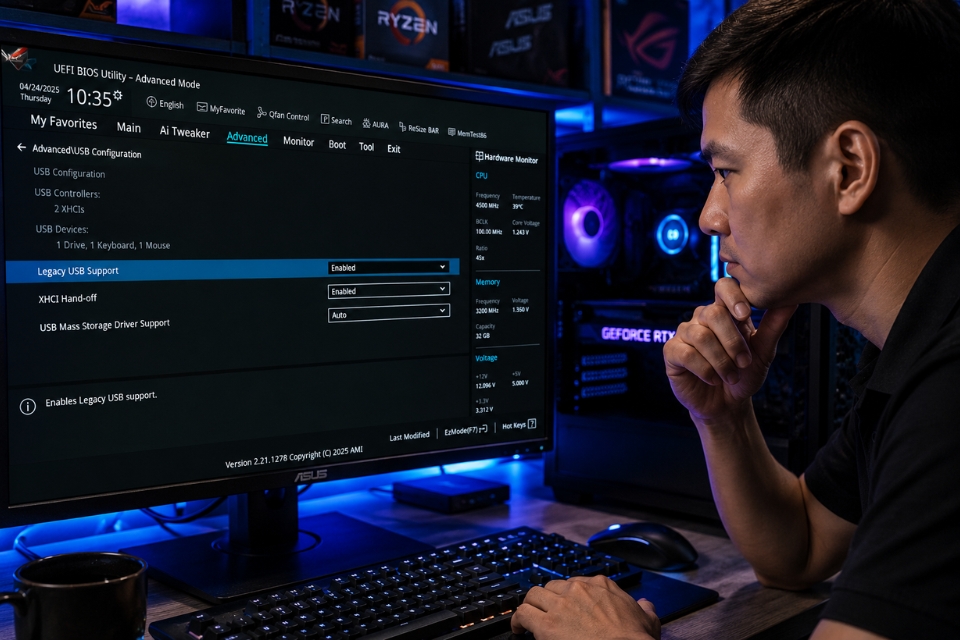
Cách 8: Chạy lệnh sửa lỗi Windows
Đôi khi file hệ thống hỏng khiến Windows không load đúng driver USB.
Mở Command Prompt bằng quyền admin rồi chạy:
sfc /scannowTiếp tục:
DISM /Online /Cleanup-Image /RestoreHealthQuá trình hơi lâu chút.
Nhưng mấy lệnh này sửa được khá nhiều lỗi vặt khó hiểu trên Windows 11.
Cách 9: Gỡ bản update Windows gần nhất
Nói thật chứ nhiều lỗi xuất hiện đúng sau khi Windows update.
Nếu trước đó dùng bình thường mà update xong lỗi luôn thì rất đáng nghi.
Vào:
Settings → Windows Update → Update HistoryChọn:
Uninstall UpdatesGỡ bản update gần nhất rồi restart.
Không ít người làm xong chuột với bàn phím hoạt động lại ngay.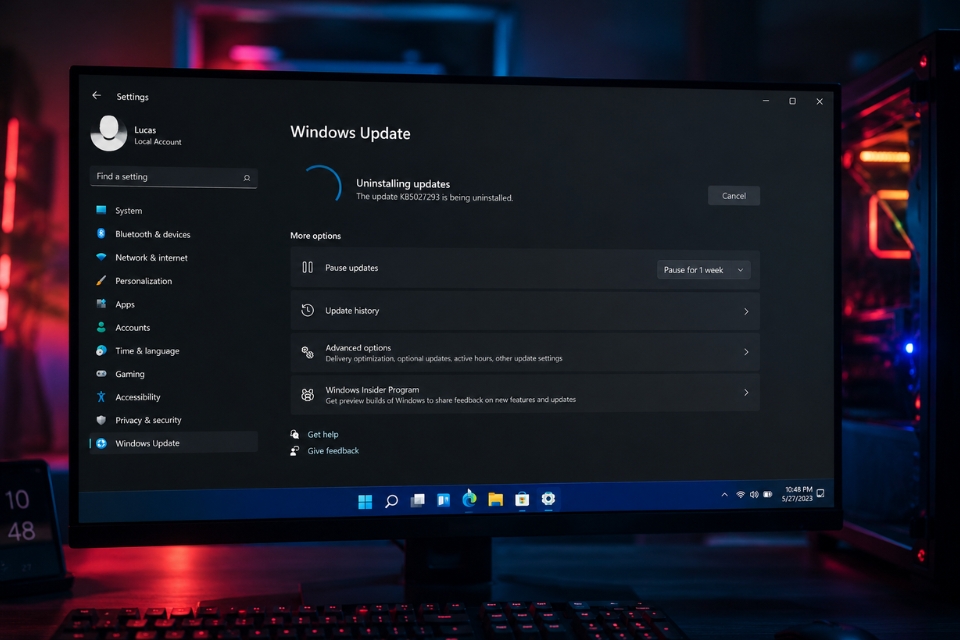
Cách 10: Kiểm tra lỗi phần cứng
Nếu đã thử đủ cách mà vẫn không nhận thì nên nghĩ tới phần cứng.
Ví dụ:
- chuột hỏng
- bàn phím lỗi
- cổng USB chết
- mainboard lỗi nguồn USB
Cách kiểm tra:
- cắm thiết bị sang máy khác
- thử chuột khác
- dùng USB boot để test
Nếu boot ngoài vẫn không nhận thì khả năng phần cứng khá cao.
Đặc biệt laptop bị:
- liệt phím
- mất touchpad
- mất USB toàn bộ
thì đôi khi liên quan IC hoặc mainboard.
Lúc này nên mang đi kiểm tra chuyên sâu.
Một vài mẹo giúp tránh lỗi chuột/bàn phím trên Windows 11
Đây là mấy kinh nghiệm nhỏ nhưng rất hữu ích:
- Hạn chế dùng hub USB rẻ tiền
- Không rút USB liên tục khi máy đang hoạt động
- Update driver chipset định kỳ
- Không cài driver từ nguồn lạ
- Dùng nguồn ổn định cho PC
- Vệ sinh cổng USB định kỳ
- Backup điểm khôi phục Windows
Nghe đơn giản thôi nhưng giúp tránh khá nhiều lỗi khó chịu.
Khi nào nên cài lại Windows?
Nếu:
- lỗi kéo dài
- driver xung đột nặng
- USB nhận lúc được lúc không
- hệ thống quá nhiều lỗi
thì cài mới Windows 11 thường nhanh hơn ngồi sửa từng thứ.
Nhưng nhớ:
- backup dữ liệu trước
- cài driver chipset đầu tiên
- sau đó mới cài driver khác
Làm đúng thứ tự sẽ ổn định hơn nhiều.
Tổng kết
Lỗi chuột hoặc bàn phím không nhận trên Windows 11 thật sự rất khó chịu. Vì khi mất thiết bị nhập liệu thì gần như cả máy tính “đóng băng” theo.
Nhưng may là phần lớn trường hợp:
- chỉ liên quan driver
- Windows Update
- hoặc xung đột USB
chứ chưa chắc phần cứng đã hỏng.
Cứ bình tĩnh kiểm tra từng bước:
- đổi cổng USB
- cài lại driver
- tắt Fast Startup
- sửa lỗi hệ thống
đa phần đều xử lý được.
Có lần mình từng tưởng bàn phím chết hẳn. Loay hoay gần tiếng đồng hồ. Cuối cùng chỉ vì Windows update lỗi driver USB. Restart lại Device Manager phát chạy bình thường luôn. Đúng kiểu “hết hồn chim én”!














