
Chào bạn, mình hiểu cái cảm giác đang làm việc hăng say hay chuẩn bị vào trận game căng thẳng mà bỗng dưng cái máy tính nó “dở chứng” thì khó chịu đến nhường nào. Đặc biệt là khi bạn mở cái bảng Device Manager lên, đập ngay vào mắt là cái dấu chấm than vàng khè đáng ghét, kèm theo dòng thông báo lạnh lùng: “This device cannot start (Code 10)“.
Nghe thì có vẻ to tát, kiểu như phần cứng hỏng đến nơi rồi ấy nhỉ? Nhưng thực ra, đừng quá hoảng loạn. Đây là một trong những lỗi “quốc dân” trên Windows 11 mà hầu như ai hay vọc vạch máy tính cũng từng gặp ít nhất một lần. Thôi thì, thay vì ngồi đó vò đầu bứt tai, bạn hãy pha tạm một ly cà phê, hít một hơi thật sâu và cùng mình “bắt bệnh” cũng như xử lý dứt điểm cái ca khó đẻ này nhé!
Code 10 là cái quái gì mà nó lại phiền phức đến thế?
Nói một cách dân dã và dễ hiểu nhất, Code 10 là cách mà Windows đang cố hét lên với bạn rằng: “Này ông chủ, tôi thấy cái thiết bị này cắm vào máy rồi đấy, nhưng tôi chịu chết, không cách nào điều khiển cho nó chạy được!”.
Nó giống như việc bạn đang sở hữu một chiếc xe phân khối lớn bóng loáng nhưng trong tay lại cầm nhầm chìa khóa của xe đạp điện vậy. Xe thì ngon, nhưng không nổ máy được. Vấn đề thường chẳng nằm ở đâu xa, quanh đi quẩn lại cũng chỉ là do cái Driver (trình điều khiển) đang bị lỗi, không tương thích với bản cập nhật mới của Windows 11, hoặc đôi khi chỉ là do phần cứng của bạn đang “hờn dỗi” một tí sau một thời gian dài làm việc cật lực.
Lỗi này “thích” ám vào các thiết bị như card âm thanh, chuột Bluetooth hay mấy cái cổng USB. Thật phiền phức đúng không? Nhưng tin mình đi, phần lớn trường hợp chúng ta hoàn toàn có thể tự làm “bác sĩ máy tính” ngay tại nhà mà chẳng cần tốn một xu mang ra tiệm.
Đừng bao giờ khinh thường cái nút “Khởi động lại”
Nghe thì có vẻ hơi “hề” và giống mấy ông thợ vườn hay nói, nhưng bạn đã thử tắt máy đi rồi bật lại chưa? Mình nói nghiêm túc đấy! Windows 11, dù hiện đại đến đâu, đôi khi vẫn gặp những xung đột tạm thời trong bộ nhớ mà chỉ cần một cú Restart thần thánh là mọi thứ lại trơn tru như chưa có chuyện gì xảy ra.
Nhưng lưu ý chỗ này nhé, cái này quan trọng này: hãy chọn đúng nút Restart chứ đừng chọn Shut down. Bạn có biết tại sao không? Ở các phiên bản Windows gần đây, có một tính năng gọi là “Fast Startup”. Khi bạn chọn Shut down, máy tính không thực sự tắt hoàn toàn mà nó sẽ lưu lại một phần trạng thái hệ thống vào ổ cứng để lần sau bật lên cho nhanh. Nếu cái lỗi Code 10 kia đang nằm trong phần trạng thái đó, thì dù bạn tắt máy cả chục lần nó vẫn sẽ còn đó thôi. Restart mới là cách buộc Windows phải làm mới lại toàn bộ từ đầu. Nếu may mắn, sau khi máy khởi động lại, cái dấu chấm than kia sẽ biến mất. Còn nếu nó vẫn “lì lợm” ở đó? Chẳng sao cả, chúng ta còn nhiều bài lắm!
Driver – Kẻ đứng sau 90% mọi rắc rối
Nếu khởi động lại mà vẫn không ăn thua, thì mình dám cá là 90% lỗi Code 10 này có “dây mơ rễ má” với cái Driver. Có thể nó đã quá cũ so với phiên bản Windows 11 bạn đang dùng, hoặc một bản cập nhật tự động nào đó của Windows lại vô tình “đá” nhau với thiết bị.
Cách 1: Cập nhật Driver thủ công (Update Driver)
Bạn hãy chuột phải vào cái thiết bị đang báo lỗi trong Device Manager, chọn Update driver. Lúc này Windows sẽ đưa ra hai lựa chọn: để nó tự tìm trên mạng hoặc bạn tự chọn từ máy. Hãy cứ thử để nó tự tìm trước xem sao. Đôi khi Microsoft đã có sẵn bản vá mà bạn chưa biết đấy. Nhưng nếu nó bảo “The best drivers are already installed” mà lỗi vẫn sờ sờ ra đó? Đừng tin nó vội, Windows đôi khi cũng “ngáo” lắm!
Cách 2: Roll Back Driver – Chuyến tàu về quá khứ
Có một nghịch lý trong giới công nghệ là: đôi khi bản mới nhất chưa chắc đã là bản tốt nhất. Nếu trước đó cái loa hay con chuột của bạn vẫn chạy ngon lành, mà tự nhiên sau một đêm “đẹp trời” Windows tự cập nhật xong nó lại báo Code 10, thì hãy thử ngay nút Roll Back Driver trong phần Properties. Đây chính là chiếc vé du hành thời gian, giúp thiết bị của bạn quay về trạng thái ổn định trước đó. Đôi khi “người yêu cũ” (driver cũ) lại chung thủy và hiểu mình hơn đấy chứ!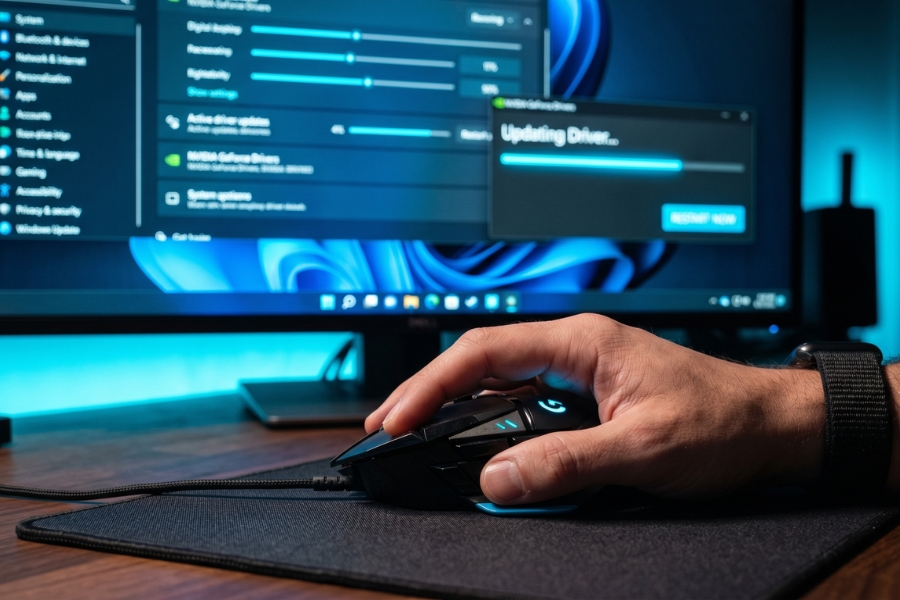
Thử “phẫu thuật” sâu hơn vào Registry Editor
Đến đây mà vẫn chưa được thì có lẽ chúng ta phải dùng đến biện pháp mạnh tay hơn một chút. Đó là can thiệp vào Registry. Nghe cái tên này có vẻ “hàn lâm” và hơi đáng sợ đúng không? Kiểu như chạm vào dây thần kinh của máy tính ấy. Nhưng đừng lo, chỉ cần bạn làm đúng trình tự mình chỉ, mọi chuyện sẽ cực kỳ an toàn.
Lỗi Code 10 đôi khi xuất hiện do hai giá trị gọi là UpperFilters và LowerFilters trong Registry bị hỏng hoặc bị ghi đè lung tung. Việc của chúng ta là tìm và “tiễn” chúng lên đường để Windows tự động tạo lại cái mới sạch sẽ hơn.
-
Nhấn tổ hợp phím Win + R, gõ lệnh regedit rồi nhấn Enter.
-
Bạn cần tìm đúng đường dẫn liên quan đến lớp thiết bị (Class GUID) đang bị lỗi. Mỗi loại thiết bị như chuột, bàn phím hay âm thanh đều có một cái mã GUID riêng dài dằng dặc.
-
Nếu thấy sự xuất hiện của UpperFilters hoặc LowerFilters ở khung bên phải, hãy mạnh dạn xóa chúng đi.
Một lưu ý sống còn: Trước khi “múa dao” trong Registry, hãy vào menu File > Export để sao lưu lại một bản nhé. Đề phòng trường hợp bạn lỡ tay xóa nhầm cái gì đó thì còn có đường mà quay xe!
Kiểm tra lại “sức khỏe” thực tế của phần cứng
Nhiều khi chúng ta cứ mải mê đi sửa phần mềm, cài đi cài lại đủ thứ mà quên mất một sự thật hiển nhiên: đồ điện tử cũng biết bám bụi và lỏng lẻo. Bạn đã thử rút thiết bị ra và cắm lại chưa? Hay là thử đổi sang một cổng USB khác xem sao?
Nếu bạn dùng máy tính để bàn (PC), mình có một mẹo nhỏ: hãy ưu tiên cắm thiết bị vào các cổng USB nằm ở phía sau mainboard thay vì mấy cái cổng ở phía trước vỏ case. Nguồn điện ở phía sau lúc nào cũng ổn định và “xịn” hơn nhiều đấy.
Còn đối với mấy thứ “âm thầm” nằm bên trong laptop như Card Wi-Fi hay Bluetooth thì sao? Có một chiêu khá dị nhưng cực hiệu quả: Vào BIOS (nhấn F2 hoặc Del khi vừa bấm nút nguồn), tìm mục quản lý thiết bị, tắt (Disable) nó đi, lưu lại rồi vào Windows. Sau đó, bạn lại khởi động lại, vào BIOS và bật (Enable) nó lên. Việc “reset” ở mức độ phần cứng này đôi khi mang lại kết quả kinh ngạc đến mức bạn không tin nổi đâu.
Cài lại bản Windows sạch – Giải pháp cuối cùng cho sự kiên nhẫn
Nếu bạn đã thử đủ mọi cách, từ “nhẹ nhàng” như restart đến “bạo lực” như sửa Registry mà cái Code 10 vẫn cứ đứng đó trêu ngươi, thì có lẽ hệ điều hành của bạn đang bị tổn thương sâu sắc ở bên trong rồi. Các file hệ thống có thể đã bị lỗi hoặc xung đột đến mức không thể cứu vãn bằng cách thông thường.
Trước khi nghĩ đến chuyện vác máy ra tiệm và tốn vài trăm nghìn cho thợ cài lại Win, hãy thử tính năng Reset this PC có sẵn trên Windows 11. Bạn có thể chọn phương án Keep my files (Giữ lại file cá nhân) để không bị mất dữ liệu quan trọng. Nó sẽ cài lại một bản Windows mới toanh, gỡ bỏ sạch sẽ các driver gây xung đột. Đây chính là “cú chốt” giải quyết được đến 99% mọi vấn đề liên quan đến phần mềm.
Kết luận: Kiên nhẫn là chìa khóa của thành công!
Sửa lỗi máy tính đôi khi nó cũng giống như làm thám tử vậy, bạn phải thử sai và loại trừ từng bước một. Đừng nản lòng nếu cách đầu tiên chưa đem lại kết quả. Có thể với máy của ông hàng xóm thì cách này được, nhưng với cấu hình “độc lạ” của máy bạn thì lại cần một phương án khác.
Hy vọng là sau khi đọc xong bài viết này, bạn đã tự tin hơn trong việc đối đầu với Device Manager Code 10 đáng ghét kia. Chúc bạn sớm đưa chiếc máy tính yêu quý của mình về trạng thái hoàn hảo nhất để còn tiếp tục cày cuốc hay leo rank nhé! N