
Code 10 là lỗi gì?
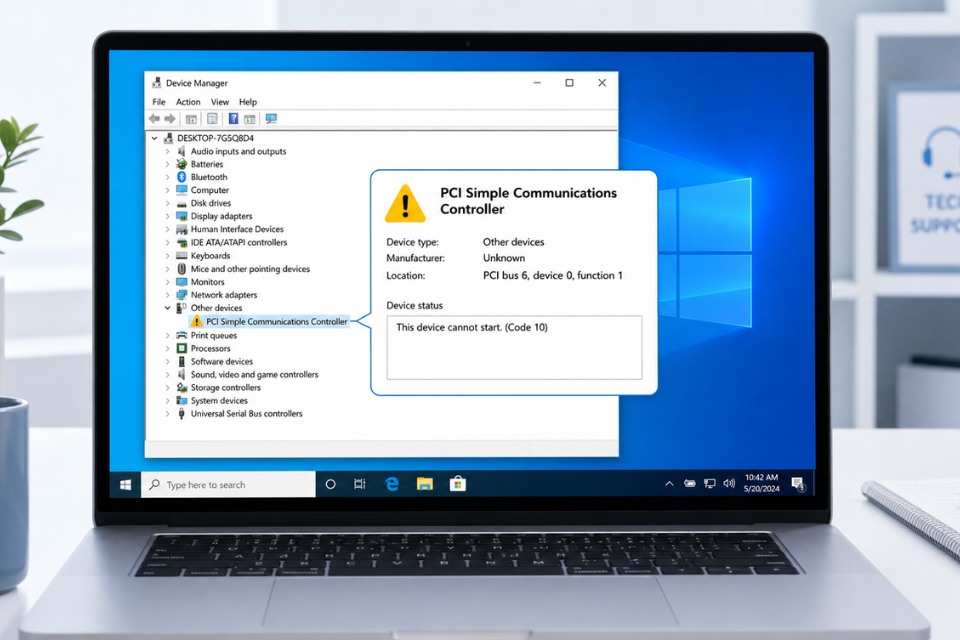
Đang dùng máy bình thường, tự nhiên chuột không nhận, USB không hiện, Wi-Fi biến mất, card âm thanh im re, hoặc một thiết bị nào đó trong máy bỗng có dấu chấm than vàng trong Device Manager. Bạn bấm vào xem thử thì thấy dòng quen mà không hề dễ chịu: “This device cannot start. (Code 10)”. Dịch nôm na là: thiết bị này không thể khởi động. Nghe hơi căng đúng không?
Theo Microsoft, lỗi Code 10 trong Device Manager có thông báo đầy đủ là “This device cannot start. Try upgrading the device drivers for this device. (Code 10)”, và hướng xử lý được khuyến nghị là cập nhật driver cho thiết bị đó. Nói dễ hiểu hơn, Windows 10 đang cố giao tiếp với phần cứng, nhưng thiết bị hoặc driver của nó không phản hồi đúng cách. Thế là Windows báo lỗi.
Điều quan trọng là đừng vội kết luận thiết bị đã hỏng. Code 10 có thể do driver lỗi, driver cũ, driver không tương thích, cổng USB chập chờn, Windows Update gây xung đột, hoặc thiết bị thật sự có vấn đề phần cứng. Có nhiều nguyên nhân, nên cũng có nhiều cách xử lý. Cứ bình tĩnh làm từng bước, đừng vừa thấy lỗi đã nghĩ đến chuyện thay linh kiện ngay!
Kiểm tra lại thiết bị trước khi đụng đến driver
Bước đầu tiên nghe rất đơn giản: khởi động lại máy. Đúng rồi, restart. Nhiều người thấy bước này hơi “cũ kỹ”, nhưng thật ra nó vẫn rất hiệu quả. Windows có thể bị lỗi tạm thời khi nạp driver, thiết bị USB có thể chưa được nhận đúng, hoặc hệ thống vừa cập nhật xong nhưng chưa ổn định. Restart một lần đôi khi giải quyết được vấn đề mà không cần làm gì thêm.
Nếu lỗi Code 10 xảy ra với thiết bị ngoài như USB, ổ cứng rời, tai nghe USB, webcam, tay cầm chơi game hoặc Bluetooth dongle, hãy rút thiết bị ra rồi cắm lại. Thử cổng khác. Nếu bạn đang dùng hub USB, hãy cắm trực tiếp vào máy tính. Với máy bàn, cổng USB phía sau thùng máy thường ổn định hơn cổng phía trước vì nó gắn trực tiếp với mainboard. Nghe nhỏ thôi, nhưng nhiều ca lỗi thật sự đến từ dây cáp, cổng cắm hoặc nguồn cấp cho thiết bị.
Nếu thiết bị có dây riêng, thử dây khác. Nếu là ổ cứng ngoài, thử cắm sang máy khác. Nếu là tai nghe, webcam hoặc USB Wi-Fi, thử xem thiết bị có hoạt động trên một máy khác không. Cách này giúp bạn biết lỗi nằm ở thiết bị hay nằm ở Windows 10. Chẩn đoán đúng thì sửa mới nhanh, chứ mò lung tung rất mất thời gian.
Gỡ thiết bị rồi để Windows nhận lại
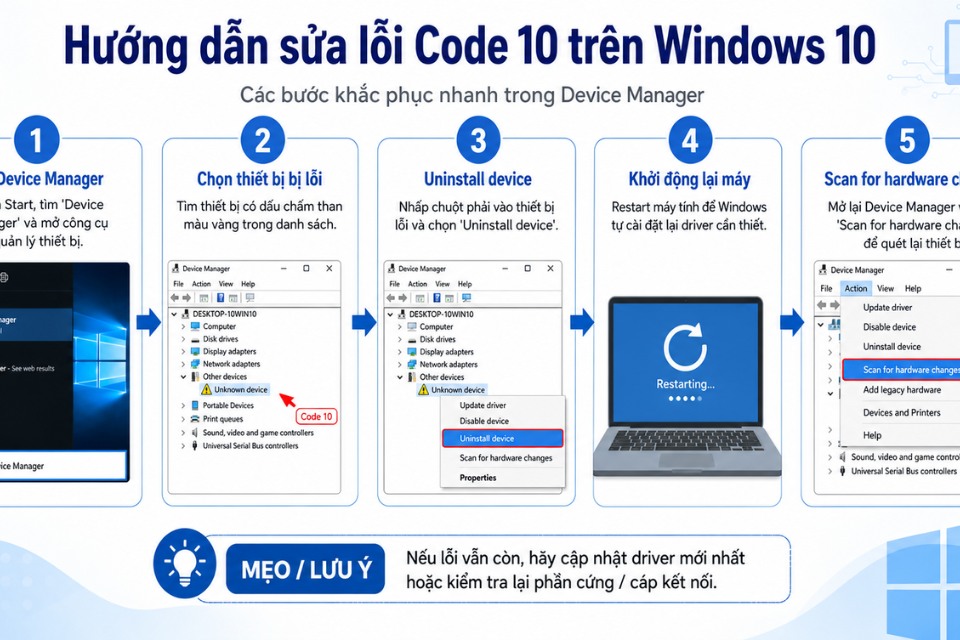
Nếu restart và đổi cổng không hiệu quả, bước tiếp theo là gỡ thiết bị trong Device Manager. Bạn nhấn chuột phải vào nút Start, chọn Device Manager, tìm thiết bị đang lỗi, thường sẽ có dấu chấm than vàng. Sau đó bấm chuột phải vào thiết bị, chọn Uninstall device. Đừng hoảng, thao tác này không có nghĩa là bạn “xóa vĩnh viễn” thiết bị khỏi máy. Nó chỉ gỡ bản nhận diện và driver hiện tại để Windows có cơ hội cài lại từ đầu.
Microsoft hướng dẫn rằng để cài lại driver qua Device Manager, người dùng có thể chọn Uninstall device, khởi động lại Windows, rồi hệ thống sẽ cố gắng cài lại driver cho thiết bị sau khi máy bật lên. Trong một số trường hợp, bạn cũng có thể vào menu Action rồi chọn Scan for hardware changes để Windows quét lại phần cứng. Cách này khá an toàn, nhất là khi lỗi xuất phát từ driver bị hỏng hoặc thiết bị bị nhận sai.
Cập nhật driver cho đúng, đừng tải bừa
Driver giống như người phiên dịch giữa Windows và phần cứng. Nếu người phiên dịch nói sai, hai bên sẽ không hiểu nhau. Lỗi Code 10 vì vậy rất hay liên quan đến driver. Bạn có thể cập nhật driver bằng cách bấm chuột phải vào thiết bị lỗi trong Device Manager, chọn Update driver, rồi chọn Search automatically for updated driver software. Microsoft cho biết driver của nhiều thiết bị phần cứng trong Windows có thể được tải và cài tự động qua Windows Update, đồng thời người dùng cũng có thể cập nhật driver trực tiếp trong Device Manager.
Tuy nhiên, đừng chỉ phụ thuộc hoàn toàn vào Windows. Với một số thiết bị như card màn hình, card Wi-Fi, Bluetooth, âm thanh, máy in, máy scan hoặc thiết bị chuyên dụng, bạn nên vào trang chính thức của hãng để tải driver đúng model. Ví dụ, laptop Dell, HP, Lenovo, Asus, Acer hay MSI thường có trang hỗ trợ riêng. Card đồ họa thì nên tải từ NVIDIA, AMD hoặc Intel. Nhớ chọn đúng phiên bản Windows 10, đúng 32-bit hoặc 64-bit nếu trang tải yêu cầu.
Đừng tải driver từ những trang lạ chỉ vì họ ghi “fix Code 10 quickly”. Nghe hấp dẫn thật, nhưng rủi ro cao. Một file driver sai hoặc phần mềm cài driver không rõ nguồn có thể làm máy lỗi nặng hơn. Máy đang đau một chỗ, đừng để nó thành đau cả người.
Nếu lỗi xuất hiện sau cập nhật, hãy thử Roll Back Driver
Có một tình huống khá phổ biến: hôm qua thiết bị còn chạy bình thường, hôm nay sau khi cập nhật Windows hoặc cập nhật driver thì Code 10 xuất hiện. Vậy có khi nào bản driver mới lại chính là thủ phạm không? Có chứ.
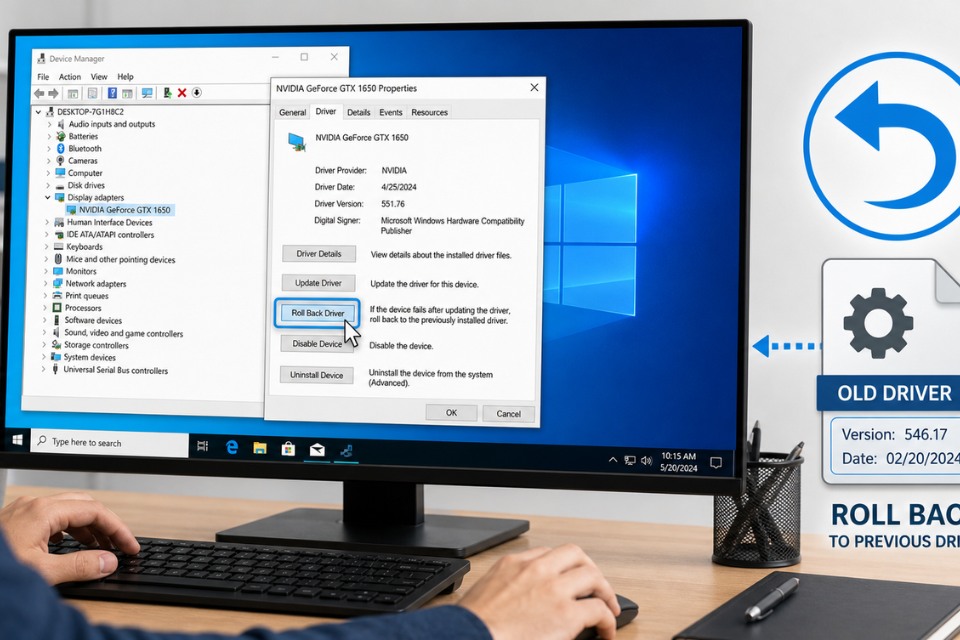
Bạn vào Device Manager, bấm chuột phải vào thiết bị lỗi, chọn Properties, mở tab Driver, rồi chọn Roll Back Driver nếu nút này sáng lên. Microsoft lưu ý rằng cần quyền administrator để rollback driver, và nếu sự cố xảy ra sau Windows Update, việc cài lại driver trước đó thường có thể giải quyết vấn đề. Đây là cách rất đáng thử vì nó đưa thiết bị quay lại trạng thái driver cũ, tức bản từng hoạt động ổn hơn.
Nếu nút Roll Back Driver bị mờ, nghĩa là Windows không còn lưu bản driver trước đó. Lúc này, bạn có thể tìm driver cũ hơn trên website chính thức của nhà sản xuất. Cẩn thận một chút là được. Đừng vội cài phiên bản mới nhất nếu thiết bị của bạn vốn chạy ổn với bản cũ hơn.
Kiểm tra Windows Update và thiết bị liên quan
Đôi khi lỗi Code 10 không nằm ở riêng thiết bị đó, mà nằm ở driver nền như chipset, USB controller hoặc driver hệ thống. Vì vậy, bạn nên vào Settings > Update & Security > Windows Update để kiểm tra bản cập nhật. Nếu có mục Optional updates liên quan đến driver, bạn có thể xem xét cài đặt, nhất là khi lỗi xảy ra với Wi-Fi, Bluetooth, âm thanh hoặc USB.
Với thiết bị USB, bạn cũng nên kiểm tra nhóm Universal Serial Bus controllers trong Device Manager. Nếu nhiều thiết bị USB cùng lỗi, có thể vấn đề nằm ở bộ điều khiển USB chứ không phải từng thiết bị riêng lẻ. Bạn có thể gỡ USB Root Hub hoặc USB Host Controller, rồi restart máy để Windows nhận lại. Nhưng nhớ làm từ từ, đừng gỡ lung tung tất cả trong lúc đang dùng chuột/bàn phím USB duy nhất, kẻo tự làm mình khó thao tác.
Một mẹo khác là kiểm tra phần tiết kiệm điện. Vào Properties của USB Root Hub, nếu có tab Power Management, hãy bỏ chọn mục cho phép máy tính tắt thiết bị để tiết kiệm điện. Không phải trường hợp nào cũng có, và không phải lúc nào cũng hiệu quả, nhưng với thiết bị USB hay bị mất kết nối, bước này khá đáng thử.
Khi nào nên nghĩ đến lỗi phần cứng?
Sau khi đã thử restart, đổi cổng, gỡ thiết bị, cập nhật driver, rollback driver và cập nhật Windows mà lỗi vẫn còn, lúc đó bạn mới nên nghi ngờ phần cứng. Cách kiểm tra đơn giản nhất là thử thiết bị trên một máy khác. Nếu thiết bị cũng báo lỗi hoặc không hoạt động, khả năng cao thiết bị đã có vấn đề. Nếu thiết bị chạy bình thường trên máy khác, lỗi có thể nằm ở Windows, driver hoặc cổng kết nối của máy bạn.
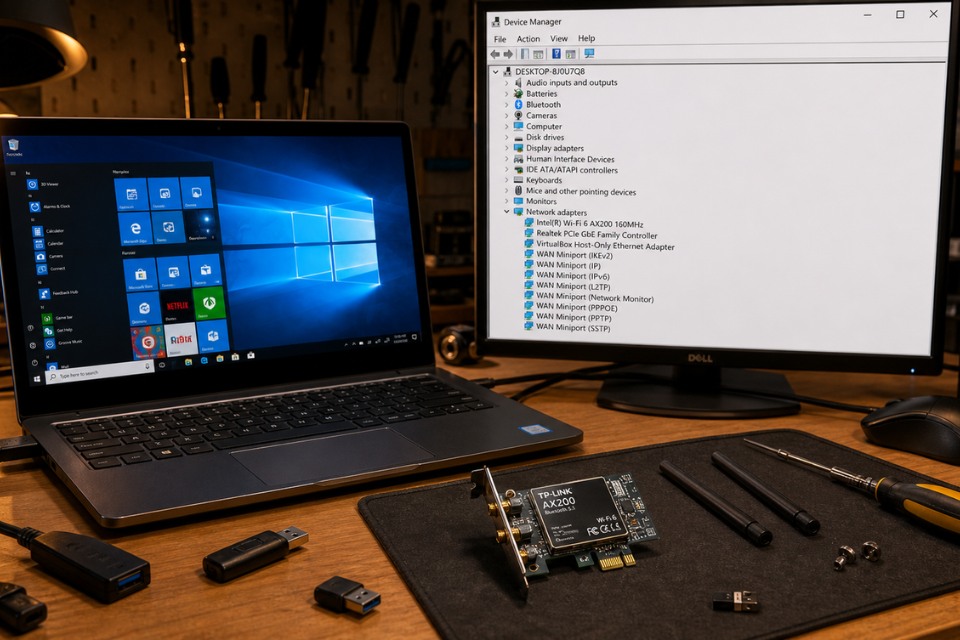
Với card Wi-Fi, card âm thanh, card màn hình hoặc thiết bị gắn trong, việc kiểm tra sẽ khó hơn một chút. Máy bàn thì có thể tháo ra cắm lại, vệ sinh chân tiếp xúc, đổi khe cắm nếu có kinh nghiệm. Laptop thì nên cẩn thận hơn. Nếu không rành tháo máy, tốt nhất đừng cố. Một lỗi Code 10 đôi khi sửa bằng phần mềm được, nhưng nếu đã liên quan phần cứng thật sự thì mang ra kỹ thuật viên vẫn an toàn hơn.














