
Có một ngày bạn cắm USB, hoặc bật máy lên để dùng card đồ họa, webcam, hay một thiết bị nào đó. Nhưng thay vì hoạt động bình thường, nó lại “im thin thít”. Mở Device Manager ra kiểm tra thì thấy dòng chữ quen mà khó chịu:
“Windows has stopped this device because it has reported problems. (Code 43)”
Nghe thôi là đã thấy không ổn rồi.
Cảm giác lúc đó thường là… hơi bực. Vì rõ ràng hôm qua vẫn dùng ngon lành. Vậy mà hôm nay lại “dở chứng”. Có khi bạn còn nghĩ: “Chắc hỏng luôn rồi!”. Nhưng khoan. Đừng vội kết luận.
Lỗi Code 43 không phải lúc nào cũng do phần cứng chết đâu. Nhiều khi chỉ là Windows “hiểu nhầm” hoặc driver gặp trục trặc thôi.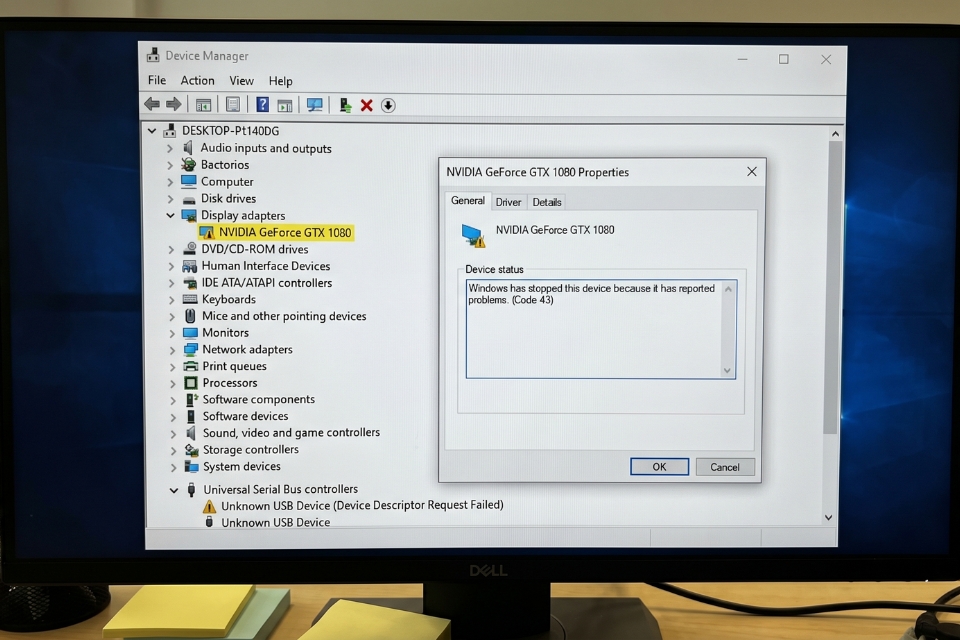
Code 43 là gì? Hiểu đơn giản thôi
Nói cho dễ hiểu: Windows phát hiện thiết bị đang gặp vấn đề, nên quyết định… ngừng cho nó hoạt động.
Kiểu như một nhân viên bị lỗi quy trình, sếp cho nghỉ tạm để tránh gây rắc rối thêm.
Nguyên nhân có thể là:
- Driver bị lỗi hoặc không tương thích
- Thiết bị phần cứng gặp vấn đề
- Xung đột hệ thống
- Cập nhật Windows gây lỗi
- Cáp kết nối hoặc cổng USB có vấn đề
Không có một nguyên nhân cố định. Và đó là lý do bạn phải thử từng cách.
Thử cách đơn giản trước – rút ra, cắm lại
Nghe hơi “cổ điển” nhưng lại hiệu quả bất ngờ.
Nếu là USB, card rời, hoặc thiết bị ngoài:
- Rút ra
- Đợi vài giây
- Cắm lại
Hoặc thử đổi cổng USB khác.
Đôi khi chỉ là tiếp xúc kém thôi. Không phải lúc nào cũng “nghiêm trọng hóa vấn đề”.
Restart máy – tưởng đơn giản mà không đơn giản
Một lần khởi động lại có thể giúp Windows reset trạng thái thiết bị.
Đặc biệt sau khi cài driver hoặc update hệ thống.
Đừng bỏ qua bước này. Nhiều khi nó giải quyết được mà bạn không ngờ.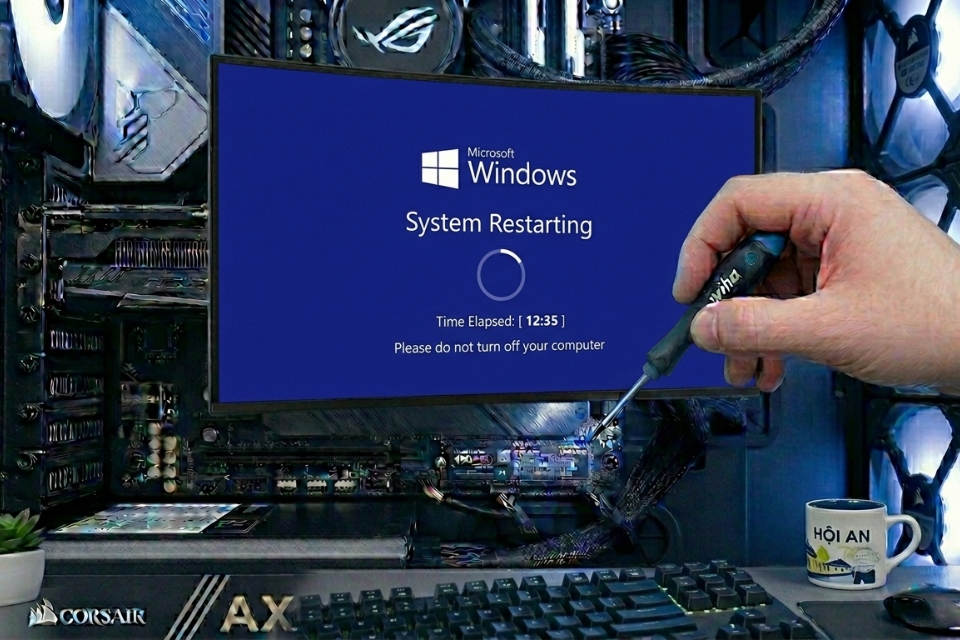
Cập nhật hoặc cài lại driver – bước quan trọng nhất
Driver là “cầu nối” giữa Windows và phần cứng. Nếu cầu này gãy… thì thiết bị coi như “mất liên lạc”.
Bạn làm như sau:
- Mở Device Manager
- Chuột phải vào thiết bị bị lỗi
- Chọn Update driver
Nếu không hiệu quả, thử:
- Uninstall device
- Sau đó restart để Windows tự cài lại
Nghe đơn giản, nhưng đây là cách xử lý trúng nhiều nhất.
Tải driver chính hãng – đừng phụ thuộc hoàn toàn vào Windows
Có những lúc Windows cập nhật driver nhưng lại… không đúng phiên bản tốt nhất.
Bạn nên:
- Truy cập website hãng (Intel, NVIDIA, AMD, Realtek…)
- Tải driver mới nhất phù hợp
Đặc biệt với card đồ họa, lỗi Code 43 xảy ra khá thường xuyên.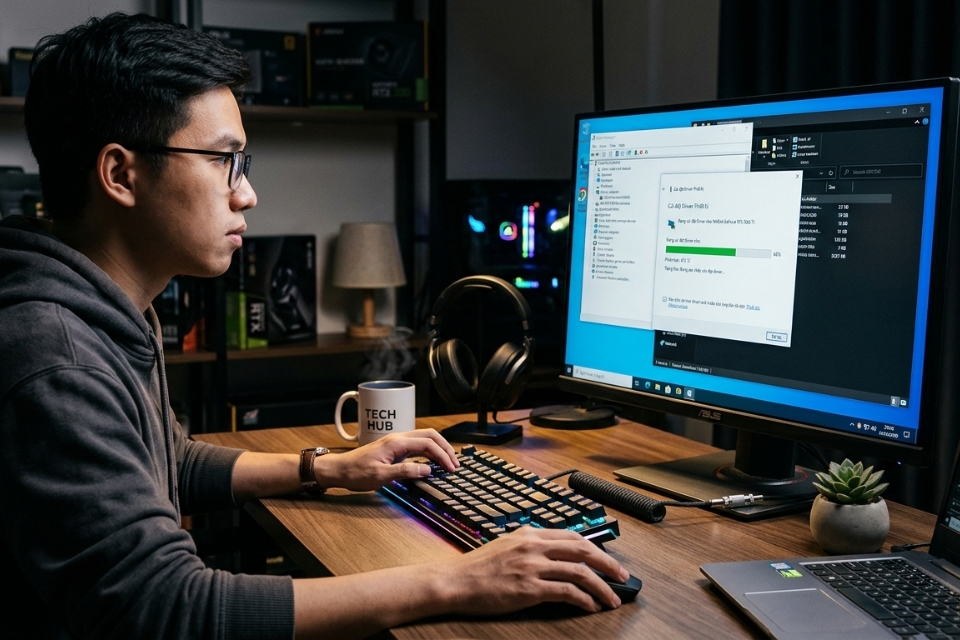
Kiểm tra Windows Update – đôi khi lỗi đến từ đây
Nghe hơi lạ, nhưng đúng là vậy.
Có những bản update gây xung đột với driver.
Bạn thử:
- Vào Settings → Update & Security
- Kiểm tra cập nhật
Hoặc nếu lỗi xuất hiện sau khi update, có thể:
- Gỡ bản update gần nhất
Tắt Fast Startup – thủ phạm “ẩn danh”
Fast Startup giúp máy khởi động nhanh hơn. Nhưng đôi khi lại gây lỗi thiết bị.
Bạn vào:
- Control Panel → Power Options
- Chọn “Choose what the power buttons do”
- Tắt Fast Startup
Nghe có vẻ không liên quan, nhưng nhiều người đã fix được lỗi Code 43 bằng cách này.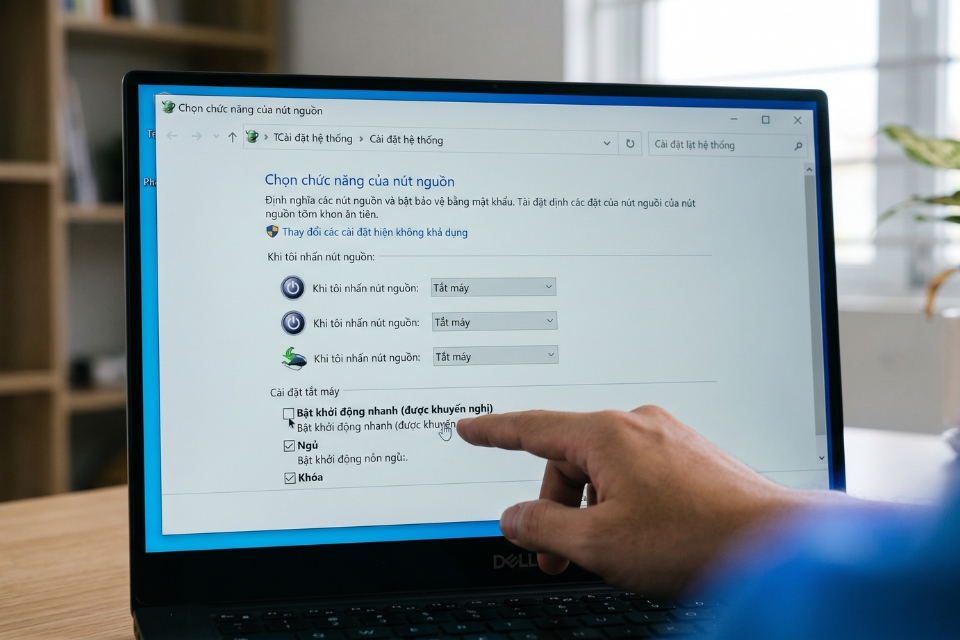
Kiểm tra phần cứng – khi mọi thứ không còn “ổn áp”
Nếu đã thử phần mềm mà vẫn lỗi, bạn cần nghĩ đến phần cứng.
Một vài trường hợp phổ biến:
- Card đồ họa bị lỗi
- USB hỏng
- Cáp kết nối kém
Bạn có thể:
- Thử thiết bị trên máy khác
- Hoặc thay cáp
Nếu vẫn lỗi… thì khả năng cao là phần cứng thật sự có vấn đề.
Dùng System Restore – quay lại trước khi lỗi xảy ra
Nếu bạn nhớ thời điểm trước đó máy vẫn hoạt động bình thường, hãy dùng System Restore.
- Chọn điểm khôi phục
- Quay lại trạng thái cũ
Đây là cách khá “an toàn” và không mất dữ liệu cá nhân.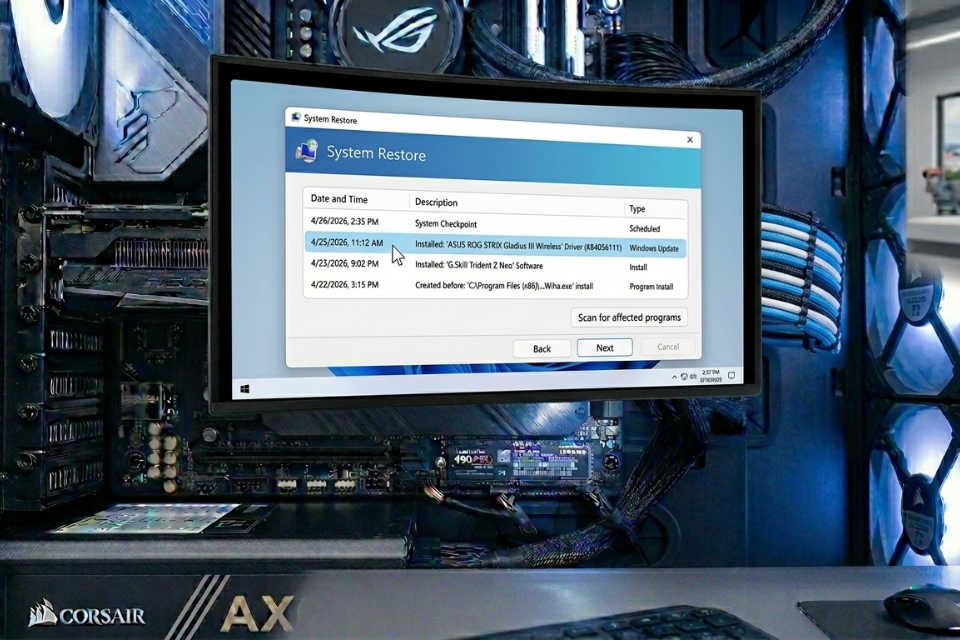
Reset Windows – giải pháp cuối cùng
Khi mọi thứ đều không hiệu quả… thì reset là lựa chọn hợp lý.
Bạn có thể:
- Giữ lại dữ liệu
- Hoặc cài lại hoàn toàn
Sau khi reset, nếu vẫn lỗi Code 43 thì gần như chắc chắn là phần cứng.
Một vài kinh nghiệm “xương máu”
Sau khi gặp lỗi này vài lần, mình rút ra vài điều:
- Đừng cài driver từ nguồn lạ
- Luôn cập nhật hệ thống nhưng có chọn lọc
- Không nên “vọc” registry nếu không hiểu rõ
- Kiểm tra thiết bị định kỳ
Nghe đơn giản. Nhưng giúp bạn tránh được khá nhiều rắc rối.
Kết lại – đừng để Code 43 làm bạn “toát mồ hôi”
Lỗi Device Manager Code 43 không phải là thứ quá đáng sợ. Nó chỉ là dấu hiệu cho thấy Windows đang “không hài lòng” với thiết bị nào đó.
Quan trọng là bạn:
- Bình tĩnh
- Kiểm tra từng bước
- Không vội vàng kết luận
Có khi chỉ cần cài lại driver là xong. Có khi phải thay thiết bị. Nhưng ít nhất, bạn sẽ biết mình đang làm gì.
Và như vậy đã là một bước tiến rồi.














