

Có một tình huống khá “cay”… mà ai dùng máy tính lâu rồi cũng từng gặp ít nhất một lần.
Bạn bật máy lên. Logo Windows 11 hiện ra.
Bạn chờ.
Và… chờ tiếp.
Không có vòng xoay. Không vào được desktop. Không thông báo gì thêm. Chỉ là cái logo đứng im như đang thử thách sự kiên nhẫn của bạn.
Khoảnh khắc đó kiểu:
👉 “Ủa, sao chưa vào?”
👉 “Máy bị treo rồi hả?”
Nếu bạn đang rơi vào tình trạng này — xin chia buồn nhẹ. Nhưng cũng xin báo tin tốt: lỗi treo logo Windows 11 không phải “án tử”. Xử lý được, và thường không quá phức tạp như bạn nghĩ.
Vì sao máy lại treo ở logo?
Thực ra, đây là giai đoạn rất sớm trong quá trình khởi động.
Nếu bị treo ở đây, thường là do:
- File hệ thống bị lỗi
- Driver không tương thích
- Update Windows bị lỗi
- Ổ cứng gặp vấn đề
- Xung đột phần mềm
Hiểu đơn giản:
👉 Máy chưa kịp “vào trong” đã gặp sự cố.
Cách 1: Kiểm tra xem có phải chỉ là “treo giả”
Nghe hơi lạ, nhưng đôi khi máy không bị treo thật.
Có thể nó đang:
- Load hệ thống chậm
- Kiểm tra file
- Hoặc xử lý update ngầm
👉 Hãy chờ khoảng 10–15 phút trước khi làm gì.
Nếu vẫn không có dấu hiệu gì… thì ok, lúc đó mới bắt đầu xử lý.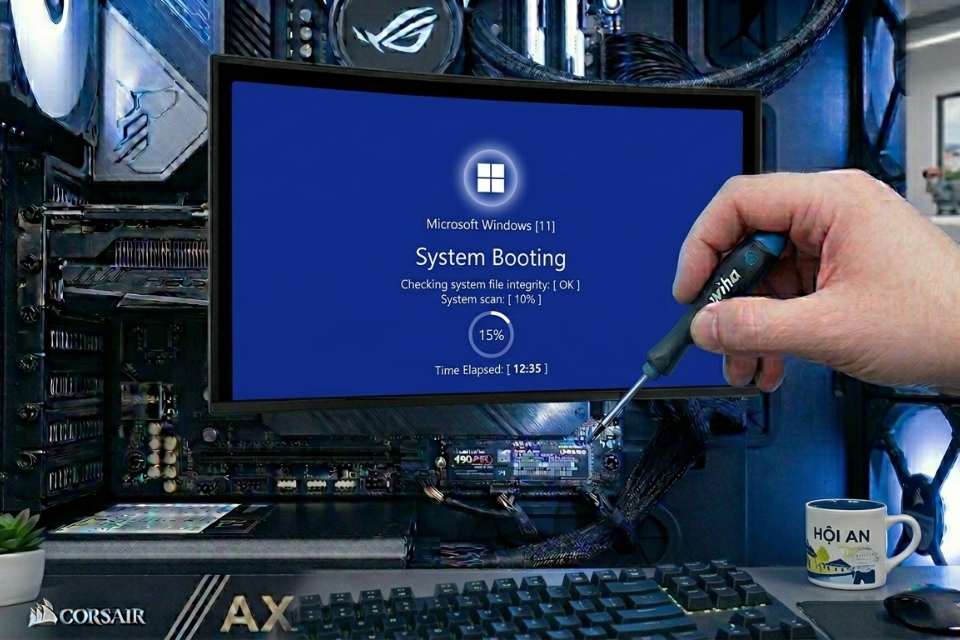
Cách 2: Force restart (nhưng làm đúng cách)
Đây là bước phổ biến nhất.
Thực hiện:
- Nhấn giữ nút nguồn khoảng 5–10 giây để tắt máy
- Chờ vài giây → bật lại
Làm 2–3 lần liên tiếp, Windows có thể tự động vào chế độ sửa lỗi (Automatic Repair).
👉 Đây là “cửa cứu sinh” đầu tiên.
Cách 3: Vào Automatic Repair và Startup Repair
Nếu may mắn, sau vài lần restart, bạn sẽ thấy màn hình:
👉 “Preparing Automatic Repair”
Các bước:
- Chọn Advanced Options
- Chọn Troubleshoot
- Chọn Startup Repair
Windows sẽ tự:
- Kiểm tra lỗi khởi động
- Sửa file bị hỏng
Không cần làm gì nhiều, chỉ cần chờ.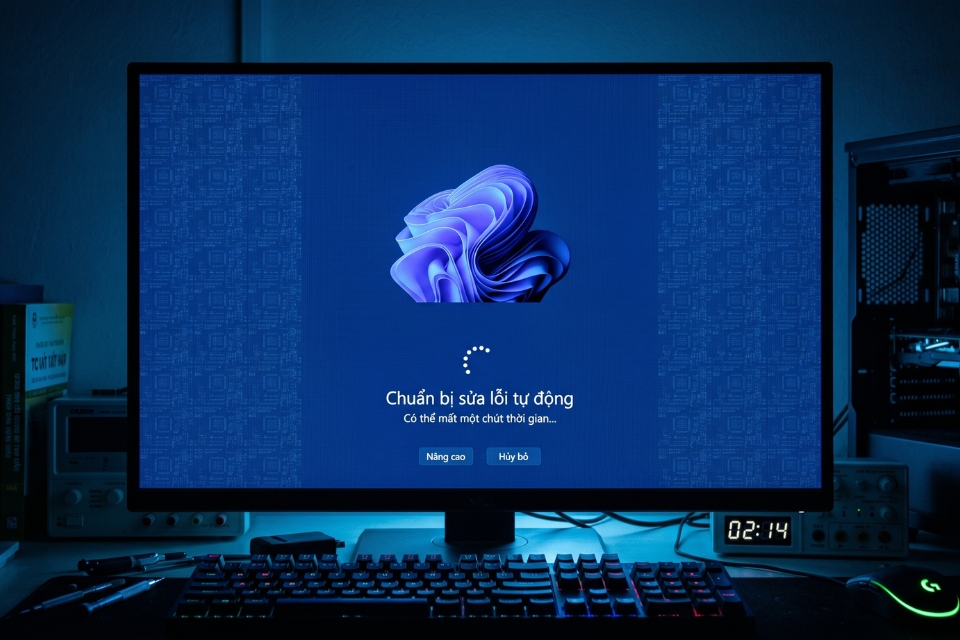
Cách 4: Vào Safe Mode để xử lý sâu hơn
Nếu Startup Repair không hiệu quả, bạn cần vào Safe Mode.
Cách làm:
- Vào Advanced Options
- Chọn Startup Settings
- Chọn Safe Mode
Vào được Safe Mode rồi, bạn có thể:
- Gỡ driver lỗi
- Gỡ phần mềm mới cài
- Kiểm tra hệ thống
Safe Mode giống như “chế độ tối giản” để bạn sửa lỗi dễ hơn.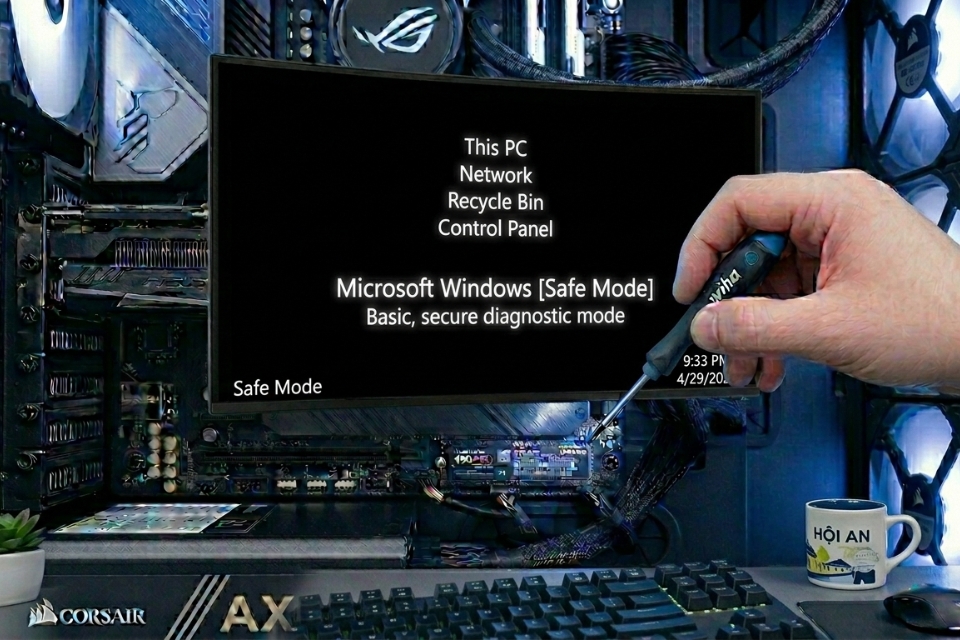
Cách 5: Sửa file hệ thống bằng CMD
Nếu nghi ngờ file hệ thống bị lỗi, đây là bước rất đáng thử.
Thực hiện:
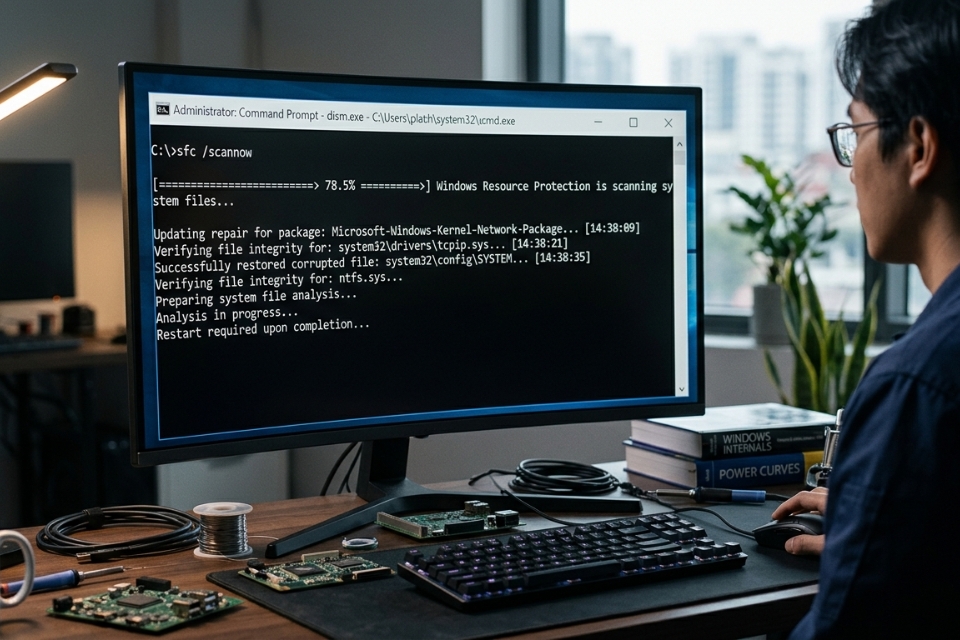
Trong Advanced Options → Command Prompt, nhập:
sfc /scannowSau đó:
DISM /Online /Cleanup-Image /RestoreHealthHai lệnh này sẽ:
- Quét lỗi
- Sửa file hệ thống
- Khôi phục trạng thái ổn định
Cách 6: Kiểm tra ổ cứng
Nếu tất cả cách trên không hiệu quả, có thể ổ cứng đang gặp vấn đề.
Bạn có thể dùng lệnh:
chkdsk /f /rNếu ổ cứng có lỗi:
👉 Máy sẽ rất dễ bị treo ở logo
Trường hợp này cần cân nhắc sửa hoặc thay ổ.
Một vài kinh nghiệm “xương máu”
- Không tắt máy khi đang update
- Tránh cài phần mềm không rõ nguồn gốc
- Luôn backup dữ liệu
- Giữ ổ C đủ dung lượng
Nghe quen không? Nhưng rất nhiều người chỉ nhớ… sau khi gặp lỗi.
Tổng kết – Treo logo không phải là dấu chấm hết
Máy treo ở logo Windows 11 nhìn thì đáng sợ thật. Nhưng phần lớn trường hợp:
👉 Không phải lỗi nặng
👉 Không cần cài lại Windows
Chỉ cần bạn:
- Bình tĩnh
- Làm từng bước
- Không nóng vội
Thì khả năng cao sẽ xử lý được.














