

Có một lỗi mà ai dùng Windows lâu lâu cũng có thể gặp phải. Bạn đăng nhập xong, tưởng đâu desktop hiện ra như bình thường… nhưng không. Màn hình đen thui. Có khi chỉ thấy mỗi con trỏ chuột lơ lửng.
Cảm giác lúc đó? Khó chịu thật sự. Kiểu như: “Ủa, máy mình treo rồi à? Hay virus? Hay hỏng nặng rồi?”
Đừng hoảng. Lỗi màn hình đen sau khi đăng nhập Windows 10 không hiếm, và trong đa số trường hợp — bạn hoàn toàn có thể tự xử lý được.
Vì sao lại bị màn hình đen sau khi đăng nhập?
Thật ra lỗi này không có một nguyên nhân cố định. Nó có thể đến từ nhiều thứ:
- Explorer.exe không chạy
- Driver card màn hình bị lỗi
- Windows update bị “lỗi nhẹ”
- Phần mềm xung đột
- Hoặc file hệ thống bị hỏng
Nói chung, Windows vẫn vào được, nhưng phần hiển thị desktop thì… “biến mất”.
Nghe hơi kỳ, nhưng cứ bình tĩnh. Có cách.
Dấu hiệu nhận biết
Không phải màn hình đen nào cũng giống nhau. Với lỗi này, bạn thường sẽ thấy:
- Đăng nhập thành công
- Không hiện desktop
- Có thể di chuyển chuột
- Có khi bấm Ctrl + Alt + Del vẫn hiện menu
Nếu đúng kiểu này thì… chúc mừng, bạn đang gặp đúng lỗi “kinh điển”.
Cách 1: Khởi động lại Windows Explorer
Đây là cách nhanh và nhiều khi hiệu quả nhất.
Nhấn:
Ctrl + Shift + Esc để mở Task Manager
Nếu Task Manager hiện ra → quá tốt.
Tiếp theo:
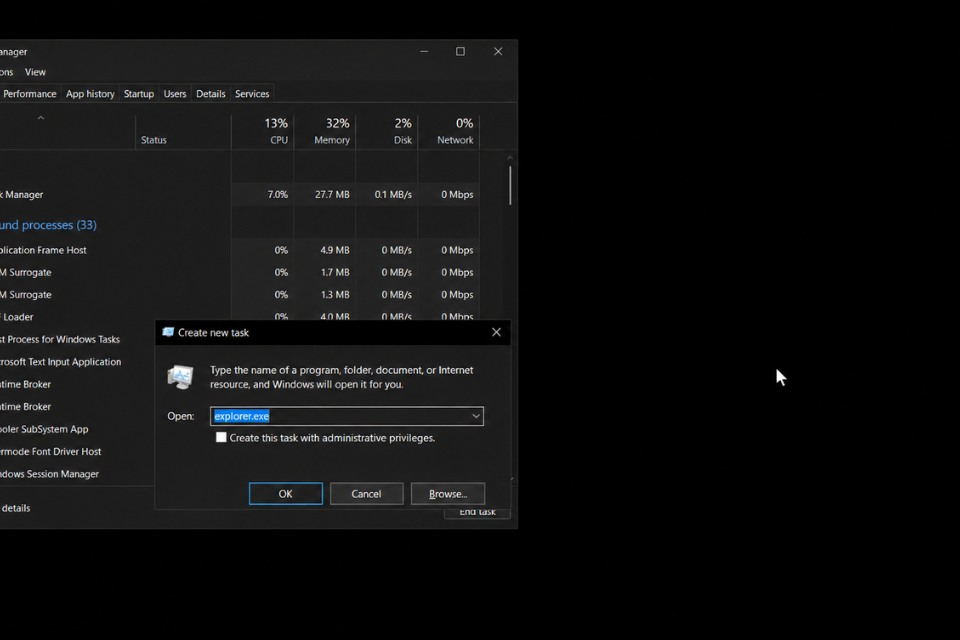
- Chọn File → Run new task
- Gõ:
Nhấn Enter.
Nếu may mắn, desktop sẽ hiện lại ngay lập tức. Nhẹ cả người!
Nếu không mở được Task Manager?
Thử nhấn:
Ctrl + Alt + Del → chọn Task Manager
Hoặc:
Ctrl + Shift + Esc nhiều lần
Nếu vẫn không được… chuyển sang cách tiếp theo.

Cách 2: Khởi động lại driver màn hình
Nghe hơi lạ, nhưng có một phím tắt cực hữu ích:
Windows + Ctrl + Shift + B
Màn hình sẽ nháy một cái, có tiếng “beep” nhẹ.
Đây là cách reset driver đồ họa nhanh.
Nếu lỗi do driver, có thể màn hình sẽ hiện lại.
Cách 3: Boot vào Safe Mode
Nếu vẫn chưa ổn, bạn cần vào Safe Mode.
Cách nhanh:
- Tắt máy bằng nút nguồn
- Bật lại → khi vào Windows thì tắt tiếp
- Lặp lại 2–3 lần để vào chế độ Recovery
Sau đó:
- Troubleshoot
- Advanced options
- Startup Settings
- Restart → chọn Safe Mode
Vào Safe Mode xong, bạn có thể:
- Gỡ driver card màn hình
- Gỡ phần mềm vừa cài gần đây
- Hoặc kiểm tra hệ thống
Cách 4: Gỡ driver màn hình
Driver lỗi là nguyên nhân rất phổ biến.
Trong Safe Mode:
- Mở Device Manager
- Tìm Display adapters
- Right click → Uninstall device
Restart lại máy.
Windows sẽ tự cài driver cơ bản. Nếu máy vào lại bình thường → bạn có thể cài driver mới sau.
Cách 5: Tắt Fast Startup
Nghe hơi bất ngờ, nhưng Fast Startup đôi khi gây lỗi hiển thị.
Nếu bạn vào được Safe Mode hoặc desktop:
- Control Panel
- Power Options
- Choose what the power buttons do
- Tắt Turn on fast startup
Restart lại máy.
Cách 6: Sửa file hệ thống
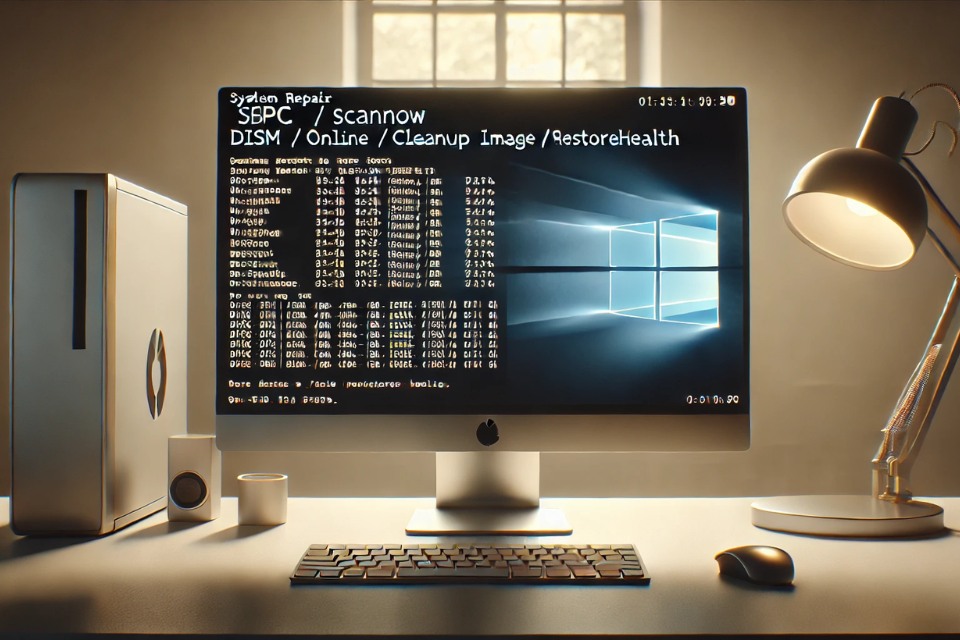
Nếu nghi ngờ Windows bị lỗi, bạn có thể dùng Command Prompt:
Lệnh này sẽ kiểm tra và sửa file hệ thống.
Ngoài ra, có thể dùng thêm:
Chạy xong rồi restart.
Cách 7: Gỡ update gần đây
Nếu lỗi xuất hiện sau khi update Windows, thì khả năng cao là do update đó.
Bạn có thể:
- Vào Safe Mode
- Control Panel → Programs → View installed updates
- Gỡ bản update gần nhất
Restart lại máy và kiểm tra.
Khi nào nên cài lại Windows?
Nếu:
- Thử hết cách mà vẫn không được
- Hoặc lỗi xảy ra liên tục
Thì cài lại Windows là phương án cuối.
Nhưng nhớ:
- Backup dữ liệu nếu có thể
- Kiểm tra ổ cứng trước
Một vài lưu ý nhỏ nhưng hữu ích
- Đừng tắt máy đột ngột nhiều lần
- Luôn cập nhật driver từ nguồn chính
- Cẩn thận khi cài phần mềm lạ
- Nên có điểm restore (System Restore)














