
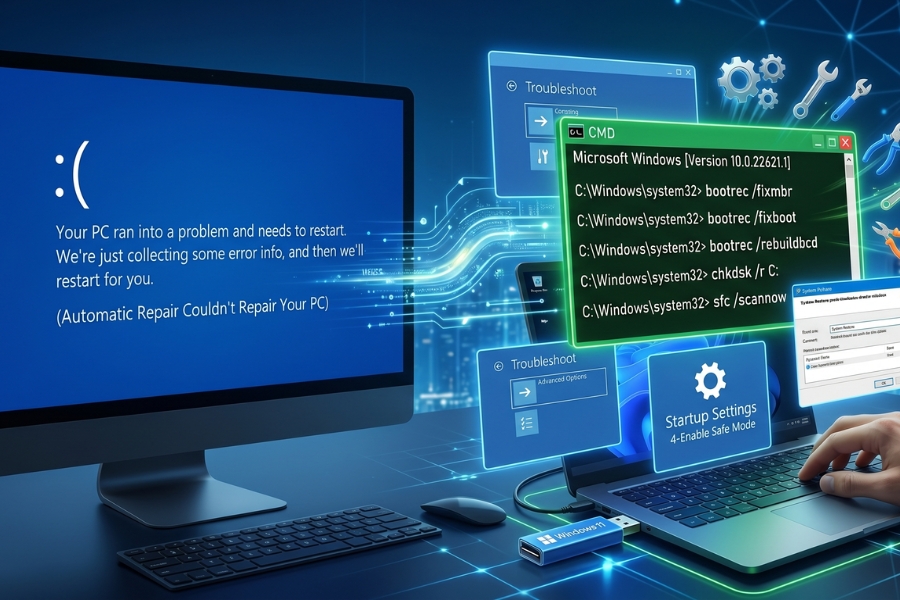
Thông báo “Automatic Repair couldn’t repair your PC” trên Windows 11 là kiểu lỗi khiến người ta vừa hy vọng… rồi lại thất vọng ngay sau đó. Máy tự vào chế độ sửa lỗi, bạn nghĩ “à chắc Windows tự fix được rồi”, nhưng cuối cùng lại hiện ra câu: không sửa được.
Nghe hơi “bó tay” nhỉ?
Nhưng thực tế, đây không phải là ngõ cụt. Nó chỉ đơn giản là công cụ sửa lỗi tự động của Windows đã “chịu thua”, còn bạn thì vẫn có khá nhiều cách xử lý thủ công phía sau.
Lỗi này nghĩa là gì?
Hiểu đơn giản:
👉 Windows phát hiện lỗi khi khởi động và cố gắng sửa, nhưng không thành công.
Nguyên nhân có thể là:
- File hệ thống bị hỏng
- Lỗi boot (MBR/BCD)
- Ổ cứng gặp vấn đề
- Update bị lỗi
- Tắt máy đột ngột
Nói cách khác, hệ thống có vấn đề thật — chỉ là công cụ auto chưa đủ “mạnh” để xử lý.
Dấu hiệu nhận biết
- Máy tự vào Automatic Repair
- Sau đó hiện thông báo không sửa được
- Có nút “Restart” hoặc “Advanced options”
- Restart lại vẫn quay về vòng lặp
Nếu bạn đang bị loop như vậy — đừng restart nữa, chuyển sang xử lý thủ công.

Cách sửa lỗi (từng bước rõ ràng)
1. Vào Advanced Options
Ở màn hình lỗi, chọn:
👉 Advanced options → Troubleshoot
Từ đây, bạn sẽ có nhiều công cụ để xử lý.
2. Chạy Startup Repair (lại một lần nữa)
Nghe hơi kỳ, nhưng nên thử lại:
👉 Advanced Options → Startup Repair
Đôi khi lần đầu không thành công, lần sau lại được. Windows mà… khó đoán lắm 😅
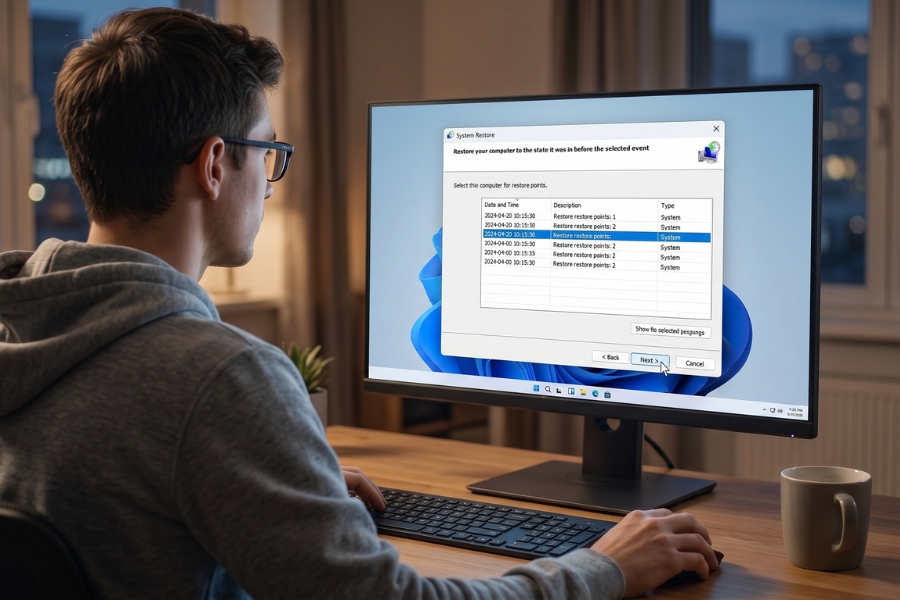
3. Dùng System Restore
Nếu bạn có điểm khôi phục:
- Chọn System Restore
- Quay về thời điểm trước khi lỗi xảy ra
Đây là cách “an toàn” và thường khá hiệu quả.
4. Gỡ bản cập nhật gần đây
Nhiều lỗi xuất hiện sau khi update.
- Chọn Uninstall Updates
- Gỡ bản update mới nhất
Có thể là bản update đó gây xung đột.
5. Kiểm tra và sửa file hệ thống
Mở Command Prompt từ Advanced Options và chạy:
Sau đó:
Giúp sửa file hệ thống bị lỗi hoặc thiếu.
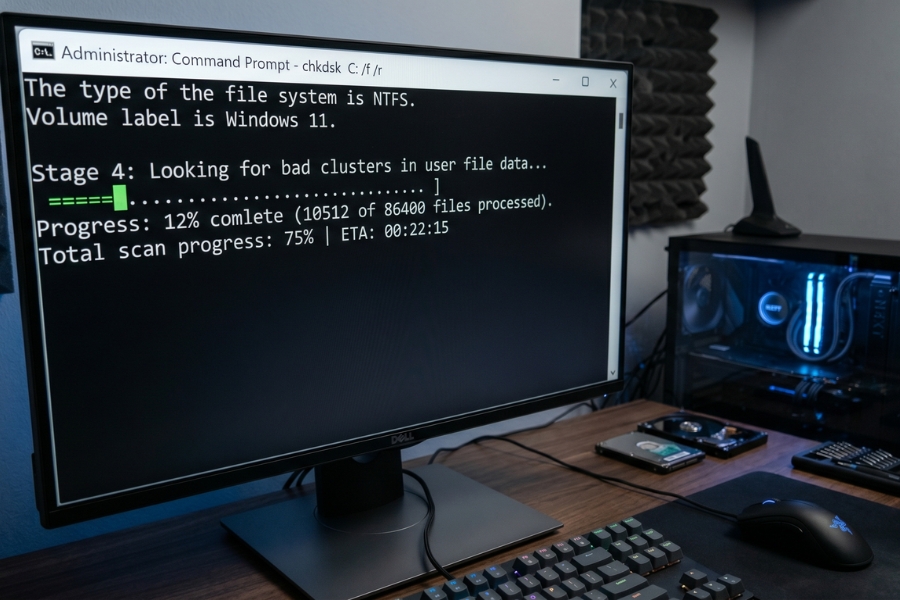
6. Kiểm tra ổ đĩa (rất quan trọng)
Chạy:
Lệnh này sẽ:
- Tìm lỗi ổ đĩa
- Sửa file system
- Xử lý bad sector
Nếu ổ đĩa có vấn đề, đây là bước không thể bỏ qua.
7. Sửa boot bằng lệnh
Nếu lỗi liên quan đến khởi động:
bootrec /fixboot
bootrec /scanos
bootrec /rebuildbcd
Các lệnh này giúp:
👉 Khôi phục lại hệ thống boot
8. Tắt Automatic Repair (tạm thời)
Nghe hơi lạ, nhưng đôi khi vòng lặp này do chính Automatic Repair gây ra.
Chạy:
Sau đó restart lại.
9. Reset Windows
Nếu mọi cách không hiệu quả:
- Troubleshoot → Reset this PC
- Chọn giữ file cá nhân nếu cần
Đây là cách “dọn sạch” hệ thống.

Một chút kinh nghiệm thực tế
Với lỗi này, nếu muốn xử lý nhanh:
👉 CHKDSK + SFC + Bootrec
Ba bước này xử lý được phần lớn trường hợp.
Còn nếu lỗi do update → chỉ cần uninstall update là xong.
Kết luận
Thông báo “Automatic Repair couldn’t repair your PC” không có nghĩa là máy bạn “hết cứu”. Nó chỉ nói rằng:
👉 Windows tự sửa không được — bạn cần can thiệp thêm.
Và tin tốt là: bạn hoàn toàn làm được điều đó.
Chỉ cần bình tĩnh, làm từng bước.
Và nếu bạn đang bị kẹt ở màn hình này —
đừng lo, vẫn còn đường ra 😄














