

Có một kiểu lỗi mà khi gặp lần đầu, ai cũng hơi hoang mang. Đó là khi bạn bật máy lên, màn hình hiện dòng chữ “Preparing Automatic Repair”, rồi chờ… chờ… và chờ.
Xong rồi sao?
Không vào Windows. Không có gì thay đổi. Máy tự restart. Và lại quay về đúng dòng chữ đó.
Một vòng lặp. Không lối thoát.
Lúc này trong đầu dễ bật ra suy nghĩ: Máy mình bị gì vậy? Có phải hỏng ổ cứng không? Hay phải cài lại từ đầu?
Khoan đã. Đừng vội.
Lỗi này đúng là khó chịu thật, nhưng trong nhiều trường hợp vẫn xử lý được mà không cần cài lại Windows.
1. “Preparing Automatic Repair” loop là gì?
Hiểu đơn giản: Windows phát hiện có lỗi khi khởi động, nên cố gắng tự sửa.
Nhưng… nó sửa không thành công.
Thế là:
- Máy khởi động → vào Automatic Repair
- Sửa lỗi → thất bại
- Restart → quay lại từ đầu
Cứ lặp đi lặp lại như vậy.
Nguyên nhân phổ biến:
- File hệ thống bị lỗi
- Ổ cứng gặp vấn đề
- Boot config sai
- Tắt máy đột ngột
- Update lỗi
Nghe quen không? Đúng rồi, khá giống mấy lỗi boot khác.
2. Thử restart nhiều lần – nghe đơn giản nhưng không vô nghĩa
Nghe có vẻ “cũ kỹ”, nhưng đôi khi lại hiệu quả.
Bạn thử:
- Restart 2–3 lần
- Đợi máy xử lý
Có những trường hợp hệ thống tự sửa được sau vài lần.
Nếu vẫn không được… thì mình chuyển bước tiếp theo.
3. Truy cập Advanced Startup
Đây là “cánh cửa” để bạn sửa lỗi.
Cách vào:
- Restart máy liên tục 2–3 lần
- Hoặc dùng USB boot
Sau đó chọn:
- Troubleshoot → Advanced Options
Từ đây, bạn có nhiều công cụ để xử lý.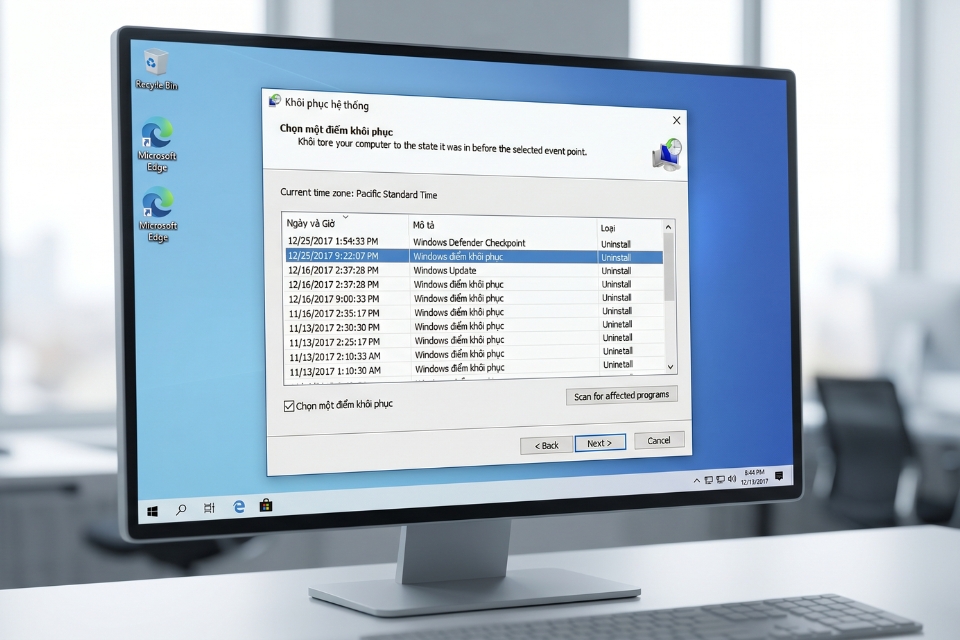
4. Dùng Startup Repair
Đây là bước đầu tiên nên thử.
- Chọn Startup Repair
- Để Windows tự kiểm tra
Công cụ này sẽ cố gắng sửa lỗi boot.
Không phải lúc nào cũng thành công, nhưng đáng thử.
5. Dùng lệnh CHKDSK
Ổ cứng lỗi là nguyên nhân khá phổ biến.
Mở Command Prompt trong recovery, nhập:
Lệnh này sẽ:
- Quét ổ đĩa
- Sửa lỗi
- Khôi phục dữ liệu
Có thể mất thời gian, nhưng rất quan trọng.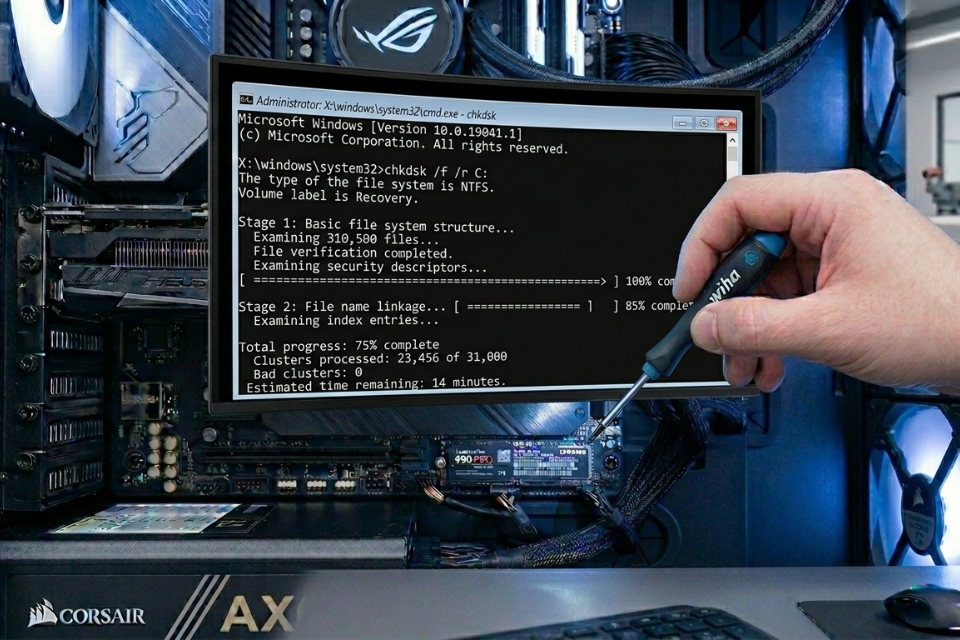
6. Dùng SFC để sửa file hệ thống
Sau khi kiểm tra ổ đĩa, bạn chạy thêm:
Lệnh này sẽ sửa file hệ thống bị lỗi.
7. Sửa Boot Configuration
Nếu lỗi liên quan đến boot, bạn dùng:
Các lệnh này giúp rebuild hệ thống khởi động.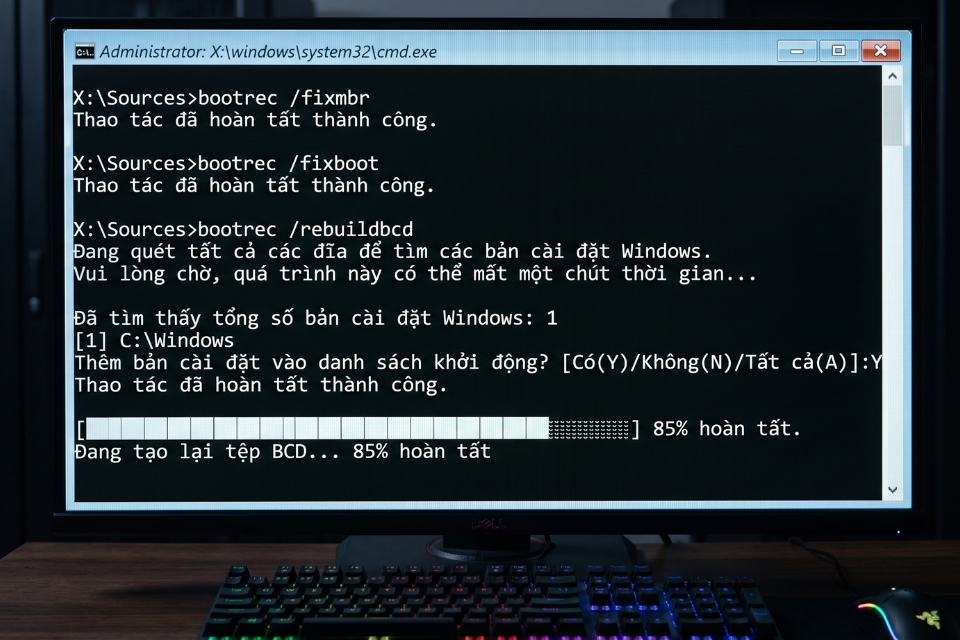
8. Tắt Automatic Repair loop
Nghe hơi lạ, nhưng đôi khi bạn cần tắt cơ chế này để vào Windows.
Trong Command Prompt:
Sau đó restart lại.
Cách này không sửa lỗi gốc, nhưng giúp bạn truy cập hệ thống để xử lý tiếp.
9. Khôi phục hệ thống (System Restore)
Nếu lỗi xuất hiện gần đây…
Bạn có thể quay lại trạng thái trước đó:
- Chọn System Restore
- Chọn điểm khôi phục
Cách này khá “cứu cánh” trong nhiều trường hợp.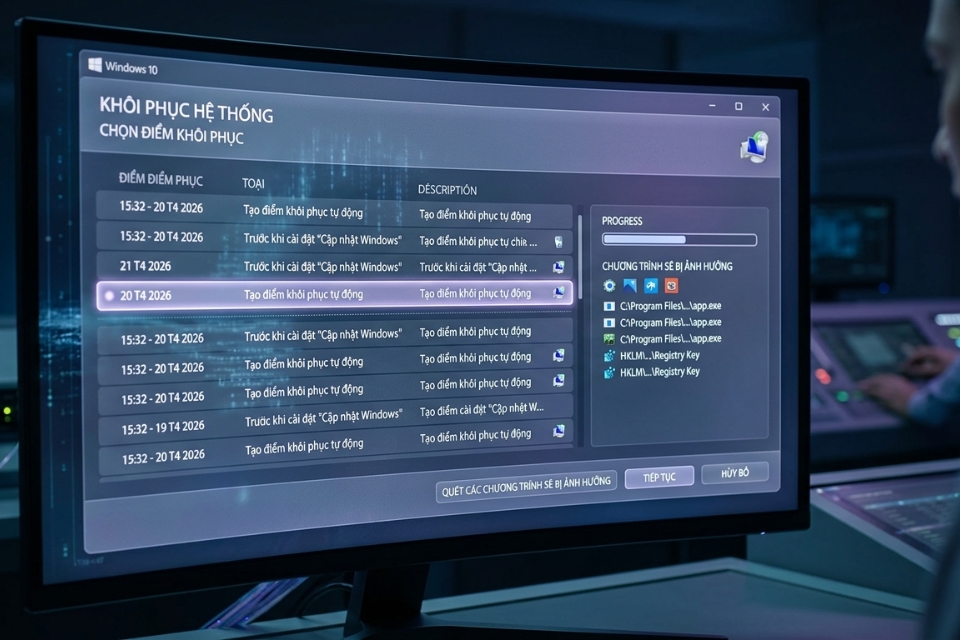
10. Giải pháp cuối – reset hoặc cài lại Windows
Nếu bạn đã thử hết mà vẫn bị loop…
Thì có thể hệ thống đã lỗi sâu.
Lúc này:
- Reset Windows
- Hoặc cài lại
Nghe hơi “mệt”, nhưng đôi khi lại là cách nhanh nhất.
Tổng kết – nói kiểu thật lòng
Lỗi “Preparing Automatic Repair” loop đúng là gây khó chịu.
Nó không cho bạn vào Windows. Không cho bạn làm gì cả.
Nhưng không phải là “hết cứu”.
Bạn chỉ cần:
- Vào recovery
- Sửa ổ đĩa
- Sửa file hệ thống
- Sửa boot
Là có thể thoát khỏi vòng lặp.
Quan trọng nhất vẫn là: đừng hoảng.
Máy tính cũng giống con người thôi — đôi khi “kẹt vòng lặp”, nhưng vẫn có cách thoát ra 😄














